Base de données Notion : le guide complet (2026)
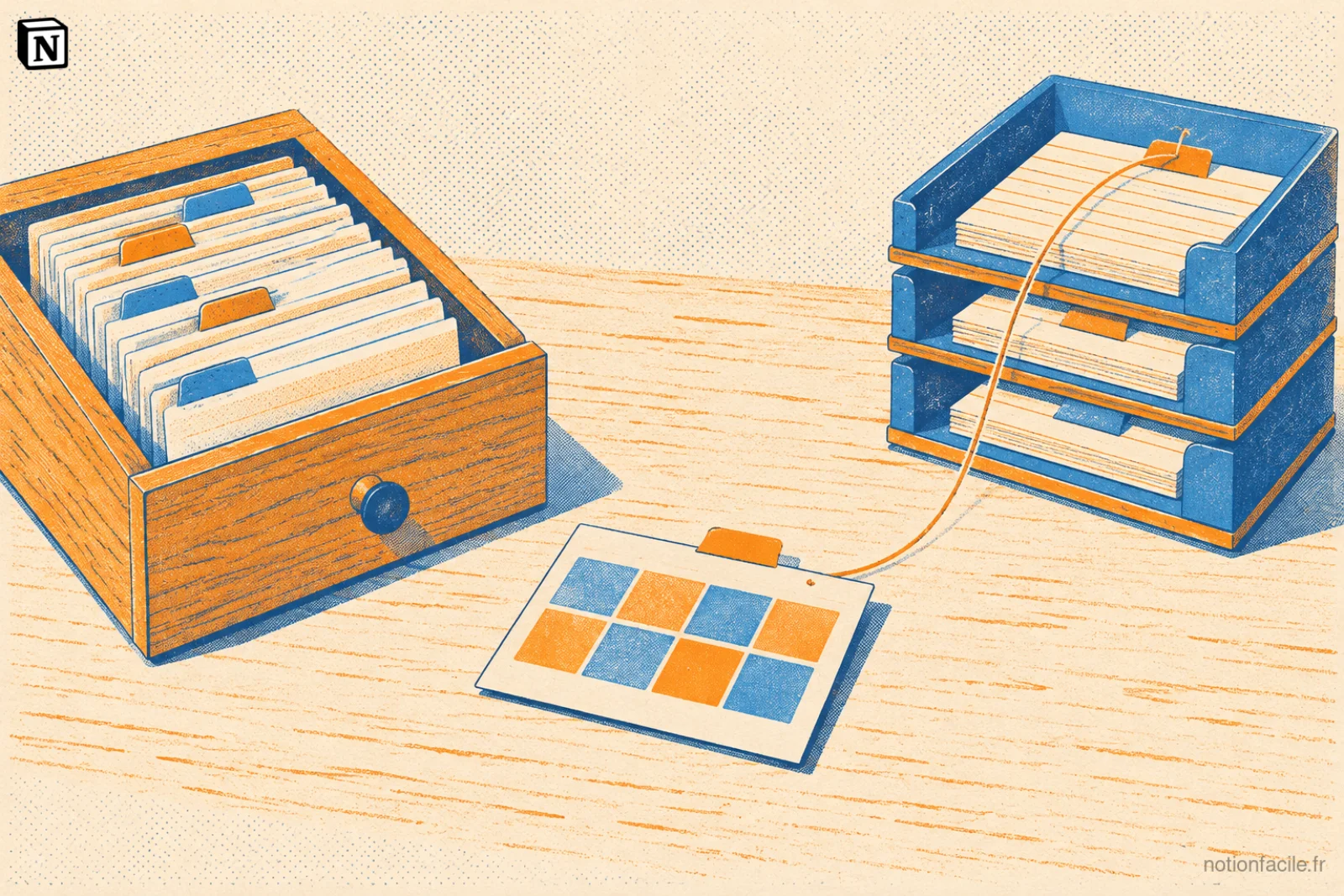
Une base de données Notion est un ensemble de pages qui partagent les mêmes propriétés (statut, date, responsable, prix…), que vous pouvez afficher sous plusieurs vues : tableau, liste, kanban, calendrier, galerie, chronologie ou graphique. Vous la créez en tapant /base de données dans n’importe quelle page, puis vous ajoutez des colonnes typées, des filtres et, si besoin, des relations vers d’autres bases.
C’est la brique qui distingue Notion d’un simple éditeur de notes. Le centre d’aide recense 22 types de propriétés et jusqu’à 500 propriétés par base, et l’année 2026 a ajouté les permissions par colonne, les bases synchronisées et l’historique des versions des bases.
J’utilise des bases de données Notion tous les jours depuis plus de quatre ans, pour mon contenu, mes clients et mes formations. Ce guide couvre aussi bien la création d’une première base que les nouveautés de Notion 3.8.
Qu’est-ce qu’une base de données Notion ?
Une base de données Notion est une collection de pages structurées : chaque ligne est une page complète, et chaque colonne est une propriété typée. Contrairement à une feuille de calcul, vous pouvez ouvrir chaque ligne et y écrire du texte, insérer des images ou d’autres blocs.
La différence avec un tableur tient en une phrase. Dans Excel, une cellule est identifiée par ses coordonnées (B12). Dans Notion, une valeur est rattachée à une fiche et à une propriété (« Échéance » de la tâche « Préparer le devis »). Cette logique d’enregistrement rend possibles les vues multiples, les filtres par personne et les relations entre bases.
Quel est l’intérêt principal des bases de données ?
La question revient régulièrement sur r/Notion, posée par des débutants qui se demandent pourquoi ne pas simplement empiler des pages. Ma réponse : une base de données permet de saisir une information une seule fois et de la retrouver partout, sous la forme qui sert au moment présent.
Concrètement, une base « Tâches » vous donne :
- une vue tableau pour tout saisir rapidement ;
- une vue kanban par statut pour piloter la semaine ;
- une vue calendrier par échéance pour voir les dates ;
- une vue filtrée « Mes tâches » pour chaque membre de l’équipe.
Ce sont quatre affichages d’une même donnée. Modifier le statut dans le kanban le modifie dans le tableau, sans copier-coller. C’est ce qui rend Notion utilisable comme outil d’organisation complet, et pas seulement comme carnet de notes.
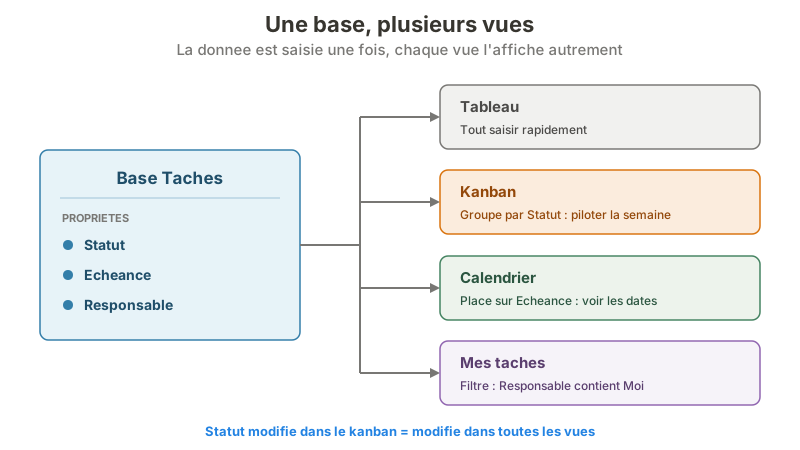 Une seule base, quatre vues : une modification faite dans le kanban apparaît aussitôt dans le tableau et le calendrier.
Base de données ou tableau simple ?
Notion propose deux objets qui se ressemblent visuellement. Le tableau simple (/tableau) est un bloc de mise en forme, comme dans Word ou Google Docs. La base de données est un objet structuré. Le choix dépend de ce que vous voulez faire de vos données.
| Critère | Tableau simple | Base de données |
|---|---|---|
| Usage typique | Comparatif, grille de prix, mise en page | Tâches, CRM, contenus, projets |
| Type de colonnes | Texte libre uniquement | 22 types de propriétés |
| Chaque ligne est une page | Non | Oui |
| Vues (kanban, calendrier…) | Non | Oui, 7 vues principales |
| Filtres, tris, groupes | Non | Oui |
| Relations entre tableaux | Non | Oui |
| Conversion | Vers base de données | Pas de retour possible |
Pour une simple grille d’information au milieu d’un texte, le tableau simple suffit : je détaille son fonctionnement dans le guide des tableaux simples Notion. Dès que vous voulez filtrer, trier ou suivre un état dans le temps, passez à la base de données.
Comment créer une base de données Notion
Créer une base de données Notion prend moins d’une minute : /base de données dans une page, choix du format, puis ajout des propriétés. La vraie difficulté est de savoir quoi mettre dedans, et c’est là que la plupart des débutants se perdent.
Étape 1 : choisir entre base intégrée et base pleine page
Notion propose deux formats, avec exactement les mêmes fonctionnalités :
- Base intégrée (inline) : elle s’insère dans une page existante, entre deux paragraphes ou sous un titre. Les contrôles n’apparaissent qu’au survol. C’est le bon choix pour un tableau de bord ou une page projet qui mêle texte et données.
- Base pleine page : elle occupe toute la page et apparaît dans la barre latérale comme n’importe quelle page. C’est le bon choix pour une base centrale (Tâches, Clients, Contenus) que vous ouvrirez souvent.
Le passage de l’une à l’autre se fait à tout moment. Pour agrandir une base intégrée, cliquez sur l’icône d’agrandissement ⤡. Pour faire l’inverse, glissez la base pleine page sous une autre page dans la barre latérale, puis cliquez sur ⋮⋮ et choisissez « Transformer en intégrée ». Une base pleine page peut aussi être verrouillée via ••• puis « Verrouiller la base de données », pour éviter qu’un collègue ne supprime une propriété par erreur.
Étape 2 : créer la base
Trois méthodes coexistent en 2026 :
- La commande slash : dans une page, tapez
/base de donnéesou/database, puis choisissez « Base de données – Intégrée » ou « Base de données – Pleine page ». - Depuis une nouvelle page : créez une page vide et sélectionnez « Tableau » dans la section « Commencer avec ». Vous pouvez aussi choisir un modèle suggéré.
- Avec l’IA : l’option « Créer avec l’IA » permet de décrire la base en langage naturel (« une base de suivi de candidatures avec statut, entreprise, date d’entretien et salaire proposé »). Notion AI crée les propriétés et une première vue.
Notion crée par défaut une vue tableau avec une seule propriété, « Nom », qui correspond au titre de chaque page.
Étape 3 : ajouter vos premières propriétés
Cliquez sur le + à droite de la dernière colonne, choisissez un type, nommez la propriété. Ma recommandation, que je donne aussi dans ma formation : commencez par une seule base « Tâches » avec trois propriétés, Statut, Échéance et Projet, une vue tableau groupée par statut, et utilisez-la pendant trois jours avant d’ajouter quoi que ce soit.
L’erreur classique consiste à créer une dizaine de bases le premier week-end, chacune avec quinze propriétés, puis à les abandonner au bout de deux semaines. Une base qui sert vaut mieux que cinq bases parfaites et vides.

Les types de propriétés : lequel choisir
Les propriétés définissent ce que chaque page de votre base peut contenir. Notion en propose 22, que je range en cinq familles. Choisir le bon type dès le départ évite des conversions pénibles plus tard, notamment entre Sélection et Statut.
| Famille | Propriétés | Usage typique |
|---|---|---|
| Saisie libre | Texte, Nombre, URL, E-mail, Téléphone | Notes, montants, liens, coordonnées |
| Catégories | Sélection, Sélection multiple, Statut, Case à cocher | Priorité, tags, avancement, « fait / pas fait » |
| Dates et personnes | Date, Personne, Fichiers et médias, Lieu | Échéances, responsables, pièces jointes, adresses |
| Calculs et liens | Formule, Relation, Rollup, Bouton | Calculs, liens entre bases, agrégations, actions en un clic |
| Automatiques | Créé le, Créé par, Dernière modification, Dernière modification par, ID | Traçabilité, numérotation (TÂCHE-42) |
Statut, Sélection ou Case à cocher ?
C’est la question qui revient le plus souvent dans mes formations. La propriété Statut regroupe ses options en trois catégories fixes (À faire, En cours, Terminé), ce qui la rend compatible avec les vues kanban, les automatisations et les sous-éléments. La Sélection est plus libre, sans logique d’avancement. La Case à cocher suffit pour un état binaire, comme « Facturé ».
Ma règle : Statut pour tout ce qui avance dans un processus, Sélection pour tout ce qui classe (type de contenu, client, priorité), Case à cocher pour un oui ou non.
Les propriétés automatiques, sous-estimées
Les propriétés « Créé le », « Dernière modification » et « ID » ne demandent aucune saisie et servent énormément. L’ID unique, avec un préfixe personnalisé, donne à chaque ticket une référence stable que vous pouvez citer dans un mail ou un message Slack. « Dernière modification » permet de créer une vue « Pages oubliées depuis 90 jours » en un filtre.
Les formules méritent un guide à part : elles calculent une valeur à partir des autres propriétés (jours restants avant échéance, barre de progression, statut en retard). Je détaille celles que j’utilise vraiment dans les formules Notion indispensables.
Les vues : afficher la même base de plusieurs façons
Une vue est une manière d’afficher les pages d’une base, avec ses propres filtres, tris et propriétés visibles. Chaque base peut avoir autant de vues que nécessaire, et les réglages d’une vue ne touchent jamais les autres. Ajoutez-en une en cliquant sur le + à côté des onglets de vue.
| Vue | Ce qu’elle affiche | Cas d’usage |
|---|---|---|
| Tableau | Lignes et colonnes | Saisie rapide, vue d’ensemble, édition en masse |
| Liste | Titres épurés, quelques propriétés | Notes de lecture, wiki, documents |
| Tableau Kanban | Cartes en colonnes par propriété | Tâches par statut, pipeline commercial |
| Calendrier | Pages placées sur une propriété Date | Planning éditorial, échéances, rendez-vous |
| Galerie | Cartes avec image de couverture | Portfolio, recettes, moodboard, catalogue |
| Chronologie | Barres sur un axe de temps | Planning projet, dépendances, roadmap |
| Graphique | Barres, lignes ou anneau | Suivi chiffré, répartition par statut |
Notion propose aussi des vues plus spécialisées : Flux (pages empilées comme un fil d’actualité), Carte (pages placées selon une propriété Lieu), Formulaire (pour collecter des réponses) et Dashboard (plusieurs widgets réunis). Je recommande de commencer par les sept vues du tableau ci-dessus.
Tableau Kanban et chronologie : les deux vues de la gestion de projet
La vue Kanban regroupe vos cartes par statut, et vous changez l’état d’une tâche en la glissant d’une colonne à l’autre. C’est la vue que j’ouvre le plus souvent le lundi matin. Tout le paramétrage (sous-groupes, propriétés visibles sur les cartes, limites de colonnes) est expliqué dans le guide de la vue Kanban Notion.
La chronologie affiche chaque page comme une barre entre une date de début et une date de fin, avec des dépendances entre tâches. C’est l’équivalent Notion d’un diagramme de Gantt, que je décris pas à pas dans le guide du diagramme de Gantt Notion.
Graphique et Dashboard : piloter par les chiffres
La vue Graphique transforme une base en histogramme, en courbe ou en anneau, par exemple le nombre de tâches terminées par semaine. La vue Dashboard, réservée aux forfaits Business et Enterprise, réunit plusieurs graphiques, tableaux et indicateurs avec des filtres globaux. Pour construire un tableau de bord sur n’importe quel forfait, avec des vues liées, suivez le guide du dashboard Notion.
Filtres, tris et groupes : trouver la bonne information
Les filtres, tris et groupes transforment une base de 500 lignes en une liste lisible de dix éléments. Ils s’appliquent vue par vue, et c’est en les combinant qu’une base devient vraiment utilisable au quotidien.

Les filtres simples et avancés
Un filtre simple masque les pages qui ne remplissent pas une condition : « Statut n’est pas Terminé », « Responsable contient Moi ». Pour combiner des conditions ET et OU, utilisez un filtre avancé avec des groupes de filtres, imbriqués jusqu’à trois niveaux de profondeur selon la documentation des vues et filtres.
Piège fréquent : par défaut, un filtre que vous ajoutez ne s’applique qu’à vous. Cochez « Enregistrer pour tout le monde » pour qu’il s’applique à tous les utilisateurs de la vue.
Le filtre que j’utilise le plus est « Responsable contient Moi » associé à « Échéance est dans les 7 prochains jours ». Une seule vue partagée suffit alors à toute l’équipe : chacun y voit ses propres tâches.
Les tris
Les tris ordonnent les pages par une ou plusieurs propriétés, dans l’ordre où vous les glissez. Un détail utile : une Sélection se trie selon l’ordre de ses options, pas alphabétiquement. Rangez vos options de priorité dans l’ordre Haute, Moyenne, Basse et le tri suivra.
Les groupes et sous-groupes
Regrouper une vue par propriété crée des sections repliables : tâches par projet, contenus par mois, clients par statut. Les sous-groupes ajoutent un second niveau, par exemple statut puis priorité. Masquez les groupes vides pour garder une vue compacte.
Relations et rollups : relier vos bases entre elles
Les relations relient les pages d’une base aux pages d’une autre base, et les rollups calculent des valeurs à partir de ces liens. C’est ce qui permet de construire un vrai système dans Notion, par exemple un CRM où chaque client affiche automatiquement le total de ses factures.
Créer une relation
Ajoutez une propriété de type Relation, choisissez la base cible, puis décidez du sens :
- Relation à sens unique (comportement par défaut) : la propriété n’existe que dans la base de départ.
- Relation bidirectionnelle : activez « Afficher sur [nom de la base] » et Notion crée la propriété correspondante dans l’autre base. Une modification d’un côté se reflète de l’autre.
Vous pouvez limiter une relation à 1 page (une facture appartient à un seul client) ou la laisser sans limite (un projet contient plusieurs tâches). Une base peut aussi être reliée à elle-même, pour créer des dépendances « Tâche précédente » et « Tâche suivante ».
Calculer avec les rollups
Un rollup remonte une propriété des pages reliées et lui applique un calcul. Notion propose 18 calculs selon la documentation des relations et rollups : 9 pour tous les types (afficher l’original, compter les valeurs, pourcentage non vide…), 6 pour les nombres (somme, moyenne, médiane, minimum, maximum, plage) et 3 pour les dates (date la plus ancienne, la plus récente, plage de dates).
Exemple typique : dans une base Projets reliée à une base Tâches, un rollup « Pourcentage coché » sur la case « Terminé » affiche l’avancement de chaque projet sans aucune saisie. Deux limites à connaître : un rollup ne peut pas pointer sur un autre rollup, et il n’est triable que s’il produit un nombre. Le contournement par formule, ainsi que les formats monnaie et pourcentage, sont détaillés dans le guide complet des rollups Notion.
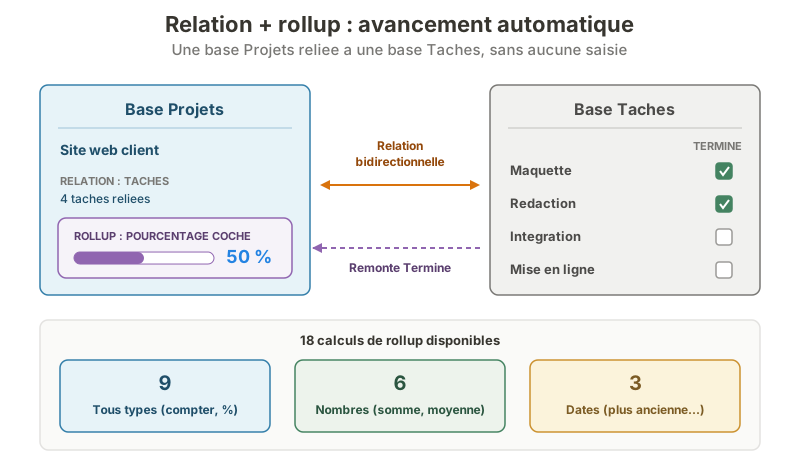 2 tâches terminées sur 4 : le rollup affiche 50 % d’avancement sur le projet, sans aucune saisie.
Les sources de données : plusieurs tables dans une même base
Depuis septembre 2025, une base de données Notion peut contenir plusieurs sources de données. L’exemple donné par Notion est un CRM où contacts, entreprises et affaires vivent dans une seule base, tout en restant trois ensembles de données distincts avec leurs propres propriétés.
Ce changement a une conséquence pour les intégrations : la version 2025-09-03 de l’API Notion exige désormais un identifiant de source de données, et plus seulement l’identifiant de la base. Si un outil d’automatisation ne trouve plus votre base, vérifiez d’abord qu’il prend en charge cette version. Le fonctionnement de l’API est détaillé dans le guide de l’API Notion.
Les modèles de base de données : ne plus repartir de zéro
Un modèle de base de données est une page préremplie que vous appliquez à chaque nouvelle entrée. Il fait gagner du temps sur tout ce qui se répète : compte rendu de réunion, fiche client, article de blog.
Pour en créer un, cliquez sur la flèche à côté du bouton bleu « Nouveau », puis sur « + Nouveau modèle ». Vous y définissez des valeurs de propriétés par défaut et un contenu type (titres, cases à cocher, vue liée filtrée sur la page en cours). Trois réglages font la différence :
- Modèle par défaut : appliqué automatiquement à chaque nouvelle page d’une vue donnée.
- Répétition : le modèle crée une nouvelle page chaque jour, semaine ou mois, pratique pour les tâches récurrentes.
- Modèle par vue : la vue « Réunions clients » peut utiliser un modèle différent de la vue « Réunions internes ».
À ne pas confondre avec les templates Notion complets (un CRM, un planner) que vous dupliquez dans votre espace : ceux-là contiennent souvent plusieurs bases déjà reliées.

Ce qui a changé pour les bases de données en 2026
L’année 2026 a apporté quatre évolutions aux bases de données Notion, dont trois concentrées dans la version 3.8 du 13 octobre 2026. Elles visent surtout les équipes et les usages avec agents IA.
| Nouveauté | Ce qu’elle permet | Forfait |
|---|---|---|
| Permissions par colonne | Masquer ou verrouiller une propriété pour certaines personnes ou agents | Business, Enterprise |
| Bases synchronisées | Importer en continu GitHub, Jira et Salesforce dans des bases Notion | Business, Enterprise (Salesforce : Enterprise) |
| Historique des versions des bases | Voir et restaurer les modifications d’une base, humain ou agent | Tous (7 jours en Free) |
| Création de bases par l’agent IA | Décrire une base ou un système complet, l’agent la construit | Selon les crédits IA du forfait |
Permissions par colonne
Jusqu’en octobre 2026, toute personne qui pouvait ouvrir une base voyait toutes ses colonnes. Depuis Notion 3.8, le menu « Accès à la propriété » propose six niveaux d’accès par colonne, avec des exceptions par personne, groupe ou agent, dans une limite de 20 propriétés protégées par base. Le cas d’usage type : une base de recrutement partagée où seuls les RH voient la colonne « Salaire ». Le tutoriel complet se trouve dans le guide des permissions par colonne.
Bases synchronisées GitHub, Jira et Salesforce
Les bases synchronisées importent en continu vos pull requests GitHub, vos tickets Jira ou vos comptes Salesforce dans des bases Notion, sur lesquelles vous ajoutez vos propres propriétés, vues et automatisations. Les anciennes synchronisations ont cessé de se mettre à jour le 30 octobre 2026 : si vos bases Jira affichent des données figées, il faut les recréer. Toute la migration est expliquée dans le guide des bases synchronisées.
Historique des versions des bases
L’historique des versions couvre désormais les bases de données, surligne les changements et indique si chaque modification vient d’une personne ou d’un agent. Il est conservé 7 jours en Free, 30 jours en Plus, 90 jours en Business et sans limite en Enterprise. Attention : restaurer une base ramène ses pages et leurs propriétés, mais pas le contenu à l’intérieur de chaque page. Le détail se trouve dans le guide de l’historique des versions.
Création de bases par l’agent IA
Depuis Notion 3.0 (septembre 2025), l’agent Notion peut créer des bases de données complètes à partir d’une description : propriétés, vues, relations et même plusieurs sources de données. En 2026, c’est devenu ma méthode de départ pour tout nouveau système. Je décris le besoin (« un CRM pour freelance avec entreprises, contacts et devis reliés »), puis je corrige.
Relisez toujours la structure proposée : l’agent a tendance à créer plus de propriétés que nécessaire, et il vaut mieux supprimer celles que vous ne remplirez pas. L’agent ne remplace pas la réflexion sur ce que vous voulez suivre, il accélère la mise en place. Pour remplir les propriétés automatiquement ensuite, voyez Notion AI Autofill.
Exporter une base de données Notion
Pour exporter une base de données Notion, ouvrez-la en pleine page, cliquez sur ••• en haut à droite, puis sur « Exporter », et choisissez le format. Le format Markdown & CSV est celui à privilégier : la base devient un fichier CSV lisible par Excel ou Google Sheets, et chaque page devient un fichier Markdown.
Les trois formats disponibles selon la documentation d’export de Notion :
| Format | Ce que vous obtenez | Limites |
|---|---|---|
| Markdown & CSV | Tableau en CSV + une page Markdown par ligne | Les encadrés (callouts) sont exportés en HTML |
| HTML | Pages consultables dans un navigateur, commentaires possibles | Peu exploitable dans un tableur |
| Document imprimable | Export des sous-pages en PDF réservé à Business et Enterprise |
Trois limites à connaître avant d’exporter :
- Notion exporte la vue actuelle ou la vue par défaut, jamais toutes les vues en une fois. Supprimez les filtres de la vue si vous voulez toutes les lignes.
- Les vues formulaire ne s’exportent pas : exportez les réponses depuis la vue tableau.
- Les relations sont exportées sous forme de noms de pages, pas de liens actifs. Réimporter un CSV dans Notion ne recrée pas les relations.
Pour sauvegarder tout un espace de travail, passez par Paramètres, Général, puis « Exporter tout le contenu de l’espace de travail ». L’opération peut prendre jusqu’à 30 heures, et le lien de téléchargement, envoyé par e-mail, expire au bout de 7 jours. Je fais cet export une fois par mois et je le stocke hors de Notion.
Où sont stockées les données de vos bases Notion ?
Les données Notion sont hébergées par défaut aux États-Unis, sur l’infrastructure Amazon Web Services, dans la région US-West-2 (Oregon). C’est vrai pour tous les forfaits Free, Plus et Business.
Les clients Enterprise peuvent activer gratuitement la résidence des données pour stocker leur contenu au repos en Europe (Francfort, avec sauvegardes en Irlande), au Japon ou en Corée. Les sauvegardes sont faites au moins une fois par jour, chiffrées comme les données de production et conservées dans la même région. Notion Calendar, Notion Mail et les services en bêta ne sont pas couverts, et les sous-traitants (dont les fournisseurs de modèles IA) peuvent traiter des données hors de la région choisie.
Pour une entreprise française soumise à des contraintes RGPD fortes, c’est un critère à vérifier avant de centraliser des données clients dans une base Notion. Le sujet est développé dans le guide sécurité et vie privée sur Notion.
Les limites des bases de données Notion
Les bases Notion couvrent la majorité des besoins d’organisation, mais elles ne remplacent pas une vraie base de données relationnelle ni un tableur pour du calcul lourd. Trois limites reviennent dans mes accompagnements :
- Les performances au-delà de 10 000 lignes : les ralentissements deviennent perceptibles, surtout avec beaucoup de rollups et de formules imbriquées. Les solutions sont détaillées dans le guide Notion lent ?.
- Le calcul entre lignes : une formule Notion lit les propriétés d’une page, pas la ligne du dessus. Un cumul ou un classement demande des contournements par relation.
- Le mobile : la création de vues complexes et la configuration des relations restent nettement plus confortables sur ordinateur.
Si vos besoins dépassent ces limites, le comparatif Notion vs Airtable vous aidera à choisir. Pour un usage d’équipe ou personnel classique, ces limites ne se font quasiment jamais sentir.
Mon avis : par où commencer
Les bases de données sont la raison principale pour laquelle Notion reste mon outil central, plus de quatre ans après avoir commencé à l’utiliser. Le système de propriétés, vues et relations est assez simple pour un débutant et assez profond pour un CRM ou une gestion de projet d’équipe.
Mon conseil pour démarrer : une seule base « Tâches », trois propriétés (Statut, Échéance, Projet), une vue tableau groupée par statut, puis une vue kanban la semaine suivante. Ajoutez une base « Projets » reliée seulement quand le besoin apparaît, puis un rollup d’avancement. En trois semaines, vous aurez un système que vous comprenez, parce que vous l’aurez construit brique par brique.
Si vous êtes en équipe sur un forfait Business, regardez ensuite les permissions par colonne et les bases synchronisées : ce sont les deux nouveautés de 2026 qui changent réellement la façon de partager une base.