Notion lent ? 10 solutions pour booster les performances

Notion ralentit lorsque vos bases de données grossissent, vos dashboards s’alourdissent et vos relations se multiplient. Avec plus de 100 millions d’utilisateurs dans le monde, c’est l’un des problèmes les plus fréquents de la plateforme. Ce n’est pas une fatalité : avec les bonnes pratiques de structure, de filtrage et de cache, j’ai réussi à diviser le temps de chargement par deux sur mes propres workspaces. Voici 10 solutions concrètes pour accélérer Notion, testées et classées par impact.
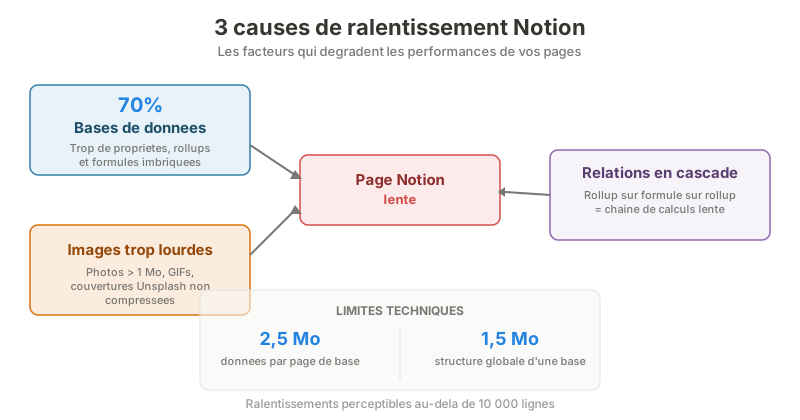 D’apres mes audits, les bases de donnees representent 70 % des problemes de performance dans Notion.
Pourquoi Notion devient lent
Avant de corriger le problème, il faut comprendre ses causes. Notion est une application web : chaque page charge ses données depuis des serveurs distants. J’ai identifié trois facteurs principaux dans mes audits de workspaces.
Des bases de données surchargées
D’après mes audits de workspaces, les bases de données représentent environ 70 % des problèmes de performance dans Notion. Au-delà de 10 000 lignes, les temps de réponse augmentent de façon perceptible. Chaque propriété visible, chaque rollup et chaque formule imbriquée ajoutent du temps de calcul côté serveur.
Notion impose deux limites techniques peu connues :
- 2,5 Mo de données par page de base (texte, relations, options de sélection)
- 1,5 Mo pour la structure globale d’une base (définitions de propriétés, formules, options)
Quand vous approchez ces seuils, les chargements deviennent laborieux.
Des images et médias trop lourds
Une image de couverture de 5 Mo oblige Notion à la télécharger intégralement à chaque ouverture de page. Multipliez cela par 20 pages dans un dashboard, et le temps de chargement explose. Les GIFs et les embeds vidéo aggravent encore la situation.
Des relations et rollups en cascade
Un rollup qui dépend d’une formule, elle-même basée sur un autre rollup, crée une chaîne de calculs. Chaque maillon de cette chaîne lance une requête sur l’ensemble des entrées reliées. Dans un workspace de plusieurs milliers de pages, cela peut figer l’affichage pendant plusieurs secondes.
Solution 1 : réduire les propriétés visibles
Chaque colonne affichée dans une vue de base de données nécessite un calcul et un rendu. C’est l’optimisation la plus simple et la plus efficace.
Créez des vues spécialisées plutôt qu’une vue unique qui montre tout :
| Vue | Propriétés affichées | Usage |
|---|---|---|
| Quotidienne | 5-6 propriétés essentielles | Travail au jour le jour |
| Analyse complète | Toutes les propriétés | Revue hebdomadaire |
| Kanban simplifié | Titre + Statut + Assigné | Suivi visuel rapide |
Sur mes bases les plus lourdes, cette segmentation a divisé le temps de chargement initial par deux, voire par trois.
Solution 2 : activer la limite de chargement
Par défaut, Notion charge l’intégralité d’une base de données à l’ouverture. Pour une base de 5 000 lignes, le volume de données à télécharger est réel.
La limite de chargement (load limit) vous permet de contrôler le nombre de lignes affichées initialement. Ouvrez le menu de votre base de données, puis sélectionnez une limite : 10, 25, 50 ou 100 entrées. Sur mes bases de plus de 3 000 lignes, cette seule action a réduit le temps de chargement initial d’environ 50 %.
Les lignes restantes se chargent à la demande, lorsque vous faites défiler la page.
Solution 3 : segmenter les grandes bases
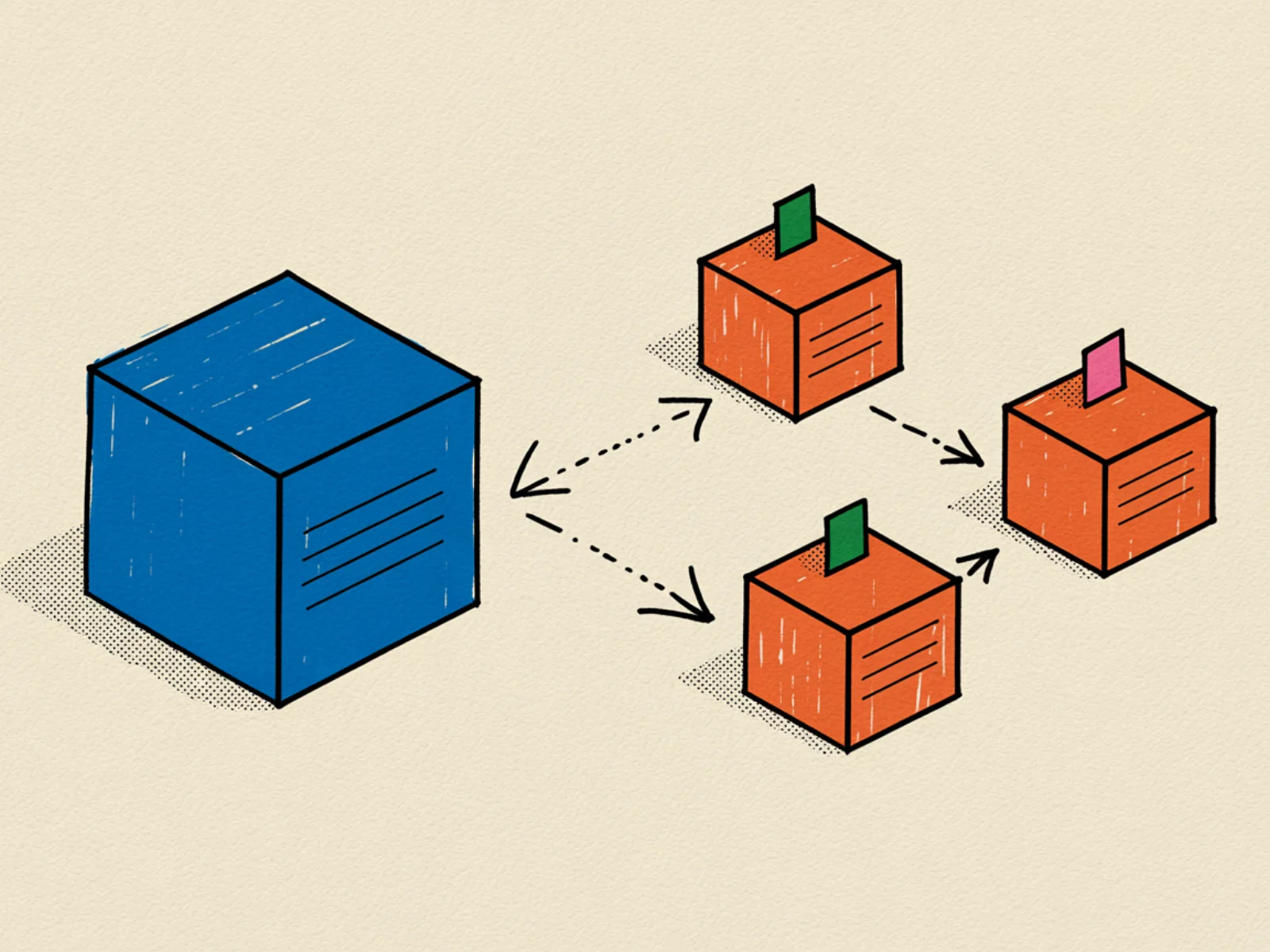
Quand une base dépasse 10 000 lignes, la segmentation devient nécessaire. Plutôt qu’une base monolithique, répartissez vos données dans plusieurs bases reliées.
Quelques exemples que j’applique sur mes propres workspaces :
- CRM : une base Prospects, une base Clients actifs, une base Archivés
- Gestion de projet : une base par trimestre ou par année
- Base de connaissances : une base par domaine thématique
Sur un workspace client que j’ai restructuré, la segmentation a accéléré les requêtes de 30 % et réduit la taille des bases principales de 40 %. L’objectif : maintenir un temps de réponse inférieur à 2 secondes pour les opérations courantes.
Solution 4 : simplifier les formules et relations
Les formules complexes sont gourmandes en ressources. Deux techniques permettent de les alléger.
Utiliser la fonction let()
La fonction let() définit une variable locale réutilisable dans la formule. Au lieu de recalculer la même expression trois fois, vous la calculez une seule fois :
// Avant (3 calculs identiques)
if(prop("Budget") / prop("Heures") > 50, "Premium",
   if(prop("Budget") / prop("Heures") > 25, "Standard", "Basique"))

// Après (1 seul calcul)
let(tauxHoraire, prop("Budget") / prop("Heures"),
   if(tauxHoraire > 50, "Premium",
      if(tauxHoraire > 25, "Standard", "Basique")))
Privilégier les relations unidirectionnelles
Les relations bidirectionnelles doublent les calculs de synchronisation. Si vous n’avez pas besoin de naviguer dans les deux sens, optez pour une relation unidirectionnelle. Réservez les rollups aux indicateurs que vous consultez vraiment.
Solution 5 : compresser les images
Les images représentent souvent la première cause de lenteur visible. Voici les règles que j’applique :
- Poids cible : moins de 1 Mo par image, idéalement 200-500 Ko
- Format : WebP ou JPEG compressé (évitez les PNG pour les photos)
- Outils : TinyPNG, Squoosh ou ImageOptim avant chaque import
- Couvertures de page : attention à l’intégration Unsplash qui charge les fichiers originaux non compressés
Pour les médias lourds (vidéos, présentations), préférez un lien externe (YouTube, Loom) plutôt qu’un embed direct dans la page.
Solution 6 : optimiser vos dashboards
Un dashboard Notion qui regroupe dix bases de données liées charge simultanément des milliers d’entrées. Voici comment l’alléger :
- Limitez les widgets à 3-5 par page - chaque widget lance ses propres requêtes
- Utilisez des linked databases plutôt que des bases inline : une seule vue s’affiche à la fois
- Filtrez chaque widget pour limiter le volume de données - un tableau non filtré ralentit l’ensemble du dashboard
- Encapsulez dans des toggles les informations secondaires : le contenu d’un bloc toggle ne se charge qu’à l’ouverture

Solution 7 : archiver les données obsolètes
Une base contenant 2 000 tâches dont 1 500 sont terminées depuis des mois est condamnée à la lenteur. L’archivage régulier fait partie des bonnes habitudes à prendre.
Planifiez un audit trimestriel de votre workspace :
- Identifiez les entrées complétées depuis plus de 90 jours
- Déplacez-les vers une base d’archives dédiée
- Supprimez définitivement les pages de test, les doublons et les brouillons abandonnés
- Vérifiez la corbeille : les propriétés supprimées y restent et comptent dans la limite de 1,5 Mo
Notion propose désormais une fonctionnalité d’archivage native qui facilite cette opération sans perdre l’accès aux données historiques.
Solution 8 : utiliser l’application desktop
L’application desktop de Notion est optimisée pour la vitesse et la stabilité. Notion revendique des temps de chargement 50 % plus rapides que la version web. Elle dispose d’un cache local dédié et consomme moins de mémoire qu’un onglet de navigateur.
Si vous utilisez Notion dans Chrome ou Firefox :
- Chaque extension installée peut dégrader les performances
- Les autres onglets ouverts consomment de la mémoire partagée
- Le cache navigateur mélange les données de tous les sites
Le passage au client desktop apporte un gain mesurable, de l’ordre de 50 % selon Notion. Je l’ai constaté sur tous les workspaces volumineux que j’ai audités.
Solution 9 : exploiter le cache et le mode offline
Le mode hors ligne de Notion ne sert pas qu’en avion. C’est aussi une stratégie de performance que j’utilise au quotidien.
Lorsque vous activez l’accès hors ligne pour une page, Notion la pré-charge intégralement dans le cache local. Les consultations suivantes sont quasi instantanées, même avec une connexion lente.
Pour les plans payants (Plus, Business, Enterprise), le téléchargement automatique des pages récentes et favorites maintient un cache toujours à jour. Sur le plan gratuit, activez manuellement l’accès hors ligne pour vos pages les plus consultées.
Pensez également à vider le cache applicatif une fois par mois pour éviter l’accumulation de fichiers temporaires obsolètes.

Solution 10 : profiter des optimisations Notion 3.4
Notion investit dans l’amélioration des performances côté serveur. La mise à jour Notion 3.4 part 2 (avril 2026) a accéléré le rendu initial des pages de 28 %. Ce gain s’applique automatiquement à tous les workspaces, sans action de votre part.
Ce chiffre de 28 % peut sembler modeste, mais il s’accumule vite quand vous naviguez entre des dizaines de documents chaque jour. Combiné aux optimisations décrites dans ce guide, la différence se ressent clairement.
Gardez Notion à jour (application desktop et mobile) pour bénéficier systématiquement de ces améliorations serveur et client.
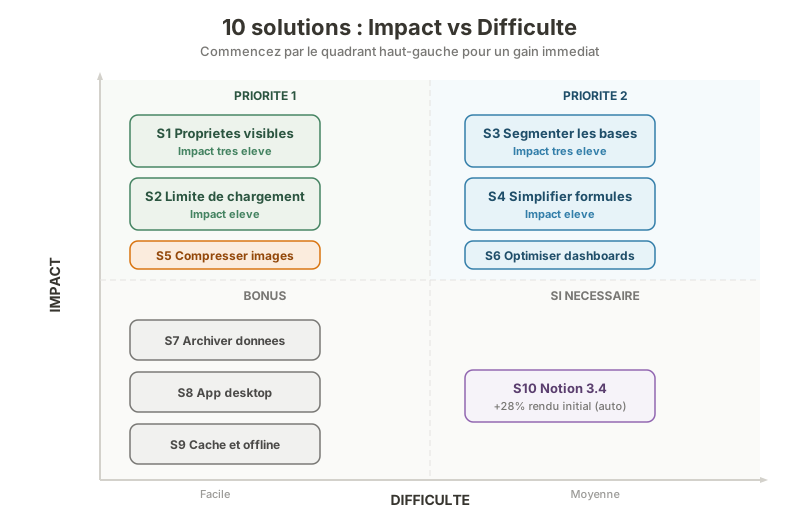 Priorisez le quadrant haut-gauche : 3 actions faciles pour un gain immediat.
Récapitulatif : impact par solution
| Solution | Difficulté | Impact estimé |
|---|---|---|
| Réduire les propriétés visibles | Facile | Très élevé |
| Activer la limite de chargement | Facile | Élevé |
| Segmenter les grandes bases | Moyenne | Très élevé |
| Simplifier formules et relations | Moyenne | Élevé |
| Compresser les images | Facile | Moyen à élevé |
| Optimiser les dashboards | Moyenne | Élevé |
| Archiver les données obsolètes | Facile | Moyen |
| Utiliser l’application desktop | Facile | Moyen |
| Exploiter le cache et le mode offline | Facile | Moyen |
| Mettre à jour Notion | Aucune | Variable |
Commencez par les solutions les plus faciles à mettre en place (propriétés visibles, limite de chargement, compression d’images). Ces trois actions combinées suffisent souvent à résoudre les problèmes de lenteur les plus courants.
Pour aller plus loin dans l’organisation de votre workspace Notion, structurez vos espaces selon le principe des 3 à 5 zones thématiques. Un workspace bien architecturé est naturellement plus rapide, car il limite la profondeur des relations et la taille des bases individuelles.