Tâches récurrentes Notion : 3 méthodes (guide 2026)
Pour créer des tâches récurrentes dans Notion, la méthode la plus fiable est le modèle de base de données récurrent : vous créez un modèle, activez l’option Répéter et Notion génère une nouvelle page à la fréquence choisie. Cette fonctionnalité est gratuite et disponible sur tous les forfaits depuis novembre 2022.
Mais ce n’est pas la seule approche. En 2026, trois méthodes coexistent, chacune avec ses forces et ses limites : les modèles récurrents, les automations de base de données planifiées, et le bouton associé à une formule de date. J’ai testé les trois sur mes propres bases de tâches, et le bon choix dépend surtout de votre forfait et du degré d’automatisation recherché.
Pourquoi Notion gère mal la récurrence « native »
Contrairement à Todoist ou Google Tasks, Notion n’a pas de champ « répéter tous les lundis » attaché directement à une tâche. La récurrence passe forcément par une base de données et l’un des trois mécanismes décrits plus bas.
Conséquence importante à connaître avant de commencer : Notion ne pré-remplit pas les dates futures. La prochaine occurrence n’apparaît qu’au moment de son échéance, pas des semaines à l’avance. Votre calendrier ne se remplit donc pas en un coup, ce qui évite l’encombrement mais surprend souvent les nouveaux utilisateurs.
C’est d’ailleurs l’une des questions les plus fréquentes sur le subreddit r/Notion : les utilisateurs cherchent pourquoi leurs tâches « futures » n’apparaissent pas. La réponse est simple : elles n’existent pas encore, elles seront générées le jour venu.
Méthode 1 : le modèle de base de données récurrent
Le modèle récurrent est la solution recommandée pour la grande majorité des besoins : habitudes, revues hebdomadaires, tâches quotidiennes. Elle est gratuite, native, et ne demande aucune configuration technique.
Créer et configurer un modèle récurrent
Voici la marche à suivre, testée sur une base de tâches classique :
- Ouvrez votre base de données de tâches (vue Table, Liste ou Kanban).
- Cliquez sur la flèche à droite du bouton bleu Nouveau, puis sur + Nouveau modèle.
- Nommez le modèle selon la tâche (par exemple « Revue hebdomadaire ») et pré-remplissez les propriétés utiles : statut, priorité, projet lié.
- Revenez au menu des modèles, cliquez sur les trois points à côté du modèle, puis sur Répéter.
- Choisissez la fréquence : Quotidienne, Hebdomadaire, Mensuelle ou Annuelle.
- Définissez l’intervalle (toutes les 2 semaines, tous les 3 mois), le jour d’ancrage, la date de début, l’heure et surtout le fuseau horaire.
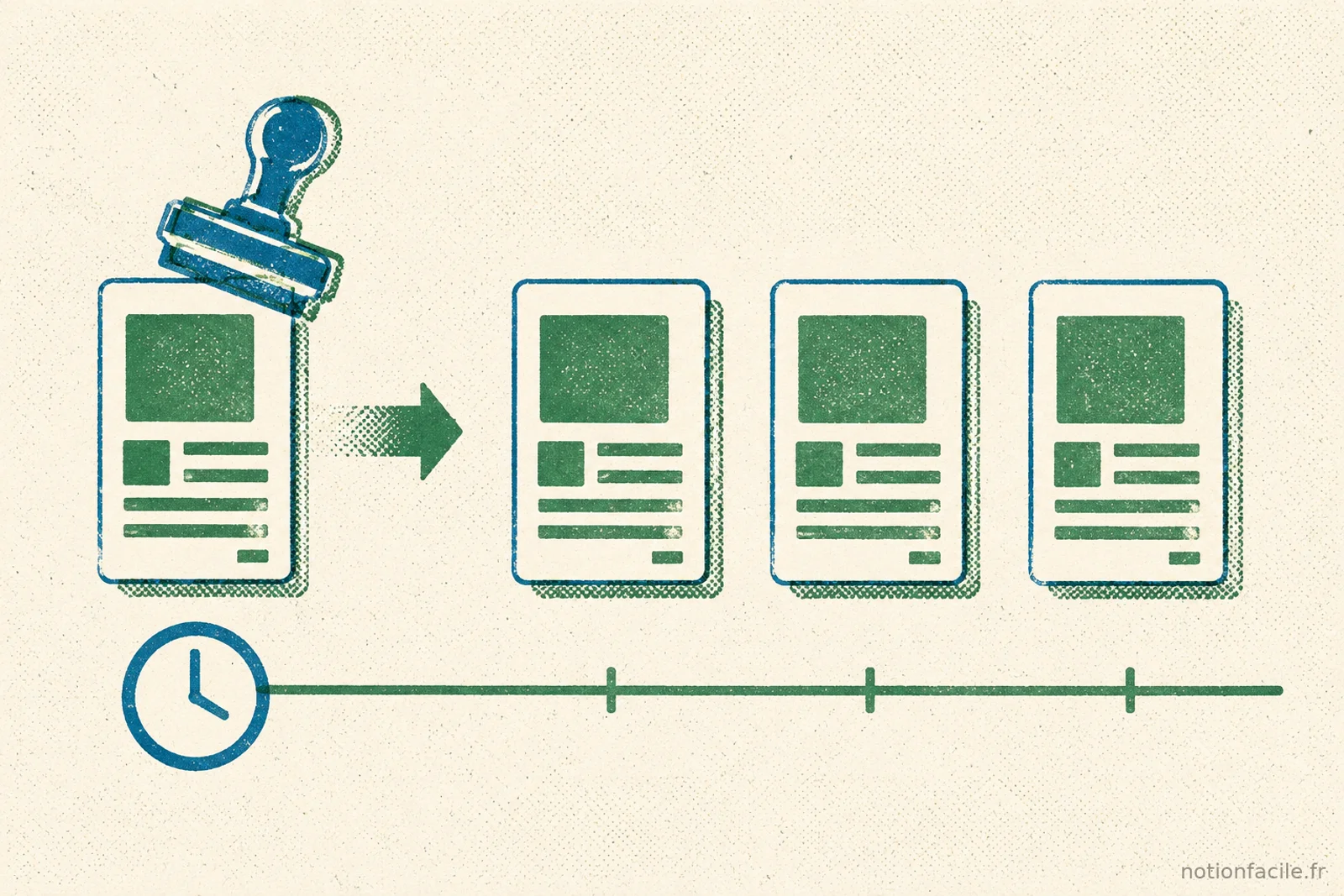
À chaque échéance, Notion crée une nouvelle page à partir du modèle, avec toutes ses propriétés déjà renseignées. Vous pouvez multiplier les modèles dans une même base : un pour le stand-up quotidien, un pour la revue du vendredi, un pour le rapport mensuel.
Limites du modèle récurrent
Le modèle récurrent reste rigide. Il duplique toujours le même contenu, sans condition : impossible de dire « ne crée la tâche que si la précédente est terminée ». Et comme il ne renseigne que les propriétés définies dans le modèle, toute date relative doit être configurée avec un décalage (par exemple « échéance = jour de création »).
Le piège le plus courant que j’ai rencontré concerne le fuseau horaire : un modèle réglé sur un fuseau incorrect génère les tâches à un moment décalé, parfois la veille ou le lendemain. Vérifiez toujours ce paramètre avant de valider.
Méthode 2 : l’automation de base de données planifiée
L’automation planifiée est la méthode la plus puissante, mais elle exige un forfait Plus ou supérieur. Elle repose sur le déclencheur temporel Tous les (Every), introduit dans les automations de base de données, qui exécute une action selon un calendrier précis.
Le principe : au lieu de dupliquer un modèle, vous définissez une règle du type « chaque lundi à 9 h, créer une page dans cette base avec ces propriétés ». C’est plus flexible car l’automation peut renseigner plusieurs champs d’un coup et déclencher des actions annexes.
Configurer un déclencheur planifié
Pour mettre en place cette automation :
- Ouvrez votre base et cliquez sur l’icône éclair (automations) en haut de la vue.
- Créez une automation avec le déclencheur Tous les (Every) et réglez la fréquence : quotidienne, hebdomadaire, mensuelle.
- Fixez l’heure exacte, la date de début, éventuellement une date de fin, et le fuseau horaire.
- Ajoutez l’action Ajouter une page, puis pré-remplissez les propriétés souhaitées (statut, assigné, projet).
Ce mécanisme s’inscrit dans l’écosystème plus large des règles décrit dans notre guide complet des Notion Automations, qui couvre aussi les déclencheurs conditionnels et les actions chaînées.
Limites de l’automation planifiée
Deux limites importantes. D’abord, le déclencheur planifié fonctionne avec toutes les actions sauf « Modifier une propriété » : vous pouvez créer une page, mais pas éditer directement une propriété existante via un calendrier. Ensuite, cette fonctionnalité n’est pas disponible sur le plan gratuit.
Le risque de doublons existe aussi si vous cumulez un modèle récurrent et une automation planifiée sur la même base. Choisissez une seule méthode par type de tâche pour éviter les créations en double.
Méthode 3 : le bouton associé à une formule de date
La troisième approche mise sur le contrôle manuel plutôt que sur la planification. Un bouton Notion crée une nouvelle page à la demande, et une formule calcule automatiquement la prochaine date d’échéance.
Cette méthode convient quand la récurrence n’est pas régulière : une facture que vous générez au moment de la prestation, une tâche que vous relancez selon l’avancement d’un projet. Le bouton duplique la structure, la formule de date positionne l’échéance suivante (par exemple dateAdd(now(), 7, "days") pour une semaine plus tard).
L’avantage : aucune dépendance au forfait, un contrôle total sur le moment de création. L’inconvénient : ce n’est pas une vraie récurrence automatique, il faut cliquer. Pour aller plus loin sur le calcul de dates, consultez notre article sur les formules Notion indispensables.
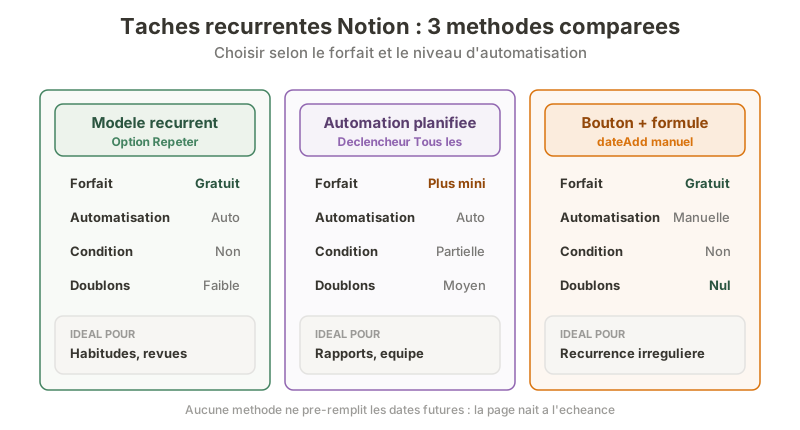 Le modèle récurrent reste gratuit ; l’automation planifiée exige au moins un forfait Plus. Aucune des 3 méthodes ne pré-remplit les dates futures.
Comparatif des 3 méthodes
Le tableau ci-dessous résume les différences clés pour choisir selon votre contexte.
| Critère | Modèle récurrent | Automation planifiée | Bouton + formule |
|---|---|---|---|
| Forfait requis | Tous (gratuit inclus) | Plus ou supérieur | Tous (gratuit inclus) |
| Automatisation | Automatique | Automatique | Manuelle (clic) |
| Fréquence configurable | Oui (jour/semaine/mois/an) | Oui (heure + fuseau précis) | Selon formule |
| Renseigne plusieurs propriétés | Oui (via modèle) | Oui | Oui |
| Condition possible | Non | Partielle | Non |
| Pré-remplit les dates futures | Non | Non | Non |
| Risque de doublons | Faible | Moyen (si cumulé) | Nul |
| Idéal pour | Habitudes, revues | Rapports, tâches d’équipe | Récurrence irrégulière |
Cas d’usage concrets
Le choix de la méthode dépend du type de tâche. Voici comment je répartis les trois approches dans mes propres bases.
Pour le suivi d’habitudes (sport, lecture, hydratation), le modèle récurrent quotidien suffit largement et reste gratuit. Notre guide dédié à l’Habit Tracker Notion détaille comment coupler cette récurrence à des formules de progression.
Pour les factures et échéances administratives, le bouton + formule offre le meilleur contrôle : vous générez la prochaine facture au moment voulu, avec la date calculée automatiquement. Pour les revues hebdomadaires ou mensuelles d’équipe, l’automation planifiée brille, car elle crée la page à heure fixe et renseigne l’assigné et le projet sans intervention.
Ces mécanismes s’intègrent naturellement dans une to-do list bien structurée : la récurrence alimente automatiquement votre liste de tâches du jour, sans que vous ayez à recréer manuellement les entrées répétitives.
Les pièges à éviter
Trois erreurs reviennent systématiquement lorsqu’on met en place des tâches récurrentes dans Notion.
Le fuseau horaire mal réglé est de loin le plus fréquent : une tâche censée apparaître le matin surgit la veille au soir. Vérifiez ce paramètre sur chaque modèle et chaque automation. Les doublons arrivent quand deux mécanismes se chevauchent sur la même base ; tenez-vous à une seule méthode par catégorie de tâche.
Enfin, ne comptez pas voir vos occurrences futures dans le calendrier : Notion les génère à l’échéance, jamais en avance. Si vous avez besoin d’une visibilité à long terme, la méthode par bouton (que vous cliquez plusieurs fois d’avance) ou un outil externe comme un rappel Notion reste plus adaptée.
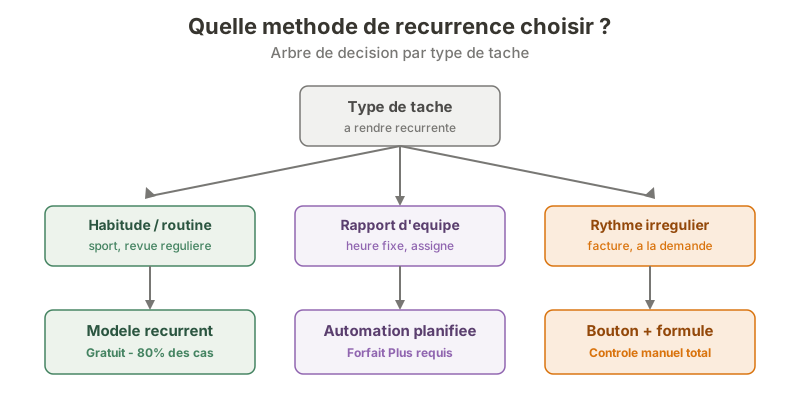 Le modèle récurrent couvre 80 % des besoins ; réservez l’automation aux tâches d’équipe et le bouton aux récurrences irrégulières.
Mon verdict
Pour la plupart des utilisateurs, je recommande de commencer par le modèle récurrent : gratuit, natif, il couvre 80 % des besoins de récurrence (habitudes, routines, revues). Si vous êtes sur un plan Plus et gérez des tâches d’équipe avec plusieurs propriétés à remplir, l’automation planifiée apporte la flexibilité qui manque au modèle. Réservez le bouton + formule aux récurrences irrégulières où vous voulez garder la main.
L’essentiel à retenir : Notion ne propose pas de récurrence « un clic » comme les applications de tâches dédiées, mais ses trois méthodes couvrent presque tous les scénarios une fois qu’on a compris leurs limites, notamment l’absence de dates futures pré-remplies et l’importance du fuseau horaire.