Tableaux simples Notion : créer, fusionner, mettre en forme

Un tableau simple dans Notion se crée en tapant /tableau puis en choisissant « Tableau » : c’est un bloc de mise en page, sans tri ni calcul, idéal pour structurer un document. Depuis le 26 mai 2026, vous pouvez enfin fusionner des cellules pour créer des en-têtes sur plusieurs colonnes, une fonction longtemps réclamée.
J’utilise Notion quotidiennement depuis plusieurs années, et le tableau simple reste l’un des blocs les plus mal compris : beaucoup le confondent avec une base de données et s’étonnent de ne pas pouvoir trier ou additionner. Ce guide clarifie ce que le tableau simple sait faire, ce qu’il ne fait pas, et comment exploiter la fusion de cellules arrivée en mai 2026.
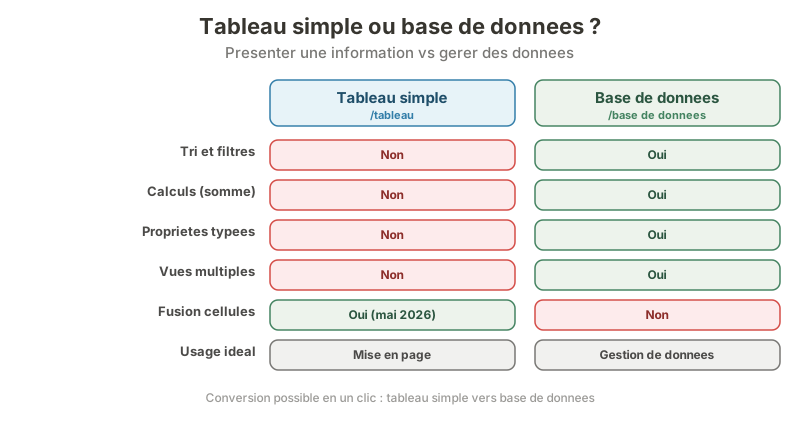 Le tableau simple présente une information statique ; la base de données la gère. Seul le tableau simple fusionne les cellules depuis mai 2026.
Tableau simple ou base de données : la distinction à connaître d’abord
Le tableau simple et la base de données portent le même nom dans le langage courant, mais ce sont deux blocs radicalement différents. Le premier organise une information statique dans un document ; le second gère des données dynamiques avec propriétés, vues et calculs.
La règle que je donne toujours : si vous voulez présenter des données, prenez un tableau simple ; si vous voulez gérer des données, prenez une base de données. Un comparatif de prix figé dans une note relève du tableau simple. Un suivi de tâches qui évolue relève de la base de données.
| Critère | Tableau simple | Base de données |
|---|---|---|
| Création | /tableau | /base de données |
| Tri et filtres | Non | Oui |
| Calculs (somme, moyenne) | Non | Oui |
| Propriétés typées (date, statut…) | Non | Oui |
| Vues multiples (kanban, calendrier) | Non | Oui |
| Fusion de cellules | Oui (depuis mai 2026) | Non |
| Usage idéal | Mise en page, documentation | Gestion de données |
Selon le guide officiel Notion sur les tableaux simples et les bases de données, le tableau simple existe précisément pour les cas où « il n’est pas nécessaire d’en faire plus ». C’est un choix assumé de simplicité, pas un manque. Si vos besoins grandissent, sachez qu’on peut convertir un tableau simple en base de données en un clic, sans ressaisir les données. Pour aller plus loin sur les bases, notre tutoriel Notion pour débuter couvre la création de bases pas à pas.
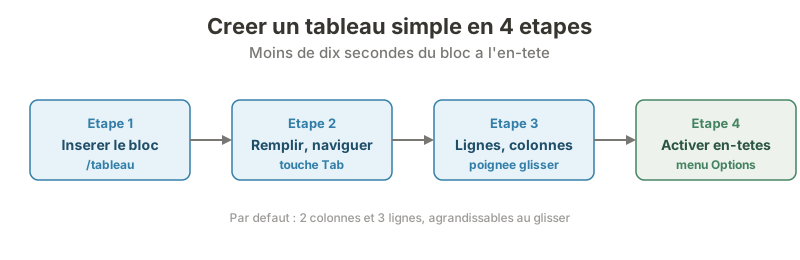 Quatre étapes suffisent : du bloc /tableau à l’activation des en-têtes, en moins de dix secondes.
Créer un tableau simple dans Notion étape par étape
Créer un tableau prend moins de dix secondes. Voici la marche à suivre que je recommande.
Étape 1 : insérer le bloc tableau
Sur une page Notion, tapez /tableau et sélectionnez la première option « Tableau ». Notion insère un tableau de deux colonnes et trois lignes par défaut. Vous pouvez aussi passer par le menu + à gauche de la ligne, ou par le menu d’insertion classique.
Étape 2 : remplir et naviguer entre les cellules
Cliquez dans une cellule pour saisir du texte. La touche Tab fait passer à la cellule suivante vers la droite, ce qui accélère beaucoup la saisie. Pour insérer un retour à la ligne à l’intérieur d’une cellule, utilisez Maj + Entrée : la touche Entrée seule ne crée pas de saut de ligne dans un tableau simple.
Étape 3 : ajouter ou supprimer lignes et colonnes
Survolez le bord d’une ligne ou d’une colonne : une poignée (⋮⋮) apparaît. Cliquez dessus pour ouvrir le menu permettant d’insérer une ligne au-dessus ou en dessous, une colonne à gauche ou à droite, ou de supprimer l’élément. Vous pouvez aussi agrandir le tableau en faisant glisser le coin inférieur droit, vers le bas pour des lignes, vers la droite pour des colonnes.
Étape 4 : activer les en-têtes
Ouvrez le menu du tableau (poignée ⋮⋮ en haut à gauche du bloc, puis « Options ») pour activer un en-tête de colonne, un en-tête de ligne, ou les deux. L’en-tête met la première ligne ou la première colonne en gras avec un léger fond, ce qui distingue visuellement les libellés des données.
Fusionner les cellules : la nouveauté du 26 mai 2026
La fusion de cellules est arrivée le 26 mai 2026 et comble un manque que les utilisateurs signalaient depuis des années. Elle permet de créer des en-têtes qui s’étendent sur plusieurs colonnes, ou de regrouper des lignes liées dans une mise en page structurée.
La procédure tient en trois gestes, comme l’indique la note de version Notion du 26 mai 2026 : sélectionnez plusieurs cellules adjacentes, ouvrez le menu de la cellule (clic droit ou poignée ⋮⋮), puis choisissez « Fusionner les cellules ». Pour annuler, sélectionnez la cellule fusionnée et choisissez « Séparer les cellules ».

Concrètement, cette fonction sert à :
- Créer un en-tête multi-colonnes : un titre « Trimestre 1 » qui chapeaute trois colonnes mensuelles.
- Regrouper des lignes : une catégorie qui couvre plusieurs lignes de sous-éléments.
- Construire des grilles tarifaires ou des plannings lisibles, sans passer par une base de données.
Cette nouveauté est réservée aux tableaux simples : les bases de données ne fusionnent pas leurs cellules, leur structure ligne/colonne étant rigide par conception. C’est l’un des cas où le tableau simple devient supérieur à la base de données pour la pure mise en page.
Mettre en forme un tableau simple
Le tableau simple accepte la même mise en forme de texte que n’importe quel bloc Notion, ce qui le rend visuellement flexible malgré sa simplicité.
Couleur de fond et de texte
Sélectionnez le texte d’une cellule pour faire apparaître la barre d’outils, puis ouvrez le menu de couleur. Vous pouvez colorer le texte ou appliquer une couleur de fond à la cellule, à partir de la palette Notion (gris, brun, orange, jaune, vert, bleu, violet, rose, rouge). Coloriser les en-têtes ou une ligne sur deux améliore nettement la lisibilité.
Gras, italique et liens
La mise en forme inline fonctionne dans les cellules : Cmd/Ctrl + B pour le gras, Cmd/Ctrl + I pour l’italique, Cmd/Ctrl + K pour un lien. Vous pouvez aussi insérer des émojis, des mentions de page ou des dates inline, ce qui transforme une cellule en mini-fiche.
Largeur des colonnes et alignement
Faites glisser la bordure d’une colonne pour ajuster sa largeur. Notion ne propose pas d’alignement par colonne dans le tableau simple : le texte reste aligné à gauche. Pour un rendu centré, centrer le texte dans Notion s’applique surtout aux blocs de texte, pas aux cellules de tableau, une limite à connaître avant de bâtir une mise en page.
Les limites du tableau simple et comment les contourner
Le tableau simple ne sait ni trier, ni filtrer, ni calculer. C’est sa limite principale, et la source de la plupart des frustrations que je rencontre.
Voici les trois manques les plus fréquents et leurs solutions :
- Pas de somme de colonne : aucun calcul automatique n’existe dans un tableau simple. Pour additionner une colonne, convertissez en base de données et activez le calcul « Somme » en bas de colonne. Pour des calculs plus poussés, nos formules Notion indispensables montrent comment automatiser totaux et moyennes.
- Pas de tri ni de filtre : l’ordre des lignes est figé manuellement. Si vous devez réordonner ou filtrer régulièrement, la base de données est obligatoire.
- Pas d’export direct : un tableau simple ne s’exporte pas seul en CSV. Convertissez-le en base de données pour utiliser « Exporter » au format CSV, ou copiez-collez le tableau directement dans Excel ou Google Sheets, qui conservent généralement les colonnes.
La conversion en base de données reste le contournement universel. Elle s’effectue via le menu du tableau, option « Convertir en base de données », et débloque propriétés, vues, filtres et calculs. À l’inverse, on ne reconvertit pas facilement une base en tableau simple, donc gardez le tableau simple tant que vos besoins restent statiques.
Mon avis : quand privilégier le tableau simple
Mon verdict après des années d’usage : le tableau simple est l’outil idéal pour la documentation et la mise en page, pas pour la donnée vivante. Avec la fusion de cellules de mai 2026, il devient même supérieur à la base de données pour des grilles à en-têtes complexes, des comparatifs figés ou des plannings imprimables.
Réservez la base de données aux données qui changent, se trient ou se calculent. Si vous hésitez entre les deux pour un projet structuré, notre comparatif Notion vs Airtable éclaire les arbitrages côté gestion de données. Pour le reste, le tableau simple fait gagner un temps précieux quand il s’agit simplement de présenter une information clairement.