Notion Rollups : le guide complet (2026)

Un rollup dans Notion est une propriété de base de données qui agrège une information provenant de pages liées via une relation. Il permet par exemple d’afficher le total des dépenses d’un projet, le taux de complétion des tâches ou la moyenne des notes d’un cours, sans saisir manuellement le moindre chiffre.
J’ai réalisé ma première vidéo sur les rollups en 2021, et le sujet revient sans cesse : c’est la deuxième fonctionnalité la plus demandée de Notion après les formules. Depuis avril 2026, les rollups acceptent enfin le formatage en monnaie, pourcentage et décimales, ce qui change la donne pour les usages financiers. Voici le guide complet, du débutant qui découvre les relations à l’utilisateur avancé qui veut chaîner plusieurs rollups.
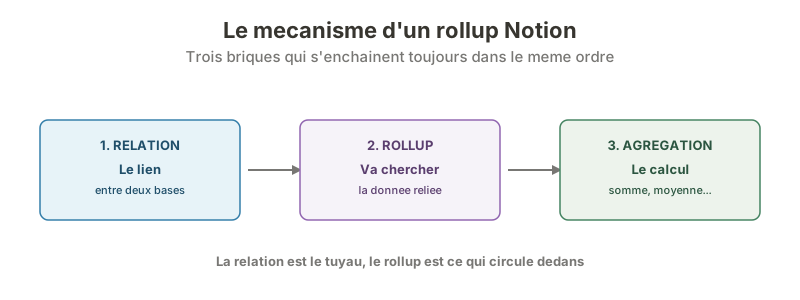 Un rollup repose toujours sur trois briques : la relation crée le lien, le rollup va chercher la donnée, l’agrégation la calcule.
Qu’est-ce qu’un rollup dans Notion
Un rollup est une propriété calculée qui remonte automatiquement des données depuis une autre base de données connectée. Il ne stocke aucune valeur en propre : il lit, agrège et affiche le résultat en temps réel.
Le mécanisme repose sur trois briques qui s’enchaînent toujours dans le même ordre :
- La relation : le lien entre deux bases de données (par exemple “Projets” et “Tâches”).
- Le rollup : la propriété qui exploite ce lien pour aller chercher une donnée précise dans les pages reliées.
- L’agrégation : le calcul appliqué aux valeurs remontées (somme, moyenne, comptage, pourcentage).
Sans relation préalable, aucun rollup n’est possible. C’est la règle fondamentale à retenir : la relation est le tuyau, le rollup est ce qui circule dedans.
Selon la documentation officielle de Notion, les rollups sont disponibles dans tous les plans, y compris l’offre gratuite, sans limite de nombre par base. Sur Reddit, la question “What is a rollup?” figure parmi les threads les plus consultés du subreddit r/Notion, signe d’un besoin de clarification persistant.
Étape 1 : Créer une relation entre deux bases
La relation est le prérequis absolu de tout rollup. Sans elle, la propriété rollup n’a aucune source à interroger.
Prenons un exemple concret que j’utilise sur mes propres espaces : une base “Projets” et une base “Dépenses”. Chaque dépense doit être rattachée à un projet pour que le calcul des budgets fonctionne.
Configurer la propriété relation
Pour créer le lien, suivez ces étapes dans la base “Dépenses” :
- Ajoutez une nouvelle propriété et nommez-la (par exemple “Projet associé”).
- Sélectionnez le type Relation.
- Choisissez la base de données cible, ici “Projets”.
- Cliquez sur Ajouter la relation pour confirmer.
Activez ensuite l’option Afficher sur Projets (relation bidirectionnelle) si vous souhaitez que le lien apparaisse aussi du côté de la base “Projets”. Cette synchronisation dans les deux sens est ce qui rend le rollup possible depuis la base “Projets”.
Une fois la relation créée, rattachez chaque dépense à son projet. C’est ce travail de liaison qui alimente ensuite le rollup. Pour structurer vos bases en amont, je renvoie à mon guide sur la gestion de projet dans Notion, qui détaille l’architecture relationnelle idoine.
Étape 2 : Configurer le rollup et choisir l’agrégation
Le rollup se configure en cinq clics une fois la relation en place. C’est l’étape où vous décidez quelle donnée remonter et quel calcul lui appliquer.
Dans la base “Projets”, procédez ainsi :
- Ajoutez une nouvelle propriété et sélectionnez le type Rollup.
- Choisissez la propriété relation à exploiter (ici “Dépenses associées”).
- Sélectionnez la propriété des pages reliées à agréger (le champ “Montant”).
- Choisissez le calcul d’agrégation (par exemple Somme).
- Configurez le formatage numérique et les décimales.
Le résultat s’affiche instantanément : la page du projet montre désormais le total de toutes ses dépenses, recalculé à chaque modification.
Les calculs d’agrégation disponibles
Notion propose un éventail d’agrégations qui dépend du type de propriété remontée. Voici la synthèse complète.
| Type de calcul | Proprietes concernees | Exemples d’usage |
|---|---|---|
| Sum (somme) | Nombres uniquement | Budget total, heures cumulees |
| Average, Median (moyenne, mediane) | Nombres uniquement | Note moyenne, panier moyen |
| Min, Max, Range | Nombres uniquement | Dépense la plus élevée, écart |
| Count all, Count values, Count unique | Tous types | Nombre de tâches, clients distincts |
| Percent empty / not empty | Tous types | Taux de complétion d’un projet |
| Earliest, Latest date, Date range | Dates uniquement | Échéance la plus proche, durée |
Le pourcentage “not empty” est particulièrement utile pour un taux de complétion : si vous rollupez une propriété “Date de fin” sur les tâches d’un projet, le pourcentage de tâches non vides vous donne directement la progression. C’est une alternative légère aux barres de progression dans Notion quand vous voulez un chiffre brut plutôt qu’un visuel.
Notez une limite importante de la documentation Notion : un rollup ne peut être trié que lorsqu’il produit une valeur numérique. Un rollup affichant des valeurs originales (texte, multi-select) ne sera donc pas triable dans vos vues.
Étape 3 : Formater en monnaie, pourcentage et décimales (nouveauté avril 2026)
Depuis la mise à jour du 27 avril 2026, les rollups Notion supportent nativement le formatage numérique : USD, EUR, pourcentage et nombre de décimales personnalisé. C’est l’évolution la plus attendue de cette propriété depuis des années.
Concrètement, la release officielle indique : “Rollups now support number formatting (USD, EUR, percent, etc.) and decimal places.” Avant cette date, un rollup affichant un budget montrait un nombre brut comme “1250” ; il fallait créer une formule dédiée pour obtenir “1 250,00 EUR”. Ce contournement est désormais inutile.
Comment appliquer le formatage
Le formatage se configure directement dans les options de la propriété rollup :
- Ouvrez les options de configuration du rollup.
- Repérez la section de formatage numérique (visible uniquement si le calcul produit un nombre).
- Choisissez le format : nombre, EUR, USD, pourcentage.
- Définissez le nombre de décimales souhaité.
Cette option n’apparaît que lorsque l’agrégation retourne une valeur numérique. Un rollup en mode “Show original” sur du texte n’affichera donc pas ces réglages. Pour un budget, je recommande le format EUR avec deux décimales ; pour un taux de conversion ou de complétion, le format pourcentage sans décimale suffit dans la plupart des cas.

Cas d’usage concrets des rollups
Les rollups brillent dès que vous gérez des données réparties sur plusieurs bases liées. Voici trois scénarios que j’ai mis en place sur des espaces de production.

Suivre un budget projet
Le cas le plus fréquent. Une base “Projets” reliée à une base “Dépenses”, un rollup en Somme sur le montant, formaté en EUR. Chaque nouvelle dépense rattachée met à jour le total automatiquement. Vous pilotez ainsi un budget réel sans tableur externe, directement dans votre dashboard Notion.
Calculer un taux de complétion
Reliez une base “Projets” à une base “Tâches”. Un rollup en Percent not empty sur une propriété “Terminé le” (une date) renvoie le pourcentage de tâches achevées. Formaté en pourcentage, il devient un indicateur de progression lisible d’un coup d’oeil, parfait pour un suivi d’avancement.
Consolider un CRM
Dans un CRM construit sur Notion, reliez vos contacts à une base “Opportunités”. Un rollup en Somme sur le montant des opportunités affiche la valeur totale du pipeline par client ; un rollup en Count compte le nombre d’interactions. Ces chiffres alimentent vos vues commerciales sans ressaisie.
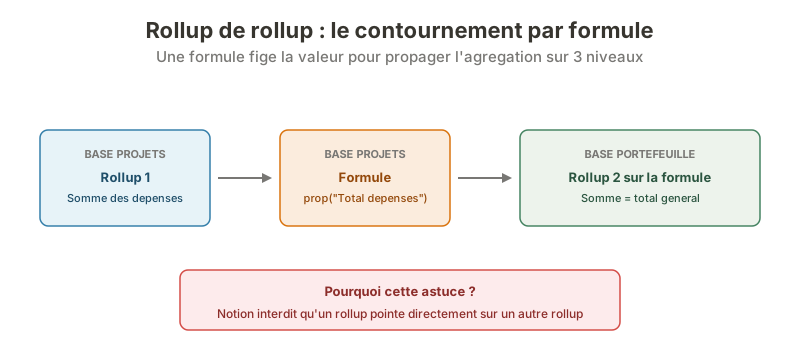 Notion interdit le rollup de rollup : une formule fige la valeur du premier rollup pour qu’un second puisse l’agréger.
Rollup de rollup : l’astuce des formules
Notion interdit le rollup de rollup pour éviter les boucles de calcul, mais une formule intermédiaire contourne cette limite. C’est la question avancée qui revient le plus souvent sur r/Notion, sous le titre “Rollup of rollup, or how to use formulas instead”.
Le problème est classique : vous voulez agréger sur trois niveaux de bases (par exemple Portefeuille > Projets > Dépenses) et remonter un total général au niveau du portefeuille. Un rollup ne peut pas pointer sur un autre rollup directement.
La méthode étape par étape
La solution consiste à insérer une formule entre les deux rollups :
- Au niveau intermédiaire (base “Projets”), créez un premier rollup en Somme des dépenses.
- Créez une formule qui reprend la valeur de ce rollup :
prop("Total depenses"). La formule “fige” la valeur dans un type exploitable. - Au niveau supérieur (base “Portefeuille”), créez un second rollup pointant sur cette formule, et non sur le rollup.
- Appliquez l’agrégation Somme : vous obtenez le total général consolidé.
Cette technique repose sur les formules Notion. Si vous débutez avec elles, mon article sur les 6 formules indispensables dans Notion couvre les fonctions de base, et le guide sur les formules 2.0 détaille la syntaxe moderne nécessaire ici.
Vous pouvez aussi combiner rollups et automatisations Notion pour déclencher des actions quand un rollup franchit un seuil, par exemple notifier l’équipe quand un budget dépasse une limite.
Mon avis sur les rollups en 2026
Les rollups restent la fonctionnalité la plus sous-exploitée de Notion alors qu’ils transforment une collection de bases isolées en système d’information cohérent. Le formatage monnaie et pourcentage d’avril 2026 supprime le dernier frein sérieux à leur adoption : on n’a plus besoin de formules juste pour afficher proprement un montant.
Mon verdict : si vous gérez des données financières ou des indicateurs de suivi, configurez vos rollups avant tout autre chose. Le seul vrai point d’attention reste le rollup de rollup, qui demande encore le détour par une formule. En dehors de ce cas avancé, la prise en main se fait en quelques minutes, et le gain de fiabilité par rapport à une saisie manuelle est considérable.