Historique des versions Notion : restaurer une page (2026)

L’historique des versions de Notion permet de revenir à un état antérieur d’une page ou d’une base de données : menu ••• en haut à droite, « Historique des versions », choix d’une version, puis « Restaurer ». Depuis Notion 3.8 (13 octobre 2026), cet historique couvre les pages et les bases, surligne les modifications et indique si chaque changement vient d’une personne ou d’un agent IA.
La durée de conservation dépend de votre forfait : 7 jours en Free, 30 jours en Plus, 90 jours en Business, sans limite en Enterprise, selon le centre d’aide Notion. J’utilise Notion au quotidien avec plusieurs agents qui écrivent dans mes bases, et l’historique est devenu l’outil que j’ouvre le plus souvent après une mauvaise surprise. Voici comment l’utiliser, ce qu’il ne fait pas, et comment se protéger au-delà.
Ce que l’historique des versions a changé avec Notion 3.8
L’historique repensé en octobre 2026 répond à un problème nouveau : vos pages ne sont plus modifiées seulement par des humains. La note de version du 13 octobre 2026 annonce quatre évolutions :
- Pages et bases de données : l’historique donne un relevé plus lisible sur les deux types de contenu, avec le détail des changements dans les bases.
- Modifications surlignées : les passages ajoutés ou modifiés sont mis en évidence, sans avoir à comparer deux versions à l’œil.
- Attribution humain ou agent : chaque changement est rattaché à la personne ou à l’agent qui l’a fait.
- Restauration rapide : une version antérieure se restaure « en un clic ».
L’attribution est le point qui compte le plus en 2026. Quand un Custom Agent met à jour 40 lignes d’un CRM pendant la nuit, savoir quelles lignes il a touchées change votre façon de corriger. Pour le récapitulatif complet de la mise à jour, consultez notre article sur Notion 3.8.
Comment revenir en arrière sur une page Notion
Il existe deux façons de revenir en arrière, selon l’ancienneté de l’erreur. Pour une action que vous venez de faire, l’annulation suffit. Pour un état de la page datant d’hier ou de la semaine dernière, passez par l’historique.
Annuler une action récente
Ctrl+Z (Windows) ou Cmd+Z (Mac) annule la dernière action dans votre session d’édition. Ctrl+Shift+Z ou Cmd+Shift+Z la rétablit. Cette méthode fonctionne pour une suppression de bloc, un déplacement accidentel ou un collage malheureux, tant que vous n’avez pas fermé la page.
Restaurer une version antérieure
Voici la procédure sur ordinateur :
- Ouvrez la page concernée.
- Cliquez sur
•••en haut à droite. - Choisissez « Historique des versions ». Il vous faut au minimum l’accès « Peut modifier ».
- Dans la colonne de droite, sélectionnez une version datée. Les modifications apparaissent surlignées, avec leur auteur.
- Cliquez sur « Restaurer ». Notion affiche un aperçu de ce qui va changer avant de valider.
La restauration remplace la page entière. Si vous ne voulez récupérer qu’un paragraphe ou un tableau supprimé, sélectionnez les blocs dans l’ancienne version, copiez-les et collez-les dans la page actuelle. C’est la méthode que je recommande dans un espace partagé : vous récupérez ce qui manque sans écraser le travail de vos collègues.
Une restauration n’est pas définitive non plus. Si vous vous êtes trompé de version, rouvrez l’historique et restaurez une version plus récente.
Comment Notion enregistre les versions
Notion ne crée pas une version à chaque frappe. Pendant l’édition, une version est enregistrée toutes les 10 minutes, puis une autre deux minutes après la dernière modification. Une correction faite il y a 30 secondes n’apparaît donc pas encore dans l’historique : attendez deux minutes avant de la chercher.
Durée de conservation de l’historique selon le forfait
La durée pendant laquelle vous pouvez remonter dans le temps est le premier critère à vérifier. Elle varie d’un facteur 13 entre le forfait gratuit et Business.
| Forfait | Historique des versions | Restauration au-delà de 30 jours | Corbeille |
|---|---|---|---|
| Free | 7 jours | Non | 30 jours |
| Plus | 30 jours | Non | 30 jours |
| Business | 90 jours | Oui | 30 jours |
| Enterprise | Illimité, avec auteur et date de chaque changement | Oui | 30 jours, personnalisable |
Source : centre d’aide Notion, consulté le 12 novembre 2026.
Sur le forfait gratuit, 7 jours passent vite. Si vous découvrez le lundi qu’une page a été vidée le dimanche de la semaine précédente, la version saine a déjà disparu de l’historique. C’est l’une des raisons concrètes de passer en Plus pour un usage professionnel ; le détail des forfaits figure dans notre guide des tarifs Notion.
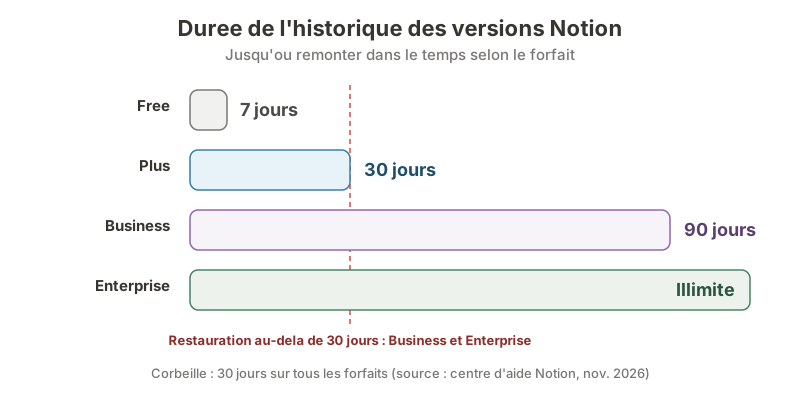 De 7 jours en Free à un historique illimité en Enterprise : la durée varie d’un facteur 13 entre Free et Business.
Restaurer une base de données : ce qui revient et ce qui ne revient pas
Restaurer une base ne restaure pas tout. D’après mon expérience, c’est la limite la moins connue et celle qui provoque le plus de mauvaises surprises.
D’après le centre d’aide, restaurer une version d’une base de données ramène :
- les pages de la base (les lignes) ;
- les valeurs de leurs propriétés.
En revanche, le contenu à l’intérieur de chaque page (le texte, les blocs, les images) n’est pas restauré. Vous devez ouvrir chaque page concernée et la restaurer depuis son propre historique.
Trois autres points à connaître avant de cliquer :
- Les vues peuvent changer : l’ancienne version peut utiliser d’autres réglages de vue (filtres, tris, colonnes affichées).
- Les permissions par colonne restent en place : les règles d’accès actuelles ne sont pas remplacées par celles de l’ancienne version. Voir notre guide des permissions par colonne.
- Les bases intégrées : si une page contient une base intégrée, Notion vous demande si vous voulez restaurer aussi ses pages et propriétés.
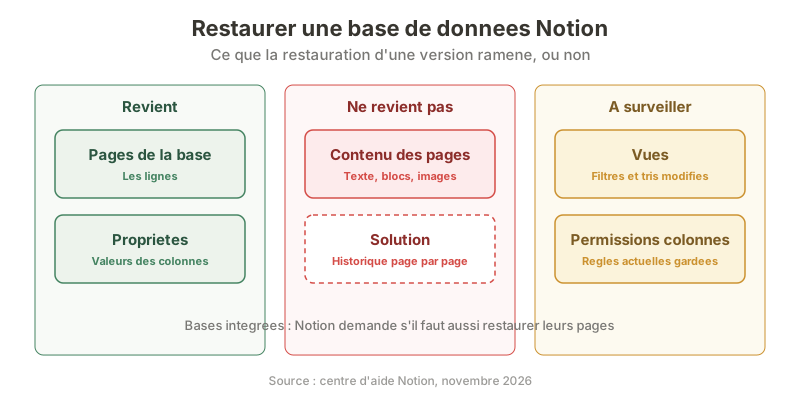 Restaurer une base ramène les lignes et les propriétés, pas le contenu des pages : celui-ci se restaure page par page.
Récupérer une propriété supprimée
Une propriété supprimée n’est pas perdue tout de suite. Ouvrez les paramètres des propriétés de la base, puis la section « Propriétés supprimées », et cliquez sur la flèche pour la restaurer. Attention : supprimer une propriété depuis cette liste est irréversible.
Historique, corbeille, archive : trois mécanismes différents
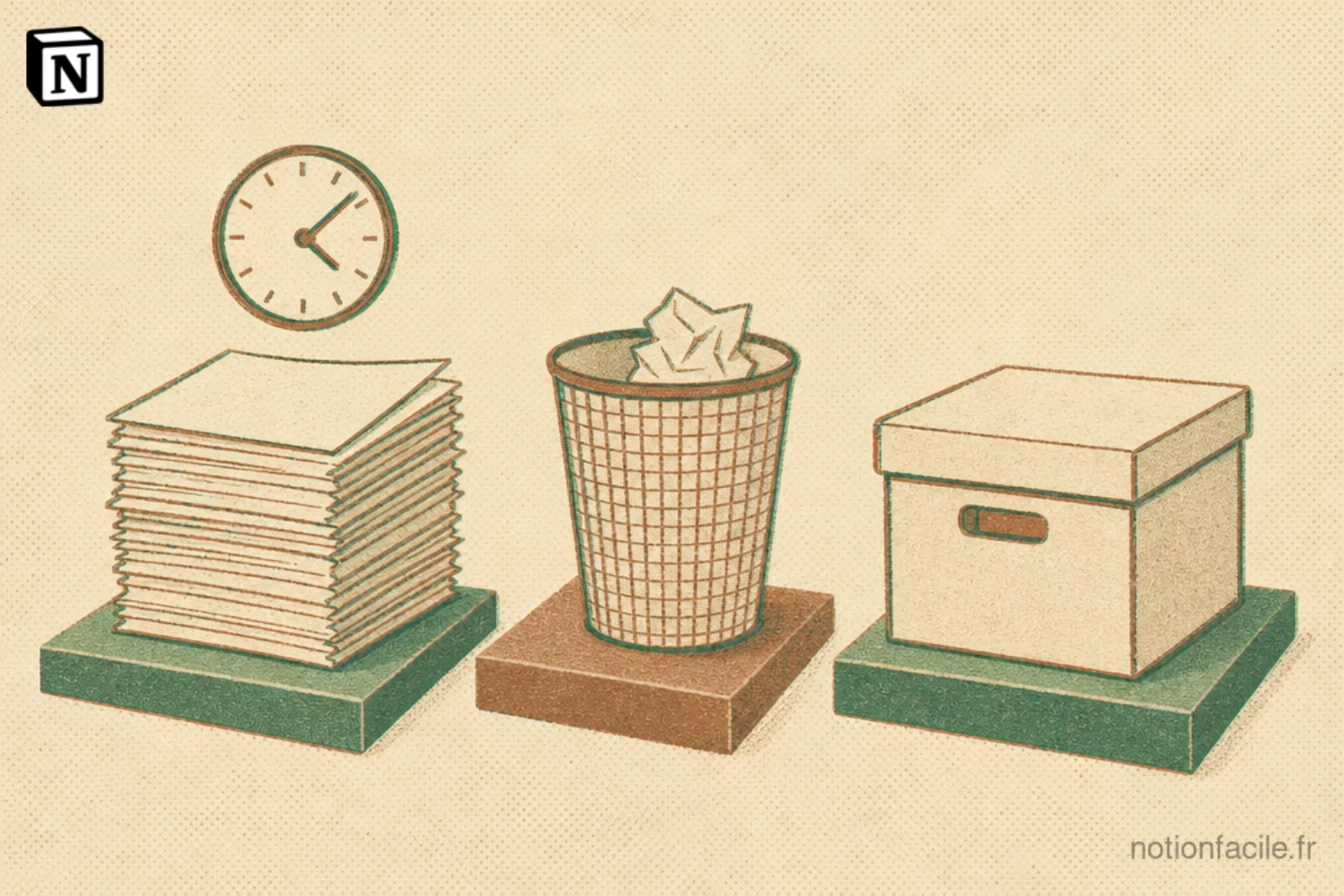
L’historique des versions, la corbeille et l’archive répondent à trois situations distinctes. Les confondre explique la plupart des messages « Notion a supprimé mon travail » publiés sur Reddit.
| Situation | Outil | Où le trouver | Durée |
|---|---|---|---|
| Le contenu d’une page a été modifié ou effacé | Historique des versions | ••• > Historique des versions | 7 à 90 jours, ou illimité |
| La page entière a été supprimée | Corbeille | Barre latérale > Corbeille | 30 jours, puis 30 jours supplémentaires avant perte totale |
| La page a été rangée volontairement | Archive (bêta, Business et Enterprise) | Section Archive | Illimitée |
| Tout le reste a échoué | Support Notion | ? en bas de la barre latérale | Sauvegardes conservées 30 jours |
La corbeille pour les pages supprimées
Une page supprimée reste 30 jours dans la corbeille par défaut. Vous pouvez y rechercher une page, filtrer par dernier éditeur, emplacement ou teamspace, puis la restaurer. Une page en corbeille n’est pas modifiable tant qu’elle n’est pas restaurée.
Si vous supprimez une page depuis la corbeille, elle reste encore 30 jours dans les systèmes de Notion, puis devient inaccessible pour tout le monde, propriétaires du workspace compris. Sur mobile (iOS et Android), la corbeille se trouve dans le menu ••• en haut à gauche de la barre latérale.
L’archive pour ranger sans supprimer
L’archive masque une page de la recherche et de la barre latérale sans la supprimer. Elle est réservée aux forfaits Business et Enterprise et reste en bêta. Le fonctionnement complet est détaillé dans notre guide Notion Archive.
Le support en dernier recours
Si une page a disparu de la corbeille ou si un workspace entier a été supprimé, contactez le support via le ? en bas de la barre latérale. Notion indique conserver des sauvegardes de ses bases de données permettant une restauration dans les 30 jours suivant la suppression. Agissez vite : passé ce délai, la récupération n’est plus possible.
Annuler les modifications d’un agent IA
Avec Notion 3.8, l’historique est devenu l’outil principal pour corriger le travail d’un agent. L’attribution humain ou agent vous permet d’identifier la version juste avant son intervention et de la restaurer.
Notion Agent (l’assistant dans vos pages)
Pour une modification que l’agent vient de faire dans la page ouverte, Ctrl+Z ou Cmd+Z fonctionne comme pour vos propres actions. Pour une intervention plus ancienne ou étalée sur plusieurs pages, ouvrez l’historique de chaque page et restaurez la version antérieure au passage de l’agent. L’agent peut aussi rechercher dans l’historique des versions, ce qui aide à retrouver ce qui a changé.
La meilleure protection reste en amont : le Plan Mode fait présenter un plan à l’agent avant toute modification, que vous validez ou refusez.
Custom Agents (agents autonomes)
Les Custom Agents tournent sans vous, sur déclencheur ou planning. Le centre d’aide sur les Custom Agents prévoit deux outils de contrôle :
- L’onglet Activité : il liste chaque exécution, son déclencheur, les actions réalisées et les erreurs. Il est visible avec l’accès « Accès complet ».
- L’historique de versions de l’agent : il concerne la configuration de l’agent, pas vos pages. Vous pouvez y voir qui a changé quoi, quand, et revenir à une version antérieure.
Revenir à une ancienne configuration ne défait pas le contenu déjà écrit par l’agent dans vos pages. Pour cela, repérez dans l’onglet Activité les pages touchées, puis restaurez-les une par une depuis leur historique. Les actions externes (un message Slack, un e-mail envoyé) ne se restaurent pas : elles se corrigent à la main.
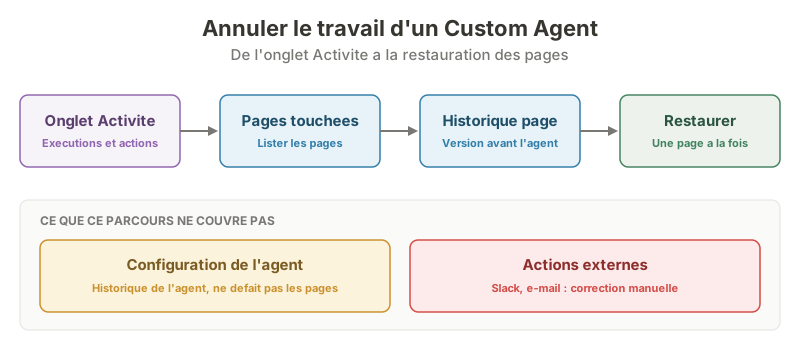 Annuler un Custom Agent se fait en 4 étapes, page par page ; les actions externes comme un message Slack se corrigent à la main.
Les limites de l’historique des versions
L’historique n’est pas une sauvegarde. Il couvre les erreurs courantes, pas tous les scénarios de perte. Voici les limites que je rencontre le plus souvent :
- Granularité de 10 minutes : un travail tapé puis perdu en moins de deux minutes peut n’avoir jamais été enregistré comme version.
- Mode hors ligne et synchronisation : sur r/Notion, plusieurs utilisateurs rapportent des jours de travail absents de l’historique. Dans ce type de cas, le contenu n’a souvent jamais atteint les serveurs de Notion ; l’historique ne peut pas restaurer ce qu’il n’a pas reçu.
- Mobile limité : la comparaison détaillée n’existe pas sur mobile, et les surlignages résumés ne montrent pas tous les changements.
- Bases de données partielles : la restauration d’une base ne restaure pas le contenu des pages, comme vu plus haut.
- Durée courte en Free : 7 jours, sans restauration possible au-delà.
- Incidents : le 11 décembre 2025, la page de statut de Notion a signalé un incident où l’option « Historique des versions » avait disparu du menu
•••pour une partie des utilisateurs, pendant environ 3 heures.
Mettre en place une sauvegarde de secours
Pour les pages critiques, je recommande d’ajouter une sauvegarde indépendante de l’historique. L’export intégré de Notion suffit pour la plupart des usages.
Exporter une page ou une base
Depuis le menu ••• d’une page, choisissez « Exporter ». D’après la documentation d’export de Notion, trois formats sont disponibles : PDF, HTML, et Markdown & CSV. Une base de données pleine page s’exporte en CSV, avec un fichier Markdown par sous-page. L’option « Inclure les sous-pages » en PDF est réservée aux forfaits Business et Enterprise.
Exporter tout le workspace
Ouvrez Paramètres, puis Général dans la section Espace de travail, et cliquez sur « Exporter tout le contenu de l’espace de travail ». Notion exporte en HTML, Markdown ou CSV et vous envoie un lien de téléchargement par e-mail. Comptez jusqu’à 30 heures de traitement pour un gros workspace, et téléchargez le fichier rapidement : le lien expire au bout de 7 jours. L’export ne contient que le contenu auquel vous avez accès, et il se lance depuis l’application de bureau ou le web, pas depuis le mobile.
Ma routine de protection
Voici ce que j’applique sur mes workspaces de production :
- Plan Mode activé pour toute demande à l’agent qui touche plusieurs pages.
- Accès limités pour les Custom Agents : uniquement les bases dont ils ont besoin, en lecture quand c’est possible.
- Export mensuel du workspace en Markdown & CSV, stocké hors de Notion.
- Duplication avant une grosse refonte :
•••puis « Dupliquer » avant de restructurer une page coûte deux secondes. - Vérification de l’Activité des Custom Agents une fois par semaine.
Mon avis sur l’historique des versions de Notion
L’historique des versions de Notion 3.8 fait ce que j’attends de lui : retrouver un état antérieur en quelques clics et savoir qui, humain ou agent, a modifié quoi. L’attribution aux agents, en particulier, était le maillon manquant depuis que les Custom Agents écrivent dans les bases en autonomie.
Ses deux faiblesses restent la durée de 7 jours sur le forfait gratuit et la restauration partielle des bases de données. Si vos données ont de la valeur, passez au minimum en Plus pour obtenir 30 jours d’historique, et ajoutez un export régulier : l’historique corrige les erreurs, l’export vous protège quand tout le reste échoue.