Notion vs Trello en 2026 : comparatif complet pour choisir
Trello est plus simple et plus rapide à prendre en main ; Notion est plus puissant dès que vos tâches doivent vivre à côté de notes, de documents et de bases de données reliées. Pour un tableau Kanban seul, Trello suffit. Pour un espace de travail complet, Notion est le choix le plus cohérent.
Le choix tient moins à la liste de fonctionnalités qu’à la nature de votre travail. Trello est plus rapide à prendre en main, Notion plus souple une fois configuré. Voici, critère par critère, ce qui change vraiment. Si votre besoin se limite au Kanban, j’ai déjà traité le sujet dans le guide du Kanban dans Notion ; cet article se concentre sur la décision globale entre les deux outils.
Le concept : une carte contre une page dans une base de données
Trello est bâti sur un seul objet, la carte. Vous avez des tableaux, des listes (les colonnes) et des cartes que vous faites glisser de l’une à l’autre. Une carte contient une description, une checklist, des pièces jointes, des étiquettes et une date.
Notion est bâti sur la page et la base de données. Chaque « carte » d’un tableau Notion est une page complète, qui possède des propriétés (statut, responsable, échéance, priorité) et peut contenir des titres, des tableaux, des bases imbriquées ou des liens vers d’autres pages. Le Kanban n’est alors qu’une vue parmi d’autres sur les mêmes données. Pour le détail technique, voyez le guide des bases de données Notion.
| Critère | Trello | Notion |
|---|---|---|
| Objet de base | Carte dans une liste | Page dans une base de données |
| Structure | Tableau, listes, cartes | Pages, bases, relations, rollups |
| Documentation | Description de carte | Pages complètes, wikis |
| Pour qui | Suivi visuel de tâches | Espace de travail tout-en-un |
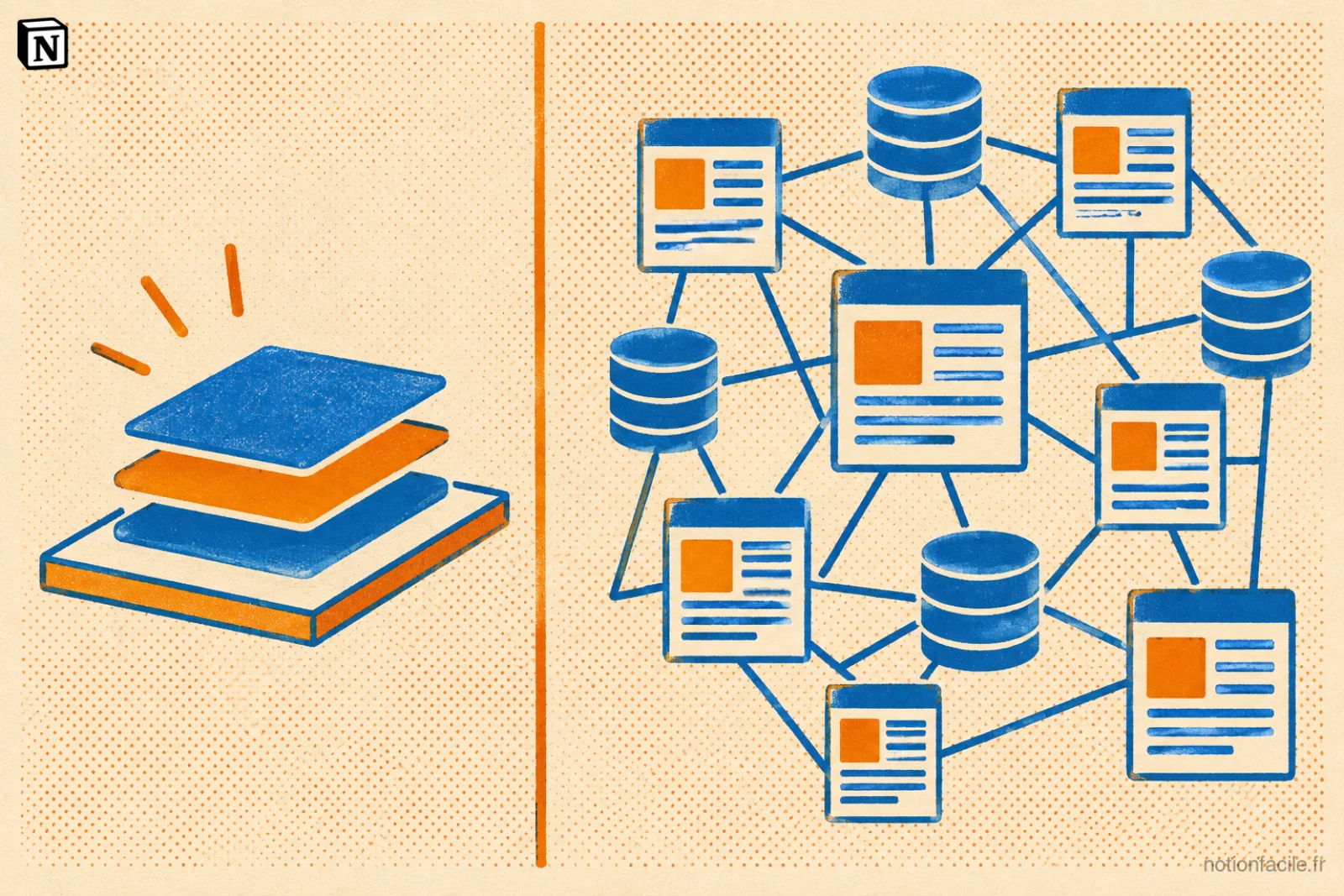
Concrètement, dans Trello vous classez des cartes. Dans Notion, vous construisez un système : un projet relié à ses tâches, ses clients, ses réunions et ses documents.
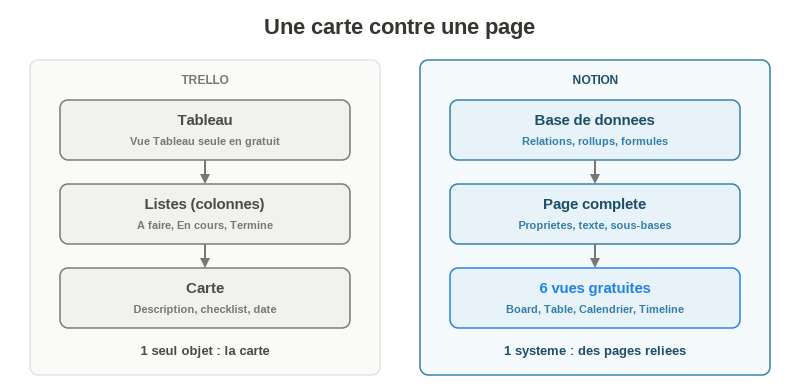 Trello repose sur un seul objet, la carte ; Notion relie des pages dans une base avec 6 vues gratuites.
Prise en main : Trello gagne, sans surprise
Un tableau Trello se crée en une minute. Vous nommez trois listes, ajoutez des cartes et c’est utilisable. Aucune notion de propriété, de vue ou de filtre à comprendre au départ.
Notion demande plus d’efforts : il faut comprendre qu’un tableau est une vue d’une base, que le statut est une propriété et que les filtres vivent dans la vue. Comptez une à deux heures pour être à l’aise sur un suivi de projet. Un modèle prêt à l’emploi (voir les meilleurs templates Notion) raccourcit nettement cette phase.
En pratique, une équipe non technique adopte généralement Trello le jour même, alors que la stabilisation d’une structure Notion prend souvent une ou deux semaines. En contrepartie, la structure Notion s’adapte ensuite à presque n’importe quel besoin, là où Trello atteint vite son plafond.
Les vues : ce qui est gratuit, ce qui est payant
Sur Trello, le gratuit se limite à la vue Tableau. D’après la page tarifs de Trello, les vues Calendrier, Timeline, Table, Dashboard et Carte sont réservées au plan Premium (10 $ par utilisateur et par mois en annuel).
Chez Notion, toutes les vues d’une base (Table, Board, Liste, Calendrier, Timeline, Galerie) sont disponibles sur le plan gratuit. Vous pouvez donc afficher la même base de tâches en Kanban pour l’équipe, en calendrier pour les échéances et en Timeline pour la planification, sans changer d’offre. La vue Timeline sert notamment de Gantt simplifié.
| Vue | Trello Free | Trello Premium | Notion Free |
|---|---|---|---|
| Board / Tableau | Oui | Oui | Oui |
| Calendrier | Non | Oui | Oui |
| Timeline | Non | Oui | Oui |
| Table | Non | Oui | Oui |
| Dashboard | Non | Oui | Via pages et graphiques (limités en gratuit) |
Offres gratuites : les limites réelles
Les deux outils sont utilisables gratuitement, mais leurs plafonds ne se situent pas au même endroit.
Trello Free
- 10 tableaux maximum par espace de travail.
- 10 Mo par fichier joint.
- 250 exécutions de commandes (automatisations) par mois.
- Gratuit jusqu’à 10 collaborateurs par espace de travail.
- Cartes et Power-Ups par tableau illimités selon Trello.
La contrainte la plus sensible est le quota d’automatisations : 250 exécutions par mois s’épuisent vite si une règle se déclenche à chaque déplacement de carte.
Notion Free
- Pages et blocs en nombre généralement illimité pour un usage individuel.
- Fichiers limités à 5 Mo.
- Historique des pages limité à 7 jours.
- Jusqu’à 10 invités.
- Automatisations limitées : seule la notification Slack est créable (voir mon guide des automatisations Notion).
Pour un détail complet, consultez Notion est-il gratuit ?. En résumé : Trello Free limite le nombre de tableaux et les automatisations, Notion Free limite la taille des fichiers et les automatisations. Pour un usage solo, les deux suffisent largement.
L’IA : Notion Agent contre l’IA de Trello
Trello propose une IA ciblée sur le tableau. Selon la documentation Atlassian, les fonctions d’IA (création d’un tableau par IA, checklists générées, fusion de cartes en double) sont disponibles sur les plans Standard, Premium et Enterprise. Trello propose aussi un serveur MCP ouvert à tous les plans. Je n’ai pas pu confirmer officiellement l’étendue de Rovo, l’assistant d’Atlassian, dans Trello : vérifiez ce point dans la documentation.
Notion propose une IA transversale à tout l’espace de travail. Le Notion Agent et les Custom Agents lisent vos pages et bases, rédigent, remplissent des propriétés et agissent de façon planifiée. Cette puissance a un coût : l’accès complet est réservé aux plans Business et Enterprise, avec un système de crédits (1 500 crédits Standard et 500 crédits Select par membre et par mois).
| Critère | Trello | Notion |
|---|---|---|
| Plan minimum pour l’IA | Standard (5 $) | Business (20 $) pour l’accès complet |
| Portée | Tableau et cartes | Tout l’espace de travail |
| Agents autonomes | Non documentés dans mes sources | Oui (Custom Agents) |
| Facturation | Incluse dans le plan | Crédits mensuels, extensibles |
Si l’IA est un critère d’achat pour une petite équipe, Trello est moins cher à l’entrée. Si vous voulez des agents qui travaillent sur vos données, Notion va plus loin. Pour le détail de la partie Notion, voyez Notion IA.
Automatisations : Butler contre les automatisations Notion
Trello dispose d’un moteur d’automatisation éprouvé, Butler, aujourd’hui présenté dans l’offre sous le nom de commandes d’espace de travail. Vous créez des règles (« quand une carte arrive dans Terminé, cochez la date d’échéance »), des boutons de carte et de tableau, et des commandes planifiées. Les quotas varient : 250 exécutions par mois en Free, 1 000 en Standard, illimité en Premium.
Les automatisations Notion s’appliquent aux bases de données. Un déclencheur (page ajoutée, propriété modifiée, horaire récurrent) lance une ou plusieurs actions : modifier une propriété, créer une page dans une autre base, envoyer un message Slack, un e-mail via Gmail ou un webhook. Les boutons de base de données couvrent le déclenchement manuel. Hors notification Slack, ces actions demandent un plan payant. Pour aller plus loin, le combo automatisations et Custom Agents est détaillé dans mon guide dédié.
En résumé : pour des règles simples de déplacement de cartes, Butler est plus intuitif. Pour des flux qui touchent plusieurs bases, Notion devient plus flexible, notamment avec des agents pour les cas qui demandent du jugement.
Intégrations et écosystème
Trello s’appuie sur les Power-Ups, des extensions par tableau : Slack, Google Drive, Jira, GitHub et de nombreuses autres. L’appartenance à Atlassian facilite le lien avec Jira et Confluence. Trello autorise un nombre illimité de Power-Ups par tableau sur le plan gratuit selon sa page tarifs.
Notion propose des intégrations natives (Slack, Google Drive, GitHub, Jira, Figma), une API, un serveur MCP et des connecteurs IA. Les deux outils se branchent sur Zapier et Make. Pour la liste complète côté Notion, consultez le guide des intégrations Notion.
Les deux écosystèmes sont larges : ce critère départage rarement. Vérifiez simplement que l’application dont vous dépendez est disponible dans l’outil visé.
Prix en 2026
Les tarifs ci-dessous proviennent des pages officielles consultées en novembre 2026. Ils évoluent régulièrement, vérifiez-les avant d’acheter.
| Plan | Trello (par utilisateur/mois, annuel) | Notion (par membre/mois, annuel) |
|---|---|---|
| Gratuit | 0 $ | 0 EUR |
| Entrée de gamme payante | Standard : 5 $ (6 $ en mensuel) | Plus : environ 9,50 EUR (10 $) |
| Intermédiaire | Premium : 10 $ (12,50 $ en mensuel) | Business : environ 19,50 EUR (20 $) |
| Grandes organisations | Enterprise : 17,50 $ | Enterprise : sur devis |
Trello est donc environ deux fois moins cher à chaque palier. L’écart doit toutefois être relativisé : le Premium de Trello (10 $) donne accès aux vues Calendrier, Timeline et Table que Notion offre gratuitement, tandis que le Business de Notion (20 $) inclut l’IA complète. Le détail côté Notion est dans les tarifs Notion.
Exemple pour une équipe de 5 personnes : 300 $ par an chez Trello Standard (5 × 5 $ × 12), mais 600 $ chez Trello Premium si vous voulez les vues Calendrier et Timeline (5 × 10 $ × 12). Chez Notion Plus, le même calcul donne 600 $ par an, vues comprises. L’écart de prix disparaît donc dès que vous avez besoin des vues payantes de Trello.
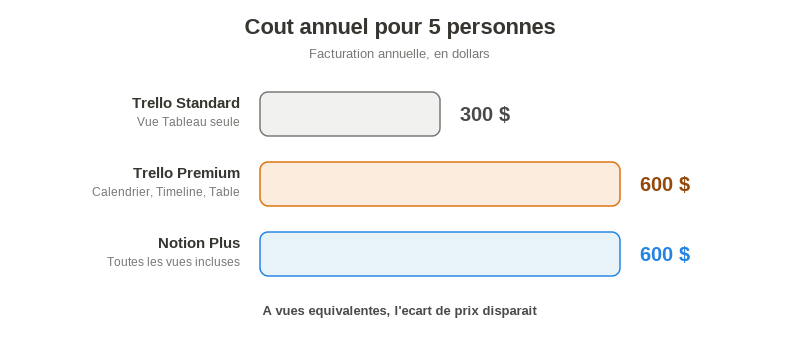 Pour 5 personnes, Trello Premium et Notion Plus coûtent tous deux 600 $ par an.
Verdict par profil
Solo
Choisissez Notion si vous voulez rassembler tâches, notes et projets perso ; son plan gratuit couvre tout. Choisissez Trello si vous voulez uniquement un tableau de tâches personnel et refusez toute phase de configuration.
Freelance
Notion est généralement plus pertinent : le suivi des clients, des devis, des projets et des documents tient dans une seule base reliée. Vous trouverez des exemples dans le guide Notion pour freelances. Trello reste valable si vous ne gérez que quelques missions simples.
Petite équipe (2 à 10 personnes)
Cela dépend de la culture de l’équipe. Une équipe qui a besoin d’un outil adopté vite, sans formation, gagne à choisir Trello. Une équipe qui documente beaucoup (procédures, comptes rendus, wiki) gagne à choisir Notion Plus, comme je l’explique dans le guide de gestion de projet avec Notion.
Équipe produit
Notion est plus adapté : roadmap, backlog, spécifications et notes de sprint cohabitent, avec des relations entre les bases. Trello atteint ses limites dès qu’il faut relier des objets entre eux. Une équipe technique déjà dans l’écosystème Atlassian peut toutefois préférer Jira plutôt que Trello.

Tutoriel : importer Trello dans Notion
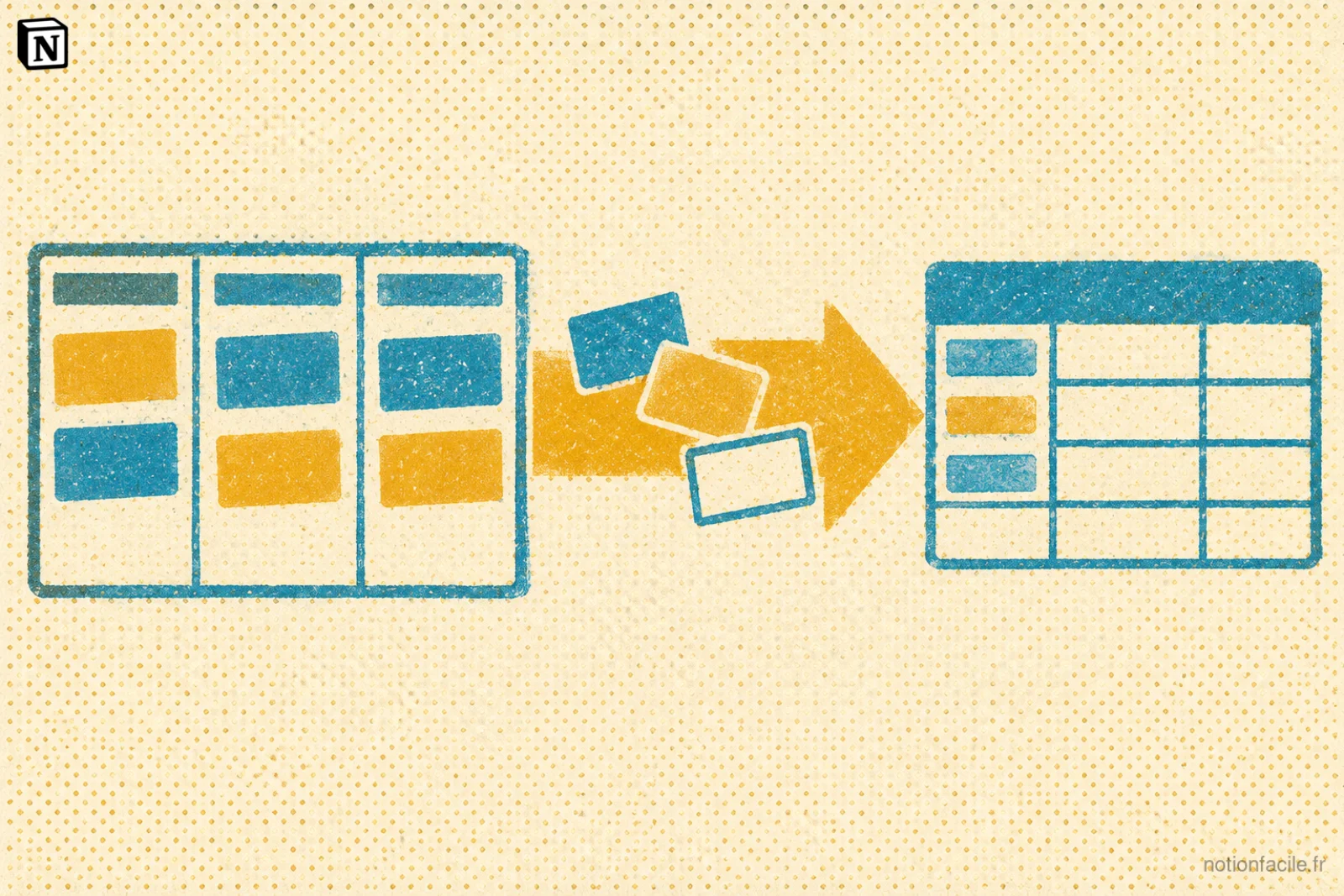
Notion intègre un importeur Trello officiel. D’après l’aide Notion, les boards deviennent des bases de données, les cartes des éléments et les listes des groupes.
Étape 1 : lancer l’importeur
Ouvrez Paramètres, Importer, puis Importations tierces et Trello. Vous pouvez aussi taper /Trello sur une page.
Étape 2 : autoriser l’accès et choisir les tableaux
Connectez-vous à Trello et accordez l’accès à Notion. Sélectionnez ensuite jusqu’à 10 tableaux à la fois.
Étape 3 : choisir la destination
Importez vers un teamspace, un espace privé ou une base existante. Dans ce dernier cas, associez les champs Trello (liste, étiquette) aux propriétés Notion correspondantes (Statut, Étiquette).
Étape 4 : vérifier et reconstruire
Contrôlez les groupes, les étiquettes et les dates. Les Power-Ups, les automatisations et les permissions ne sont pas transférés : il faut les recréer dans Notion. Notion indique une fiabilité jusqu’à environ 5 000 cartes et 5 000 commentaires par tableau ; au-delà, scindez le tableau avant l’import.
Il est préférable de tester l’import sur un seul tableau avant de migrer l’ensemble. Ensuite, ajoutez une vue Board groupée par Statut (méthode détaillée dans le guide Kanban) pour retrouver votre organisation d’origine.
Peut-on utiliser les deux ?
Oui, et c’est parfois la meilleure solution transitoire : Trello pour le suivi opérationnel d’une équipe réticente au changement, Notion pour la documentation. Les connecteurs Zapier ou Make synchronisent les cartes, mais le double outil crée des doublons et de la maintenance. Cette combinaison ne se justifie qu’en phase de migration.
Mon verdict
Trello est un bon outil de Kanban : rapide et peu cher. Notion est un espace de travail plus ambitieux, avec une courbe d’apprentissage plus longue. Si vous n’avez besoin que de cartes, restez sur Trello. Si vous voulez centraliser projets, documents et automatisations, migrez vers Notion avec l’importeur officiel.
Pour comparer Notion à d’autres outils, consultez aussi Notion vs ClickUp et Notion vs Airtable.