Intégrations Notion : le guide pour connecter vos outils
Une intégration Notion relie votre espace de travail à un autre outil pour afficher, synchroniser, automatiser ou donner du contexte à l’IA. En novembre 2026, Notion en propose six familles : connexions du marketplace, blocs d’intégration (embeds), AI Connectors, connexions MCP, bases de données synchronisées et API publique pour Make, Zapier ou n8n.
Le choix dépend de ce que vous voulez faire et de votre forfait. Google Drive affiche 281 000 installations sur la galerie officielle des connexions Notion, Slack 101 000, Figma 43 000 et GitHub 39 000 : ce sont les intégrations les plus utilisées, mais elles ne répondent qu’à une partie des besoins. Je connecte des workspaces clients à ces outils depuis 2021 ; voici comment je choisis la bonne famille, besoin par besoin.
Les 6 familles d’intégrations Notion en un tableau
Avant d’entrer dans le détail, voici la grille de décision que j’utilise. Chaque famille répond à un besoin précis, et le forfait requis varie fortement de l’une à l’autre.
| Famille | Besoin principal | Exemples | Forfait minimum | Où l’activer |
|---|---|---|---|---|
| Connexions du marketplace | Afficher, notifier, créer des pages | Slack, Google Drive, GitHub, Figma | Free (automatisations Slack : forfait payant) | Paramètres, Connexions |
| Blocs d’intégration (embeds) | Afficher un contenu externe dans une page | YouTube, Loom, Canva, Miro, Tableau | Free | /intégration ou coller l’URL |
| AI Connectors | Donner du contexte à Notion IA | Slack, Teams, Jira, Linear, Outlook, Google Calendar | Business (Box, Salesforce : Enterprise) | Paramètres, Notion AI, AI Connectors |
| Connexions MCP | Faire agir les agents dans d’autres outils | HubSpot, Stripe, Cloudflare, Linear (150+) | Business pour les Custom Agents | Paramètres, Connexions ou réglages de l’agent |
| Bases synchronisées | Recopier des données en continu dans une base | GitHub, Jira, Salesforce | Business (Salesforce : Enterprise) | Paramètres, Importer ou coller un lien |
| API et plateformes no-code | Automatiser des workflows sur mesure | Make, Zapier, n8n, scripts maison | Free (API) ; webhooks d’automatisation : forfait payant | Développeurs Notion, puis la plateforme choisie |
Une règle simple en découle. Si vous voulez voir un contenu, un embed ou une connexion suffit. Si vous voulez que l’IA le comprenne, il faut un AI Connector ou une connexion MCP. Si vous voulez travailler sur les données dans une base Notion, il faut une base synchronisée ou l’API.
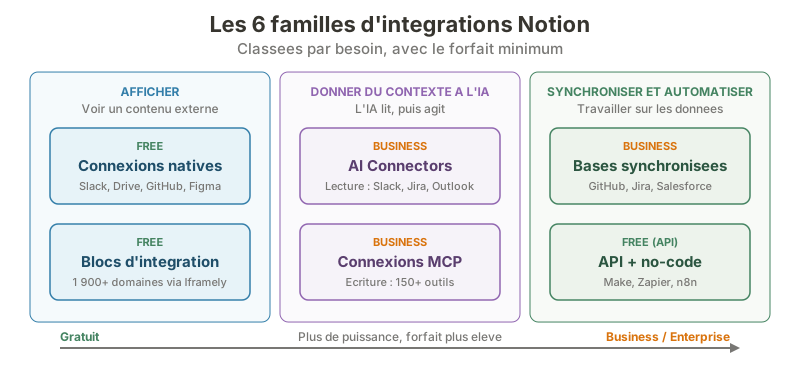 Trois familles sur six fonctionnent dès le forfait Free ; AI Connectors, MCP et bases synchronisées demandent Business.
1. Les connexions natives du marketplace
Les connexions du marketplace sont des applications authentifiées avec votre compte Notion. Elles se gèrent depuis Paramètres, puis Connexions, où vous pouvez connecter un compte, en ajouter un second ou le déconnecter.
La galerie officielle classe ces connexions en quinze catégories : Ingénierie, Design, Ventes, Marketing, Finance, Données analytiques, Automatisations, Productivité, Collaboration, Formulaires, Expérience client, Gestion de fichiers, Communication, Sécurité et conformité, Identité. Les quatre plus installées sont toutes gratuites.
| Connexion | Installations affichées (nov. 2026) | Ce qu’elle fait |
|---|---|---|
| Google Drive | 281 000 | Aperçu des fichiers Drive dans une page, navigation dans Drive depuis Notion |
| Slack | 101 000 | Aperçus de liens, notifications, création de pages et de tâches depuis Slack |
| Figma | 43 000 | Aperçu dynamique des maquettes et prototypes |
| GitHub | 39 000 | Aperçu des PR et issues, propriétés liées dans les bases |
S’y ajoutent des intégrations comme Loom, Canva, Calendly et Tableau, également listées comme gratuites.
Notion et Slack : la connexion la plus complète
L’intégration Slack couvre quatre usages, d’après l’aide officielle de Notion :
- Aperçus de liens : un lien Notion collé dans Slack se déplie avec les détails de la page, y compris le résumé IA d’une page de base de données. Dans l’autre sens, un lien de message Slack collé dans Notion affiche le message, l’heure, le canal et le nombre de réponses.
- Notifications : dans Paramètres, Notifications, Notifications Slack, vous recevez vos mentions ou toute l’activité de l’espace de travail.
- Création de pages : la commande
/notion createcrée une page dans la base de votre choix,/notion taskcrée une tâche avec responsable, statut et échéance. Ces commandes fonctionnent dans un canal, pas dans un fil. - Automatisations : une automatisation de base de données, un bouton ou une propriété bouton peut envoyer un message dans un canal Slack.
Deux limites à connaître : les automatisations qui envoient un message Slack demandent un forfait payant, et les messages privés ne peuvent pas servir de destination. Chaque membre doit aussi connecter Slack individuellement. Sur Enterprise, les administrateurs peuvent interdire l’installation de l’intégration.
Notion et Google Drive
Google Drive s’ajoute via le + à gauche d’une ligne, ou en tapant /drive. Vous collez ensuite l’URL d’un document ou cliquez sur « Parcourir Google Drive ». Plusieurs comptes Google peuvent être connectés en parallèle, ce qui est pratique quand vous mêlez Drive personnel et Drive client.
Le fichier reste stocké chez Google : Notion affiche un aperçu, pas une copie. Si vous voulez que Notion IA lise le contenu de vos documents Drive, il faut passer par l’AI Connector Google Drive, présenté plus bas.
2. Les blocs d’intégration (embeds) pour 1 900+ domaines
Le bloc d’intégration affiche un contenu externe directement dans une page : vidéo, diaporama, carte, formulaire, tableau de bord. Notion s’appuie sur le service Iframely, qui prend en charge plus de 1 900 domaines.
Pour l’utiliser, collez l’URL dans une page, ou tapez /intégration. Notion vous propose alors trois formats :
- Intégration : le contenu s’affiche en entier dans la page.
- Aperçu : un bloc avec titre, description et URL (« Coller en tant qu’aperçu »).
- Mention : un lien discret dans le texte (« Coller en tant que mention »).
L’aide de Notion cite notamment Canva, CodePen, Excalidraw, Loom, Miro, Google Maps, Spotify, Tableau, Tally, Typeform, Vimeo et YouTube. J’utilise surtout les embeds Loom et Tally : une vidéo d’explication en haut d’une page de procédure, un formulaire Tally au milieu d’un wiki.
Deux pièges reviennent souvent. Certains sites interdisent l’intégration, et Notion affiche alors « Échec du chargement ». Et les intégrations qui demandent une connexion externe ne fonctionnent pas dans les applications de bureau et mobiles. Pour aller plus loin sur l’affichage de contenu personnalisé, le bloc HTML de Notion prend le relais là où l’embed s’arrête.
3. Les AI Connectors : donner du contexte à Notion IA
Un AI Connector autorise Notion IA à rechercher et citer le contenu d’un outil externe dans ses réponses. Quand vous demandez « Où en est le projet Falcon ? », l’IA interroge vos pages Notion, mais aussi vos messages Slack, vos tickets Jira et vos e-mails Outlook si les connecteurs sont actifs.
Ils s’activent dans Paramètres, Notion AI, AI Connectors, sur les forfaits Business et Enterprise. Les connecteurs disponibles couvrent Slack, Microsoft Teams, Google Drive, SharePoint et OneDrive, GitHub, Jira, Linear, Gmail, Microsoft Outlook et Google Calendar, auxquels s’ajoutent Box et Salesforce, réservés à l’Enterprise. Seul le connecteur Gmail personnel est gratuit sur tous les forfaits, selon l’aide Notion sur les AI Connectors.
Le fonctionnement respecte vos permissions : Notion IA ne cite jamais un contenu auquel vous n’avez pas accès dans l’outil source. Le nouveau contenu peut mettre jusqu’à 3 heures à apparaître dans la recherche, et l’indexation initiale peut prendre jusqu’à 36 heures selon le volume.
J’ai détaillé chaque connecteur, sa configuration et ses délais dans mon panorama des Notion AI Connectors. Retenez ici la différence avec une connexion classique : la connexion Slack affiche des messages, le connecteur IA Slack permet à l’IA de les lire et de les résumer.
4. MCP : 150+ outils pour vos agents depuis Notion 3.8
Le MCP (Model Context Protocol) est un standard ouvert qui permet à un agent IA de lire et d’agir dans un autre outil. Depuis Notion 3.8, publiée le 13 octobre 2026, il fonctionne dans les deux sens.
Connecter vos agents Notion à plus de 150 outils
Vos agents Notion puisent désormais du contexte dans plus de 150 outils et y exécutent des actions. Les notes de version du 13 octobre 2026 donnent trois exemples : créer une fiche client à partir de données HubSpot, ajouter les détails de facturation Stripe à un bilan de santé client, ou intégrer des informations d’infrastructure Cloudflare dans un postmortem.
À la différence d’un AI Connector, une connexion MCP autorise l’écriture : créer un ticket Linear, mettre à jour un deal HubSpot, publier un message. Les connexions MCP des Custom Agents relèvent des forfaits Business et Enterprise. Pour le fonctionnement technique du protocole, consultez mon guide Notion MCP.
Connecter des agents externes à votre workspace
Dans l’autre sens, tout agent compatible MCP peut lire le contexte de votre workspace et mettre à jour vos pages et suivis de tâches. Notion cite Claude, Muse, Grok et Dot. Le serveur MCP officiel de Notion est inclus quel que soit votre forfait : vous payez seulement l’assistant côté client.
À mon avis, c’est aujourd’hui la voie la plus propre pour relier ChatGPT, Claude ou un agent de code à Notion, sans passer par Zapier.

Réglages Connexions redessinés et contrôle administrateur
Notion 3.8 a aussi refait la page Connexions. Elle se parcourt par catégorie ou par recherche, montre comment chaque outil se connecte et propose des exemples de workflows.
Côté sécurité, deux changements comptent pour les équipes :
- Outils vérifiés : selon Notion, « les administrateurs peuvent n’autoriser que les outils vérifiés par Notion, ou des outils précis qu’ils choisissent ».
- Audit des accès : sur Enterprise, les administrateurs voient qui a connecté chaque outil IA et quand il a servi pour la dernière fois, puis révoquent l’accès d’une personne sans couper les autres connexions (Paramètres, Connexions, onglet Permissions).
Mon conseil pour une équipe qui démarre : activez la restriction aux outils vérifiés avant d’ouvrir le MCP à tous les membres, puis élargissez outil par outil.
5. Les bases synchronisées : GitHub, Jira et Salesforce
Une base de données synchronisée recopie en continu les données d’un outil externe dans une vraie base Notion. Reconstruites dans Notion 3.8, elles couvrent une première vague de trois sources : GitHub (pull requests et issues), Jira Cloud (espaces et tickets) et Salesforce (comptes, contacts, opportunités).
Leur intérêt par rapport aux autres familles : vous ajoutez vos propres propriétés, vues et automatisations par-dessus les données synchronisées, et un statut de santé indique en temps réel l’état de chaque synchronisation. Une roadmap produit peut ainsi afficher les PR GitHub liées à chaque fonctionnalité, sans copier-coller.
Il faut les forfaits Business ou Enterprise, et l’Enterprise pour Salesforce. La synchronisation reste à sens unique, sauf la modification bidirectionnelle de Jira réservée à l’Enterprise. Tous ces détails, et la migration depuis l’ancienne intégration Jira, sont dans mon guide des bases de données synchronisées Notion.
6. Make, Zapier, n8n et l’API Notion
L’API publique de Notion est la base de toutes les intégrations sur mesure. Elle est accessible dès le plan Free et permet de lire et écrire pages, bases de données et blocs depuis un script ou une plateforme d’automatisation.
Trois plateformes no-code dominent les usages que je rencontre :
| Plateforme | Points forts | Pour qui |
|---|---|---|
| Zapier | Plus de 8 000 applications, mise en place en quelques minutes | Débutants, workflows entre deux applications |
| Make | Scénarios visuels avec branches, filtres et itérations | Workflows complexes à coût maîtrisé |
| n8n | Open source, auto-hébergeable, plus de 400 nodes natifs | Équipes techniques, exigences RGPD |
La méthode que je trouve la plus robuste : une automatisation de base de données Notion envoie un webhook vers Make, Zapier ou n8n, qui prend le relais. L’action webhook demande un forfait payant.

Avant d’ouvrir un compte Zapier, vérifiez cependant si les automatisations natives ou un Custom Agent connecté en MCP ne suffisent pas. Mon guide des automatisations Notion détaille ce que vous pouvez faire sans outil externe. Pour créer votre première intégration API, suivez le guide complet de l’API Notion.
Cas pratique : intégrer Google Agenda dans Notion
C’est l’une des questions qui me reviennent le plus souvent à propos des intégrations Notion. Trois méthodes existent, selon ce que vous attendez.
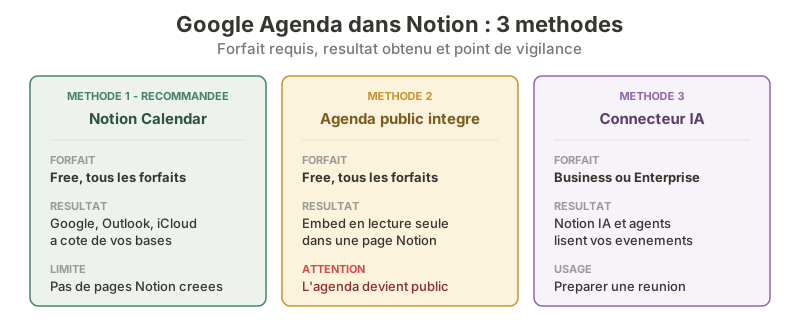 Deux méthodes sur trois sont gratuites, mais seule Notion Calendar garde votre agenda privé.
Méthode 1 : Notion Calendar (recommandée)
Notion Calendar est l’application d’agenda gratuite de Notion, sur tous les forfaits y compris Free. Elle affiche vos agendas Google, Outlook et iCloud à côté de vos bases de données Notion datées, dans une seule vue. C’est la méthode que j’utilise au quotidien ; mon guide Notion Calendar détaille l’installation.
Sa limite : les événements Google ne deviennent pas des pages Notion. Vous les voyez, vous ne pouvez pas les manipuler dans une base.
Méthode 2 : intégrer l’agenda public dans une page
Cette méthode affiche votre Google Agenda en lecture seule dans une page Notion :
- Dans Google Agenda, ouvrez Mes agendas, puis le menu ⋮ de l’agenda, puis Paramètres et partage.
- Cochez « Rendre disponible publiquement » en gardant « Afficher tous les détails des événements ».
- Copiez l’URL publique de l’agenda.
- Dans Notion, collez l’URL et choisissez « Créer une intégration ».
Attention : votre agenda devient public. Je ne recommande cette méthode que pour un agenda d’équipe ou d’événements, jamais pour un agenda personnel.
Méthode 3 : le connecteur IA Google Calendar
Sur les forfaits Business et Enterprise, le connecteur IA Google Calendar permet à Notion IA et à vos agents de lire vos événements pour préparer une réunion ou planifier une tâche. L’agent peut aussi se connecter à votre agenda depuis les réglages Connexions ; le Notion Agent calendrier montre ce qu’il sait faire une fois branché.
Cas pratique : connecter Notion et Outlook
Outlook suit la même logique que Google, avec trois points d’entrée :
- Agenda : Notion Calendar se synchronise avec Microsoft Outlook, gratuitement. J’observe encore quelques latences de synchronisation, un peu plus fréquentes qu’avec Google.
- E-mails et événements pour l’IA : le connecteur IA Microsoft Outlook couvre l’e-mail et l’agenda, sur Business et Enterprise.
- Écosystème Microsoft : les connecteurs IA Teams et SharePoint/OneDrive complètent le dispositif, et Notion 3.8 permet de recevoir mentions, commentaires et demandes d’accès directement dans Microsoft Teams.
Pour les équipes sous Microsoft 365, je conseille d’activer Outlook et Teams ensemble : l’IA retrouve alors une décision qu’elle ait été prise par e-mail, en réunion ou dans un canal.
Cas pratique : connecter Gemini à Notion
Aucune connexion Gemini n’apparaît dans la galerie officielle de Notion. Trois approches fonctionnent malgré tout :
- Gemini dans Notion : Notion IA propose des modèles Gemini dans son sélecteur de modèle, à côté de Claude et GPT. Vous n’avez rien à connecter.
- Notion dans Gemini Enterprise : Google fournit un connecteur Notion pour Gemini Enterprise. Il permet la recherche fédérée et des actions comme créer une page, une base ou un commentaire, dans les régions Global, US et EU, d’après la documentation Google Cloud.
- MCP ou no-code : un client Gemini compatible MCP peut se brancher sur le serveur MCP de Notion, et Zapier, Make ou n8n relient l’API Gemini à vos bases.
Quelle intégration choisir selon votre besoin
Voici le tableau de synthèse que je donne à mes clients, organisé par besoin plutôt que par outil.
| Votre besoin | Intégration recommandée | Forfait | Exemple concret |
|---|---|---|---|
| Afficher un contenu externe | Embed ou connexion marketplace | Free | Une vidéo Loom dans une procédure |
| Être notifié ou créer des pages depuis un autre outil | Connexion Slack ou Teams | Free (automatisations : payant) | /notion task dans un canal Slack |
| Synchroniser des données dans une base | Base synchronisée | Business (Salesforce : Enterprise) | PR GitHub dans la roadmap |
| Automatiser un workflow multi-outils | Webhook + Make, Zapier ou n8n | Payant (webhook) + plateforme | Formulaire Typeform vers CRM Notion |
| Donner du contexte à Notion IA | AI Connector | Business | Résumer les échanges Slack d’un projet |
| Faire agir un agent dans un outil externe | Connexion MCP | Business | Créer une fiche HubSpot depuis Notion |
| Relier ChatGPT, Claude ou Gemini à Notion | Serveur MCP Notion | Tous forfaits | Un agent de code qui met à jour vos tâches |
Mon avis
Le mot « intégration » recouvre aujourd’hui six réalités très différentes dans Notion, et c’est la principale source de confusion que je constate chez les équipes. Une connexion Slack gratuite et un connecteur IA Slack payant n’ont presque rien en commun.
Ma recommandation tient en trois étapes. Commencez par les intégrations gratuites : embeds, Google Drive, Slack et Notion Calendar couvrent l’essentiel d’un usage individuel. Sur un forfait Business, activez ensuite les AI Connectors des deux ou trois outils où se prennent vos décisions. Enfin, réservez le MCP, les bases synchronisées et Make, Zapier ou n8n aux workflows que vous avez déjà identifiés, plutôt que de tout brancher d’emblée.
Notion évolue vite sur ce terrain : d’après le blog technique de Notion (16 octobre 2026), Notion IA est passée de 25 à 185 connecteurs MCP en environ trois semaines, à partir de la mi-septembre. Pour suivre les nouvelles connexions, consultez la page officielle des releases Notion.