Notion MCP : connecter Notion à Claude et vos outils IA
Notion MCP est le serveur officiel qui connecte votre espace de travail Notion à des assistants IA comme Claude, ChatGPT ou Cursor. Hébergé par Notion à l’adresse mcp.notion.com/mcp, il permet à ces outils de lire et d’écrire dans vos pages et bases de données en temps réel, via une simple autorisation OAuth, sans copier-coller ni ligne de code.
J’ai connecté mon workspace à Claude Code et à Claude Desktop via ce serveur, et l’écart de confort est net : poser une question à propos d’une base de données Notion et obtenir la réponse sans quitter mon éditeur change la façon de travailler. Le sujet monte vite : depuis le lancement des Custom Agents en février 2026, les clients de Notion ont créé plus d’un million d’agents, et la plateforme développeur de mai 2026 a généralisé les connexions MCP. Les mises à jour de fin août et de septembre 2026 vont plus loin : le serveur sépare désormais recherche par mot-clé et recherche sémantique, et permet de piloter directement des sessions d’agents. Ce guide couvre les deux faces du sujet : connecter Notion à un assistant IA, puis brancher des serveurs MCP tiers sur vos agents Notion.
Qu’est-ce que le protocole MCP ?
Le Model Context Protocol (MCP) est un standard ouvert qui définit comment un assistant IA se connecte à une source de données ou un outil externe. Introduit par Anthropic fin 2024, il s’est imposé en 2026 comme le « port USB-C de l’IA » : une prise universelle entre les modèles de langage et les applications.
Concrètement, MCP repose sur deux rôles. Un serveur MCP expose les capacités d’un outil (lire une page, créer une tâche, interroger une base). Un client MCP, c’est-à-dire l’assistant IA, se connecte à ce serveur et utilise ces capacités au fil de la conversation. Notion fournit le serveur ; Claude, ChatGPT ou Cursor jouent le rôle de client.
L’intérêt est l’interopérabilité. Avant MCP, chaque intégration entre une IA et un outil était spécifique et fragile. Avec un standard commun, un même serveur Notion fonctionne avec n’importe quel client compatible, et un même client peut parler à des dizaines de serveurs différents. C’est ce qui explique l’adoption rapide du protocole sur l’année écoulée.
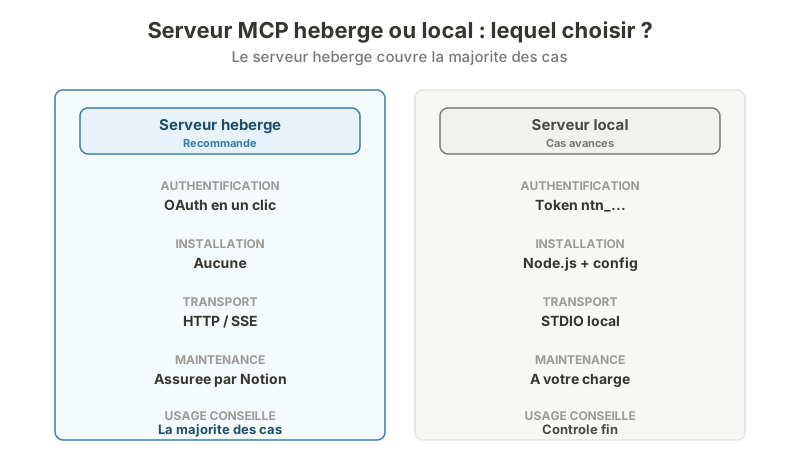 Le serveur hébergé (OAuth, zéro installation, maintenance Notion) couvre la majorité des cas ; le serveur local reste réservé au contrôle fin.
Le serveur MCP officiel de Notion
Notion héberge son propre serveur MCP, accessible à l’adresse https://mcp.notion.com/mcp. Il s’agit d’un serveur distant : vous n’avez rien à installer sur votre machine, l’infrastructure tourne chez Notion. La connexion se fait par OAuth, le même mécanisme que lorsque vous vous connectez à un service « avec votre compte Google ».
Le serveur hébergé expose un jeu d’outils permettant de chercher et récupérer du contenu, créer et mettre à jour des pages et des bases de données, déplacer et dupliquer des pages, gérer les commentaires et lire la liste des utilisateurs. Le contenu des pages est échangé en Markdown, un format compact qui limite la consommation de tokens côté assistant. Depuis la mise à jour du 2 septembre 2026, l’outil de récupération notion-fetch renvoie aussi la cover et l’icône des pages, et l’interrogation des bases (notion-query-data-sources) propose un mode rows qui préserve le rich text, c’est-à-dire les mentions et les liens que le mode SQL laissait habituellement de côté.
| Caractéristique | Serveur hébergé (recommandé) | Serveur local auto-hébergé |
|---|---|---|
| Adresse | mcp.notion.com/mcp | npx @notionhq/notion-mcp-server |
| Authentification | OAuth (un clic) | Token d’intégration ntn_... |
| Installation | Aucune | Node.js + configuration manuelle |
| Transport | HTTP streamable / SSE | STDIO (local) |
| Maintenance | Assurée par Notion | À votre charge |
| Usage conseillé | La majorité des cas | Cas avancés, contrôle fin |
Il existe en effet une seconde voie : un serveur local à installer soi-même via le paquet npm @notionhq/notion-mcp-server. Il s’authentifie avec un token d’intégration interne (commençant par ntn_) plutôt que par OAuth, et expose davantage d’outils dans ses versions récentes. Notion a toutefois indiqué qu’il pourrait à terme arrêter de maintenir ce dépôt local au profit de l’offre distante. Pour la plupart des usages, le serveur hébergé est le bon choix.
À noter : le serveur MCP s’appuie sur l’API Notion sous le capot, mais vous épargne entièrement la programmation. Là où l’API demande d’écrire du code, MCP traduit directement vos demandes en langage naturel.
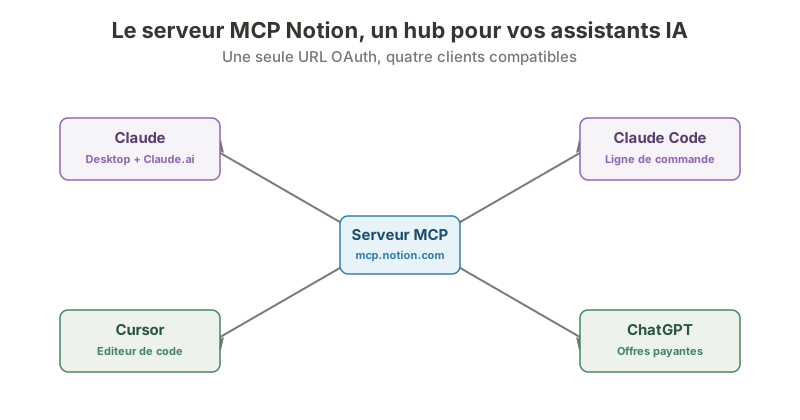 Une seule adresse mcp.notion.com et une autorisation OAuth suffisent pour brancher les quatre assistants IA les plus courants.
Connecter Notion à Claude, Claude Code, ChatGPT et Cursor
La connexion suit le même principe pour tous les clients : pointer vers l’URL du serveur, puis valider l’autorisation OAuth. Voici la marche à suivre pour les quatre outils les plus courants.
Connecter Claude (Desktop et Claude.ai)
Dans Claude Desktop ou sur Claude.ai, ouvrez les Réglages, puis la section Connecteurs. Ajoutez Notion depuis la galerie de connecteurs intégrée, ou collez l’URL https://mcp.notion.com/mcp pour une configuration manuelle. Une fenêtre Notion s’ouvre pour l’autorisation : validez les permissions et sélectionnez les pages auxquelles vous souhaitez donner accès.
Une fois connecté, vous pouvez demander à Claude de résumer une base de données, de créer une page de compte rendu ou de retrouver une note, directement dans la conversation.
Connecter Claude Code
Pour Claude Code en ligne de commande, une seule commande suffit :
claude mcp add --transport http notion https://mcp.notion.com/mcpLancez ensuite la commande /mcp dans Claude Code pour déclencher le flux OAuth et autoriser l’accès. C’est l’option que j’utilise au quotidien : pouvoir interroger mes specs Notion sans quitter le terminal fait gagner un temps réel sur la documentation technique.
Connecter Cursor
Dans Cursor, ouvrez Settings puis la section MCP et ajoutez un nouveau serveur global. Collez un bloc de configuration JSON contenant le champ "url": "https://mcp.notion.com/mcp". L’authentification OAuth se déclenche à la première utilisation. Cursor devient alors capable de lire vos specs produit Notion pendant que vous codez.
Connecter ChatGPT
Côté ChatGPT, l’intégration passe par les Connecteurs, disponibles sur les offres payantes. Ouvrez Settings, puis Connectors, ajoutez un connecteur et saisissez l’URL https://mcp.notion.com/mcp. Complétez le flux OAuth pour finaliser la liaison.
Recherche sémantique vs recherche par mot-clé
La mise à jour du 2 septembre 2026 a scindé la recherche du serveur MCP en deux outils distincts, un changement qui améliore nettement la pertinence des réponses. Auparavant, un seul outil notion-search gérait toutes les requêtes. Désormais, chaque type de recherche a son outil dédié.
L’outil notion-search devient purement keyword : il retrouve des termes courts et précis dans votre espace Notion, et sert aussi à identifier un utilisateur par son nom ou son e-mail. C’est l’outil à privilégier quand vous savez exactement quel mot chercher, ou quand vous voulez appliquer des filtres exacts et un tri personnalisé.
Le nouvel outil notion-ai-search prend en charge la recherche sémantique en langage naturel. Vous formulez une question comme vous la poseriez à un collègue, et l’outil retrouve les pages pertinentes par le sens, pas seulement par les mots. Surtout, il ne se limite pas à Notion : il interroge aussi les applications connectées à votre workspace, notamment Slack, Google Drive, Jira, Mail et Calendar. La recherche devient transverse à votre stack, depuis l’assistant IA.
Ce second outil nécessite un accès à Notion AI. Sans cet accès, l’assistant se rabat automatiquement sur notion-search, et le serveur signale la disponibilité de la recherche sémantique via son champ current_tool_access pour que le client route correctement les requêtes. En pratique, retenez la règle simple suivante : mot-clé exact et connu, notion-search ; question ouverte ou recherche dans vos outils connectés, notion-ai-search.
Cas d’usage concrets du serveur MCP Notion
Le serveur MCP brille dès que vous voulez faire dialoguer un assistant IA avec vos données Notion sans rupture. Voici les usages qui reviennent le plus souvent dans mon expérience et dans les retours d’équipes.
- Rédaction documentée : demander à Claude de rédiger un PRD, une spec ou une note d’architecture en s’appuyant sur les pages existantes de votre wiki.
- Recherche transverse : retrouver une information dispersée dans plusieurs bases sans ouvrir manuellement chaque page.
- Comptes rendus : transformer des notes de réunion brutes en synthèse structurée écrite directement dans la bonne page.
- Gestion de tâches : créer, assigner et mettre à jour des entrées de base de données à la voix ou au clavier depuis l’assistant.
- Notes de version : générer un changelog à partir des tickets et des pages de suivi d’un projet.
Le point commun de ces usages : l’IA ne se contente pas de répondre, elle agit dans votre espace. C’est la différence avec un simple chatbot qui ignore le contexte de votre travail.
Brancher des serveurs MCP tiers sur vos Custom Agents
Le protocole MCP fonctionne dans les deux sens, et c’est la seconde face du sujet. Au-delà de connecter Notion à un assistant externe, vous pouvez brancher des serveurs MCP tiers sur vos Custom Agents Notion pour étendre leur portée à d’autres outils.
Concrètement, un Custom Agent qui surveille votre roadmap peut, grâce à un serveur MCP, lire les tickets Linear, récupérer une maquette Figma, ouvrir une issue GitHub ou mettre à jour une opportunité dans un CRM. L’agent orchestre alors plusieurs services au sein d’un même workflow automatisé.
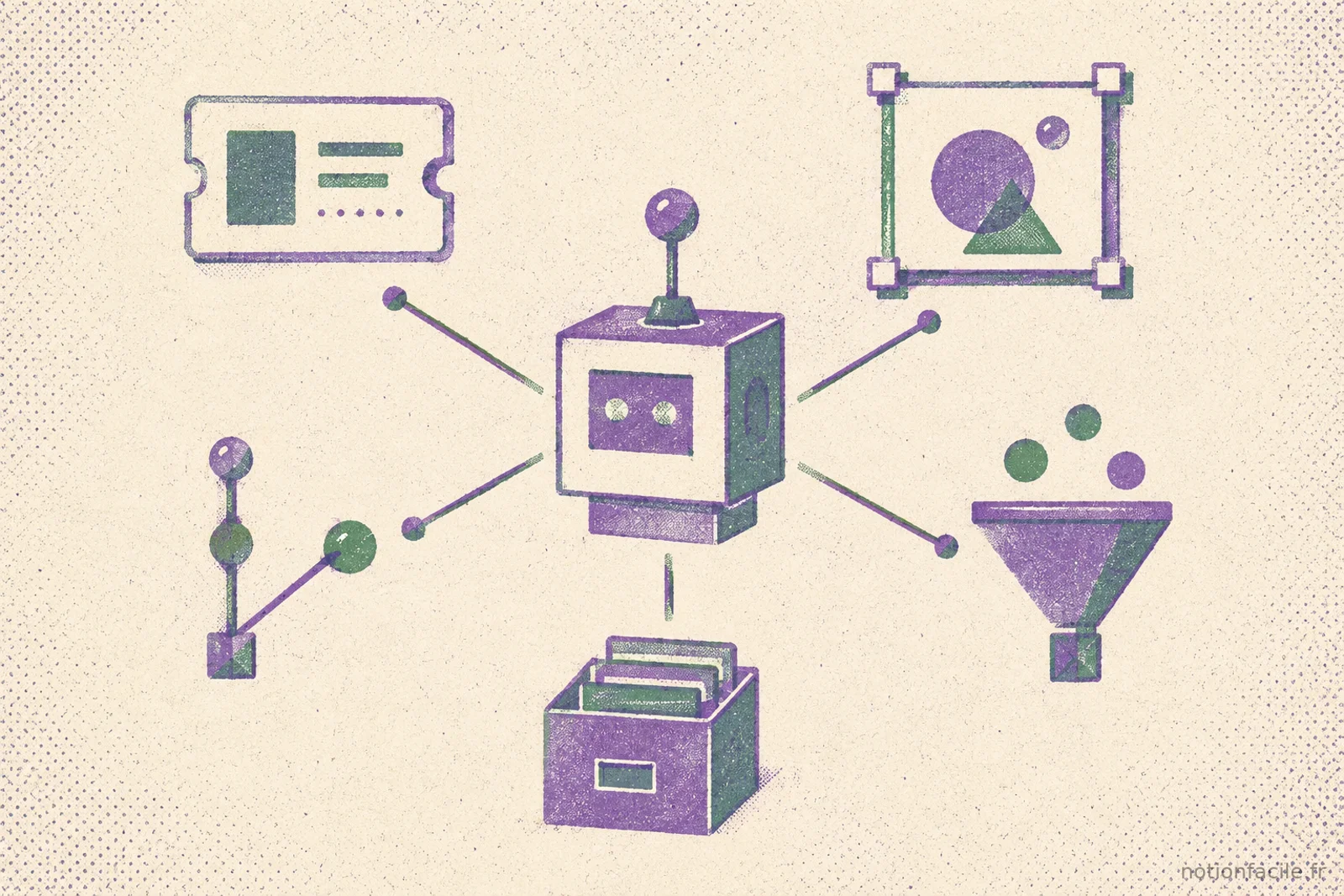
Notion prend en charge nativement une série de connecteurs MCP tiers, parmi lesquels Linear, Figma, GitHub, HubSpot, Box, Stripe, Intercom, Sentry, Miro, Ramp et Mixpanel. Vous pouvez aussi connecter vos propres serveurs MCP personnalisés. La configuration se fait dans les sources de données de l’agent, sans code, en autorisant l’accès au service voulu.
À noter : les connexions MCP des Custom Agents sont réservées aux plans Business et Enterprise. Pour synchroniser des données issues d’un CRM comme Salesforce, Notion propose par ailleurs la synchronisation de bases de données via sa plateforme développeur.
| Serveur MCP tiers | Ce que l’agent peut faire |
|---|---|
| Linear | Lire et créer des tickets, suivre l’avancement d’un sprint |
| Figma | Récupérer des maquettes et leurs métadonnées |
| GitHub | Ouvrir des issues, lire des pull requests |
| HubSpot | Consulter et mettre à jour des opportunités CRM |
| Box | Accéder à des fichiers stockés |
Cette mécanique s’inscrit dans la Notion Developer Platform, qui a fait de Notion un véritable hub d’orchestration d’agents IA depuis mai 2026. Pour aller plus loin sur l’automatisation native, le guide des Custom Agents détaille la création pas à pas.
Piloter des sessions d’agents en MCP
Depuis le 27 août 2026, le serveur MCP officiel ne se limite plus à lire et écrire des pages : il permet de piloter directement les sessions de vos Custom Agents depuis un client externe. Concrètement, un assistant comme Claude peut déclencher un agent Notion, suivre son exécution et récupérer ses résultats sans que vous ayez à basculer dans l’interface Notion.
Le serveur expose pour cela une série d’outils dédiés aux sessions d’agents :
- Chercher les sessions existantes pour retrouver un run passé ou en cours.
- Démarrer une session en lançant un agent sur une tâche donnée.
- Envoyer un message de suivi pour préciser ou relancer une session déjà ouverte.
- Vérifier ou attendre le statut d’un run, afin de savoir s’il est terminé avant d’enchaîner.
- Stopper une exécution en cours si elle n’est plus nécessaire.
- Lister et lire les événements d’une session pour suivre pas à pas ce que l’agent a fait.
Cette mécanique ouvre des workflows en chaîne et rejoint la logique des agents externes de Notion : un agent Claude Code peut, par exemple, démarrer un Custom Agent Notion chargé de compiler une roadmap, attendre la fin du run, puis lire les événements pour en tirer une synthèse. Depuis la mise à jour du 10 septembre 2026, ces outils acceptent une notation abrégée du type session://identifiant, et renvoient des erreurs explicites (400 pour une URL malformée, 404 pour une session introuvable). Comme pour les connexions MCP tierces, ces sessions d’agents relèvent des plans Business et Enterprise.
Limites et sécurité : ce qu’il faut savoir
Le point de vigilance le plus important concerne les permissions. Selon la documentation officielle de Notion, les outils MCP agissent avec l’intégralité de vos droits : ils peuvent accéder à tout ce que vous pouvez voir dans le workspace. Autrement dit, l’assistant connecté hérite de votre périmètre complet, pas d’un sous-ensemble restreint.
En pratique, cela impose deux réflexes. D’abord, ne connectez le serveur qu’à des assistants IA de confiance, et restez attentif aux instructions que vous leur donnez. Ensuite, sur les comptes contenant des données sensibles, envisagez d’utiliser un compte au périmètre limité plutôt qu’un compte administrateur global.
Plusieurs autres limites sont à connaître :
- Gouvernance Enterprise uniquement : les contrôles d’administration MCP, qui permettent d’autoriser ou bloquer des applications IA, sont réservés au plan Enterprise.
- Usage individuel : Notion précise que le MCP est pensé avant tout pour les workflows individuels ; la visibilité fine sur l’usage par utilisateur n’est pas encore disponible côté admin.
- Pas d’envoi de fichiers : le serveur hébergé ne gère pas encore l’upload d’images ou de fichiers.
- OAuth obligatoire : la connexion exige une validation humaine via OAuth, ce qui exclut les scénarios totalement automatisés sans intervention.
Ces limites restent raisonnables au regard du gain. Le modèle de permissions large est le principal sujet à surveiller, surtout en équipe.
Mon avis sur Notion MCP
Notion MCP est, à mon sens, la façon la plus directe de faire travailler une IA avec vos données Notion en 2026. L’installation par OAuth tient en une minute, le serveur hébergé évite toute maintenance, et la compatibilité avec Claude, Claude Code, Cursor et ChatGPT couvre la quasi-totalité des usages courants.
Mon verdict : si vous utilisez déjà un assistant IA et Notion en parallèle, la connexion MCP est un gain immédiat, sans coût supplémentaire côté Notion. Le seul vrai point d’attention est le modèle de permissions large, à encadrer dès que plusieurs personnes ou des données sensibles entrent en jeu. Pour les équipes, la combinaison serveur MCP officiel plus serveurs tiers branchés sur les Custom Agents ouvre un terrain d’automatisation qui dépassait, il y a un an encore, ce que permettait Notion sans développeur dédié.