Notion : gérer votre agenda avec un agent IA (2026)

Depuis le 16 juillet 2026, les agents Notion peuvent gérer votre calendrier directement depuis le chat : afficher votre agenda, déplacer une réunion, rejoindre un appel, envoyer des invitations et trouver un créneau qui convient à tout le monde. Vous formulez la demande en langage naturel, l’agent exécute l’action sur votre calendrier connecté.
Cette fonctionnalité, baptisée officiellement « New calendar tools for your agent » (release notes Notion du 16 juillet 2026), transforme l’agent en assistant de planification. Elle est disponible sur desktop, avec le mobile annoncé « prochainement ». Ce guide couvre la connexion du calendrier, des exemples de prompts concrets, les plans requis et la différence avec l’application Notion Calendar et les automations.
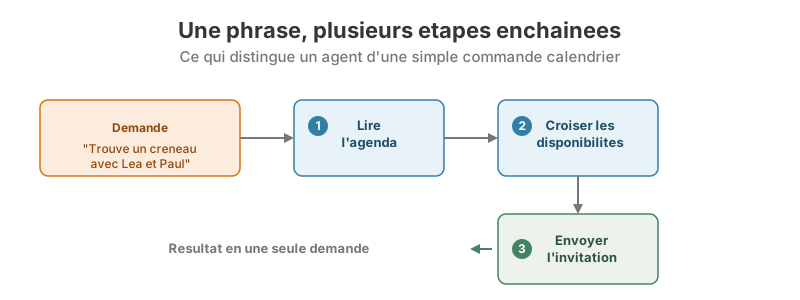 Une seule phrase déclenche trois étapes enchaînées — c’est cette logique multi-étapes qui distingue l’agent d’une commande isolée.
Ce que l’agent peut faire avec votre calendrier
L’agent calendrier couvre l’ensemble du cycle de gestion d’un agenda, de la simple consultation jusqu’à l’envoi d’invitations. D’après la documentation Notion sur la connexion du calendrier, voici les actions confirmées.
| Action | Description | Exemple de demande |
|---|---|---|
| Consulter l’agenda | Afficher et récupérer les événements existants | « Qu’est-ce que j’ai aujourd’hui ? » |
| Créer un événement | Ajouter un nouvel événement au calendrier | « Bloque 1h de focus demain matin » |
| Modifier un événement | Changer l’horaire, le titre ou les détails | « Déplace ma réunion avec Sandra à 13h » |
| Gérer les participants | Ajouter ou retirer des invités | « Ajoute Marc à la réunion produit » |
| Supprimer un événement | Retirer un événement de l’agenda | « Annule mon point de 15h » |
| Envoyer une invitation | Générer et envoyer une invitation | « Invite l’équipe design jeudi à 10h » |
| Trouver un créneau commun | Croiser les disponibilités de plusieurs personnes | « Trouve un créneau d’1h avec Léa et Paul » |
| Créer un lien de rendez-vous | Générer un lien de prise de rendez-vous | « Crée un lien de réservation demain 14h-17h » |
| Répondre (RSVP) | Accepter ou décliner une invitation à votre place | « Accepte l’invitation de Julie » |
L’intérêt tient dans l’enchaînement. Un agent ne se contente pas d’exécuter une commande isolée : il peut lire votre agenda, comparer les disponibilités de plusieurs participants, puis envoyer l’invitation, le tout à partir d’une seule phrase. C’est cette logique multi-étapes qui distingue un agent IA Notion d’une simple commande de calendrier.
Comment connecter votre calendrier à l’agent
Connecter un calendrier prend moins d’une minute et se fait de deux manières : par une demande directe à l’agent ou via les paramètres. La connexion fonctionne avec Notion Calendar, Google Calendar, Apple Calendar et Microsoft Outlook / M365.
Méthode 1 : demander à l’agent
La méthode la plus rapide consiste à taper directement dans le chat : « Connecte mon calendrier ». L’agent lance alors le flux d’autorisation et vous guide jusqu’à la validation. C’est l’approche que je recommande pour une première prise en main, car elle reste dans le contexte de la conversation.
Méthode 2 : via les paramètres
Pour une configuration manuelle, ouvrez Settings (Paramètres), puis Connections (ou Tools & Access selon votre version de l’interface). Cliquez sur + Add connection, sélectionnez Calendar, puis Connect. Vous authentifiez ensuite le compte du fournisseur choisi.
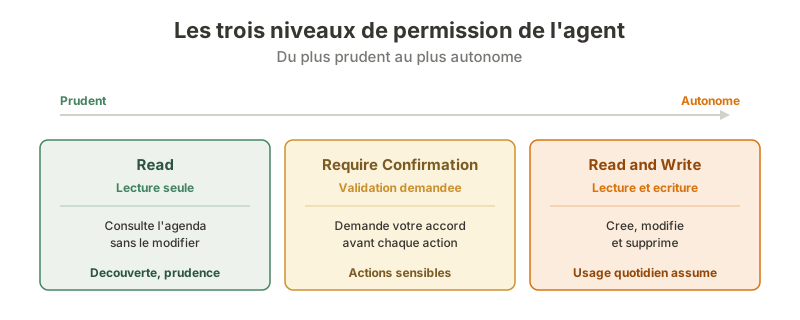 Trois réglages, du plus prudent au plus autonome : commencez en lecture seule ou avec confirmation avant d’élargir les droits.
Choisir le niveau de permission
Au moment de la connexion, vous définissez ce que l’agent a le droit de faire. Trois réglages sont proposés.
| Permission | Ce que l’agent peut faire | Recommandé pour |
|---|---|---|
| Read | Lecture seule : consulter l’agenda sans le modifier | Découverte, usage prudent |
| Read and Write | Lecture et écriture : créer, modifier, supprimer | Usage quotidien assumé |
| Require Confirmation | Demande votre validation avant chaque action | Actions sensibles (invitations, suppressions) |
Mon conseil : commencez en lecture seule ou avec confirmation obligatoire. Vous observez le comportement de l’agent sur quelques demandes, puis vous élargissez les droits une fois la confiance établie. Cette prudence évite qu’un agent ne déplace ou n’annule un événement sur une interprétation erronée.
Exemples de prompts pour piloter votre agenda
Les meilleurs résultats viennent de demandes précises, formulées comme vous le feriez à un assistant humain. Voici des exemples repris et adaptés des suggestions officielles de Notion.
- Consulter : « Qu’est-ce que j’ai au programme aujourd’hui ? » ou « Résume mes réunions de la semaine ».
- Déplacer : « Déplace ma réunion avec Sandra à 13h ». L’agent retrouve l’événement, vérifie le conflit éventuel et déplace le créneau.
- Créer un lien de rendez-vous : « Crée un lien de réservation pour demain entre 14h et 17h ». Vous obtenez un lien partageable qui laisse votre interlocuteur choisir son créneau.
- Trouver un créneau commun : « Trouve un créneau d’une heure la semaine prochaine avec l’équipe produit ». L’agent croise les agendas et propose les options.
- Protéger votre temps : « Bloque deux heures de focus chaque matin cette semaine ».
Plus la demande contient de contexte (durée, participants, plage horaire, priorité), plus le résultat est fiable. Un prompt vague comme « organise ma journée » donnera des résultats moins prévisibles qu’une consigne cadrée.
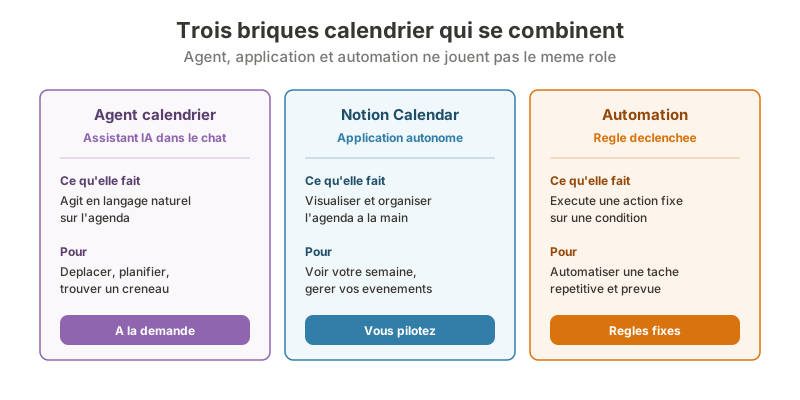 Agent, application et automation se combinent plutôt qu’ils ne se remplacent — chacun couvre un besoin différent.
Agent calendrier, Notion Calendar et automations : quelles différences
C’est le point qui génère le plus de confusion, car Notion propose désormais plusieurs briques autour du calendrier. Elles ne jouent pas le même rôle et se combinent plutôt qu’elles ne se remplacent.
| Brique | Nature | Ce qu’elle fait | Vous l’utilisez pour |
|---|---|---|---|
| Agent calendrier | Assistant IA dans le chat | Agit sur l’agenda en langage naturel | Déplacer, planifier, trouver un créneau à la demande |
| Notion Calendar | Application autonome | Visualiser et organiser l’agenda à la main | Voir votre semaine, gérer vos événements |
| Automation | Règle déclenchée | Exécute une action fixe sur une condition | Automatiser une tâche répétitive et prévisible |
L’application Notion Calendar reste l’outil que vous ouvrez pour visualiser votre semaine et organiser vos événements manuellement. L’agent calendrier, lui, ne remplace pas cette interface : il agit à votre place à partir d’une demande formulée dans le chat. Concrètement, les deux peuvent s’appuyer sur le même compte connecté, mais l’un est une vue que vous pilotez et l’autre un exécutant qui pilote pour vous.
La distinction avec les automations Notion est tout aussi importante. Une automation suit une règle rigide : « quand la date d’échéance arrive, change le statut ». L’agent, lui, raisonne sur une demande ouverte et enchaîne les étapes nécessaires. Pour les règles fixes et récurrentes, l’automation reste plus adaptée ; pour les demandes ponctuelles et contextuelles, l’agent prend l’avantage.
Aller plus loin avec un Custom Agent calendrier
Au-delà des demandes ponctuelles, vous pouvez confier la gestion de votre agenda à un Custom Agent qui tourne en autonomie. Notion propose par exemple un template « Calendar optimizer » qui analyse chaque jour votre agenda pour repérer les conflits et les surcharges, puis recommande les réunions à replanifier en proposant des créneaux alternatifs valables pour tous les participants.

Ce type d’agent se configure avec vos propres règles : nombre maximum d’heures de réunion par jour, plages de focus à préserver, participants prioritaires. Il fonctionne alors comme un gardien silencieux de votre planning, qui vous alerte avant que la journée ne déborde. Pour créer ce genre d’agent autonome, référez-vous à mon guide sur les Custom Agents, et notez que ces agents consomment des Notion Credits à chaque exécution.
Mon avis sur les outils calendrier de l’agent
Après avoir testé la fonctionnalité, mon verdict est que ces outils calendrier comblent un vrai manque : la friction de la planification. Déplacer une réunion, croiser trois agendas ou générer un lien de rendez-vous représentaient jusqu’ici plusieurs clics et changements d’application. Les résoudre en une phrase depuis le chat fait gagner un temps réel sur les tâches logistiques.

Deux réserves toutefois. D’abord l’absence de mobile au lancement, qui limite l’usage aux moments passés devant un ordinateur, alors que la planification se joue souvent en déplacement. Ensuite la dépendance au plan Business : ces outils restent réservés aux plans payants supérieurs, hors de portée des utilisateurs Free et Plus. Pour ces derniers, l’application Notion Calendar demeure l’option de référence, gratuite et complète, pour organiser son agenda à la main.