Notion AI Connectors : panorama complet 2026
Les Notion AI Connectors sont des passerelles sécurisées qui branchent votre workspace Notion sur Slack, Jira, GitHub, Salesforce, Box ou Linear pour que l’IA puisse lire et citer ces données. En mai 2026, Notion en propose douze natifs et douze via MCP, accessibles depuis Settings, puis Notion AI, puis AI Connectors, sur les plans Business et Enterprise.
J’ai testé la majorité de ces connecteurs sur des workspaces clients depuis le lancement de Notion 3.3 en février 2026. Avec plus de 100 millions d’utilisateurs Notion dans le monde et plus de 50 % du chiffre d’affaires de l’éditeur provenant de comptes utilisant l’IA (CNBC, 2025), le sujet n’est plus expérimental. Voici un panorama exhaustif des connecteurs disponibles, de leur configuration et de la différence concrète entre un connecteur natif et une connexion MCP, afin que vous puissiez choisir la bonne approche selon votre cas d’usage.
Qu’est-ce qu’un Notion AI Connector ?
Un connecteur IA Notion est un pont OAuth qui autorise l’IA à interroger une application tierce et à citer ses contenus dans ses réponses. Concrètement, quand vous demandez à Notion Agent « Quel est le statut du projet Falcon ? », l’IA va chercher dans les pages Notion mais aussi dans les tickets Jira, les messages Slack et les fichiers Google Drive si ces connecteurs sont actifs.
Le mécanisme respecte trois principes intangibles : permissions héritées (l’IA ne voit que ce que vous voyez), citations explicites (chaque réponse pointe vers la source) et ingestion asynchrone (généralement sous une heure, jusqu’à 36 heures pour un volume important). Pour une vue d’ensemble des fonctionnalités IA, consultez mon guide complet Notion IA.
Les trois surfaces qui consomment les connecteurs
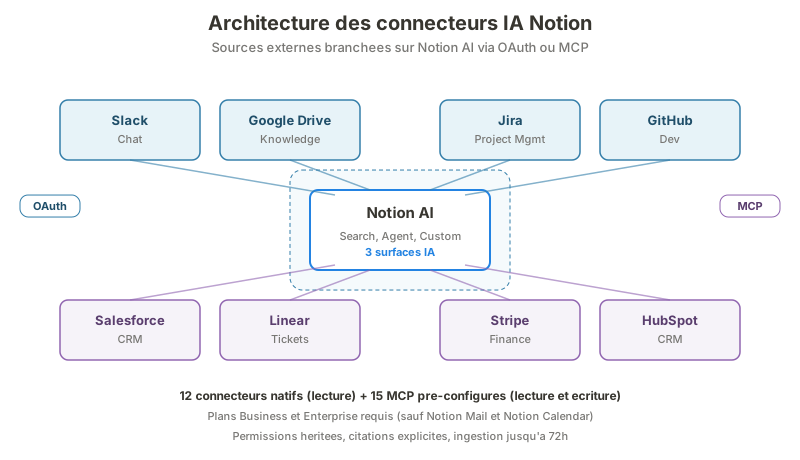
Les connecteurs alimentent trois surfaces IA distinctes dans Notion :
- Enterprise Search : la recherche unifiée Cmd+K qui interroge Notion et tous les outils connectés en parallèle.
- Notion Agent : l’assistant conversationnel personnel accessible via Cmd+J ou la sidebar IA.
- Custom Agents : les agents autonomes qui tournent en arrière-plan, détaillés dans mon article Notion Custom Agents.
Les connecteurs natifs alimentent les trois surfaces. Les connexions MCP, elles, sont attachées à un Custom Agent unique et ne servent qu’à cet agent.
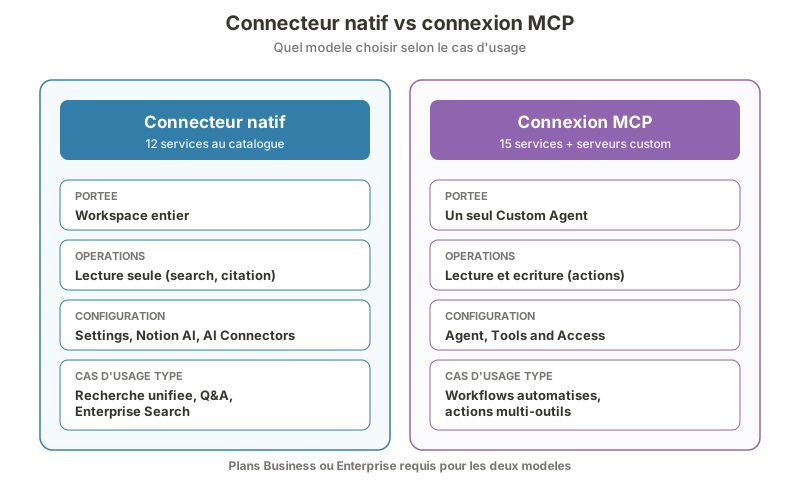 Le natif couvre tout le workspace en lecture seule, le MCP s’attache à un Custom Agent et autorise l’écriture.
Connecteur natif vs MCP : la différence concrète
La distinction entre connecteur natif et connexion MCP est le point qui génère le plus de confusion. Voici la grille de lecture qui fait la décision.
| Critère | Connecteur natif | Connexion MCP |
|---|---|---|
| Plan requis | Business ou Enterprise | Business ou Enterprise |
| Portée | Workspace entier | Un seul Custom Agent |
| Type d’opérations | Lecture (search, citation) | Lecture et écriture (actions) |
| Configuration | Settings, Notion AI, AI Connectors | Agent, Tools and Access |
| Authentification | OAuth global | OAuth ou clé API par agent |
| Maintenu par | Notion | Standard MCP open source |
| Cas d’usage | Recherche, Q&A, Enterprise Search | Workflows automatisés multi-outils |
Concrètement : un connecteur natif Slack permet à n’importe quel collaborateur du workspace de demander à Notion Agent « Que s’est-il dit dans le canal #produit cette semaine ? ». Une connexion MCP Slack attachée à un Custom Agent autorise cet agent précis à publier un standup quotidien dans un canal donné, sans intervention humaine.
Selon la documentation officielle, « chaque connexion MCP est unique à un seul Custom Agent et utilise les identifiants de la personne qui l’a authentifiée ». Cette isolation est un choix de sécurité : si un agent est compromis, le rayon d’action reste limité.
Panorama des connecteurs natifs en mai 2026
Notion expose douze connecteurs natifs au catalogue officiel, organisés par catégorie. Le tableau ci-dessous synthétise ce qui est disponible, le plan requis et le statut.
| Connecteur | Catégorie | Plan minimum | Statut |
|---|---|---|---|
| Slack | Chat | Business | Stable |
| Microsoft Teams | Chat | Business | Stable |
| Google Drive | Knowledge | Business | Stable |
| SharePoint et OneDrive | Knowledge | Business | Stable |
| GitHub | Knowledge | Business | Stable |
| Jira | Project Management | Business | Beta |
| Linear | Project Management | Business | Stable |
| Gmail | Business | Beta | |
| Microsoft Outlook | Email et Calendar | Business | Stable |
| Google Calendar | Calendar | Business | Stable |
| Notion Mail | Tous plans | Stable | |
| Notion Calendar | Calendar | Tous plans | Beta |
Notion Mail et Notion Calendar sont les seuls connecteurs gratuits sur tous les plans, y compris Free et Plus. Pour les détails de configuration de Notion Mail, voyez mon guide Notion Mail ; pour Notion Calendar, le guide Notion Calendar.
Les ajouts récents : Salesforce et Box (mars-avril 2026)
Notion a ajouté en mars et avril 2026 deux connecteurs très demandés en B2B :
- Salesforce : annoncé le 11 mars 2026 et étendu le 14 avril, il permet de rechercher dans les comptes, opportunités, leads, contacts et notes pour préparer un appel ou un compte. Ce connecteur exige le plan Enterprise (et non Business comme les autres). J’ai détaillé l’usage dans le guide Notion Salesforce.
- Box : recherche et résumé des fichiers d’entreprise (propositions commerciales, contrats), introduit le 14 avril 2026 dans Notion 3.4 Part 2.
Ces deux ajouts confirment l’orientation enterprise du roadmap. La logique est claire : couvrir les piles d’outils des grands comptes pour qu’un commercial puisse poser une question dans Notion et recevoir une réponse qui agrège CRM, contrats, emails et calendrier.
Panorama des connecteurs MCP en mai 2026
Les connexions MCP étendent les Custom Agents avec des outils externes en lecture et en écriture. Notion fournit douze serveurs MCP pré-configurés, plus la possibilité d’ajouter des serveurs personnalisés.
| Service MCP | Catégorie | Opérations typiques |
|---|---|---|
| Linear | Project Management | Créer un issue, mettre à jour le statut |
| GitHub | Dev | Ouvrir une PR, commenter un issue |
| Stripe | Finance | Lire les paiements, créer des liens |
| HubSpot | CRM | Créer un contact, mettre à jour un deal |
| Figma | Design | Lister les fichiers, exporter des frames |
| Sentry | Observability | Lire les erreurs, créer un ticket |
| Amplitude | Analytics | Interroger les events, générer un rapport |
| Ramp | Finance | Lire les dépenses, créer une note |
| Intercom | Support | Lire les conversations, taguer un ticket |
| Wiz | Security | Lire les vulnérabilités, prioriser |
| Attio | CRM | Mettre à jour un contact, ajouter une note |
| n8n | Automation | Déclencher un workflow existant |
L’arrivée du connecteur MCP n8n le 14 avril 2026 est particulièrement intéressante : elle permet à un Custom Agent Notion de déclencher n’importe quel workflow n8n existant, ce qui ouvre l’accès à plus de 400 intégrations supplémentaires sans configuration spécifique.
Pour les services hors catalogue, vous pouvez ajouter un serveur MCP personnalisé via Settings, Notion AI, AI Connectors. L’authentification supporte OAuth ou les en-têtes (clés API, bearer tokens).
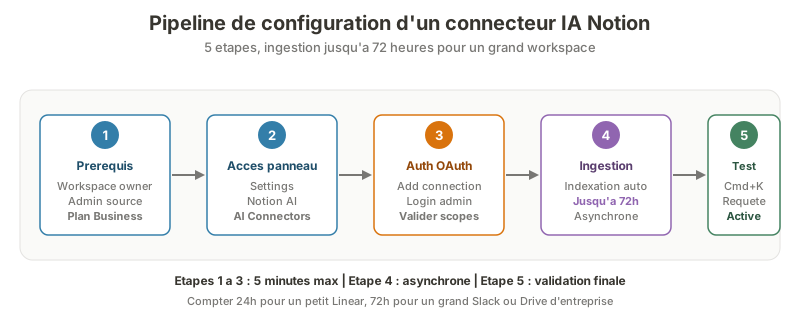 Cinq étapes du clic Add connection au statut Active, avec une fenêtre d’ingestion asynchrone jusqu’à 72 heures.
Comment configurer un connecteur IA Notion étape par étape
La configuration suit toujours le même chemin. Voici la procédure que j’applique sur les workspaces clients.
Étape 1 : vérifier les prérequis administratifs
Vous devez être propriétaire (workspace owner) du workspace Notion et disposer des droits administrateur dans l’application à connecter. Sans ces deux conditions, l’OAuth échouera. Pour les services exigeant une approbation IT (Salesforce, Box, Workspace Google), prévoyez de coordonner avec l’équipe sécurité.
Étape 2 : ouvrir Settings, Notion AI, AI Connectors
Dans la barre latérale gauche, cliquez sur Settings. Sélectionnez l’onglet Notion AI, puis AI Connectors. Vous voyez la liste des connecteurs disponibles avec un bouton Add connection pour ceux non encore activés.
Étape 3 : authentifier via OAuth
Cliquez sur Add connection à côté du service. Une fenêtre OAuth s’ouvre. Connectez-vous au compte administrateur, validez les permissions demandées par Notion, puis confirmez. Notion redirige vers le workspace et lance l’ingestion.
Étape 4 : attendre l’ingestion
Le contenu apparaît généralement dans Notion AI sous une heure. L’indexation initiale peut atteindre 36 heures pour un grand volume (Slack d’entreprise avec des centaines de canaux, Google Drive contenant des milliers de fichiers). Slack, GitHub et Microsoft Teams se mettent à jour toutes les 30 minutes une fois le connecteur actif.
Étape 5 : tester via Enterprise Search
Une fois l’ingestion terminée, testez via Cmd+K et tapez une requête métier. Si la recherche retourne des résultats avec des citations vers le service connecté, l’intégration fonctionne. Si les résultats sont vides, vérifiez l’état du connecteur dans Settings, Notion AI, AI Connectors : un statut Active est requis.
Trois cas d’usage concrets pour choisir entre natif et MCP
La théorie reste abstraite tant qu’on ne projette pas sur un cas réel. Voici trois scénarios que j’ai mis en place chez des clients en 2026.
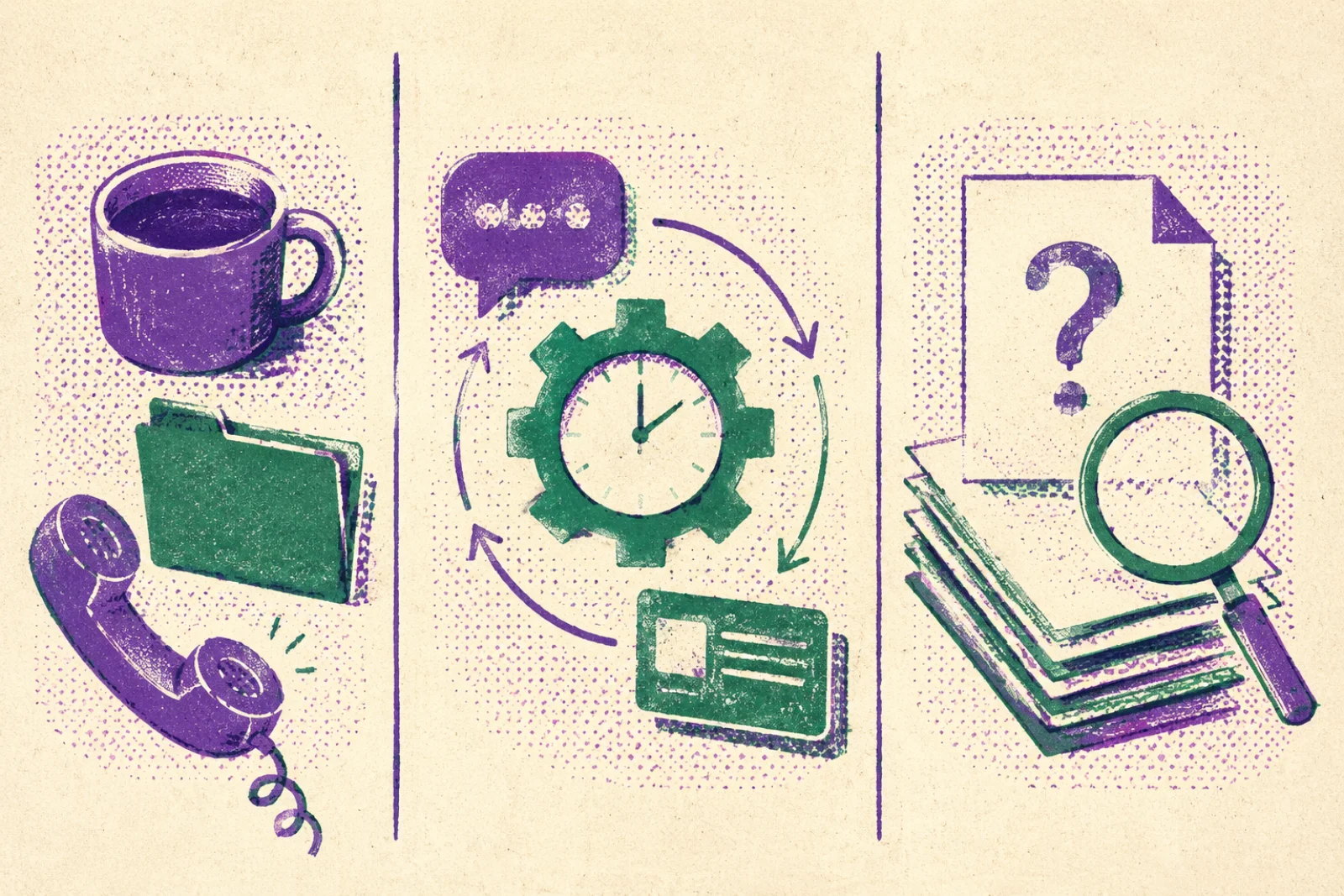
Cas 1 : commercial qui prépare un appel client
Connecteur natif Salesforce (Enterprise requis) + natif Gmail + natif Notion Mail.
Le commercial demande à Notion Agent « Prépare-moi un brief sur le compte Acme avant l’appel de demain ». L’IA agrège les informations Salesforce (opportunités, notes), les derniers emails Gmail, et les pages Notion liées. Pas besoin de Custom Agent : la consultation est ad hoc, déclenchée par l’humain.
Cas 2 : standup automatisé inter-équipes
Custom Agent + connexion MCP Slack + connexion MCP Linear.
Tous les jours à 9h, un Custom Agent récupère les issues Linear terminées dans les 24 dernières heures, les agrège par équipe, et publie un message structuré dans le canal Slack #standup. La consultation est récurrente, l’écriture est nécessaire, donc MCP s’impose. Pour le détail de la configuration des Custom Agents, voyez le guide Custom Agents.
Cas 3 : Q&A interne sur la base documentaire
Connecteur natif Google Drive + natif SharePoint + natif Notion (par défaut).
L’équipe pose des questions générales : « Où est la politique de remboursement ? », « Quel est le SLA contractuel sur le projet X ? ». Notion Agent répond en citant les documents Drive, SharePoint et les pages Notion. Aucun Custom Agent requis : l’usage est conversationnel et ne demande pas d’action.
Sécurité, permissions et gouvernance
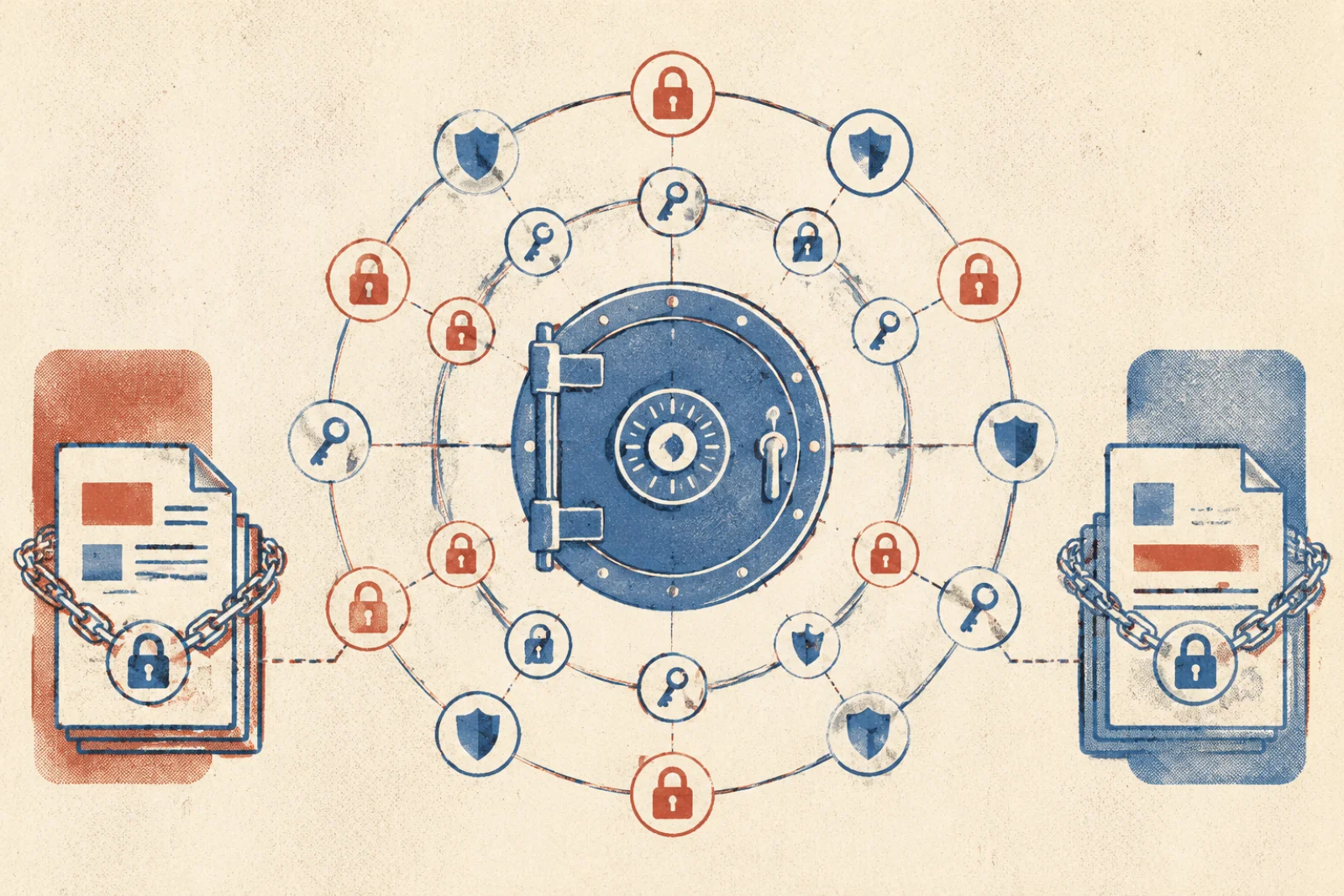
La sécurité des connecteurs IA est le sujet le plus discuté en comité IT. Trois mécanismes structurent le modèle Notion :
- Permissions héritées : Notion AI ne peut pas générer de réponse à partir de contenu auquel l’utilisateur n’a pas accès dans la source. Cette règle est appliquée côté serveur, pas côté client.
- Audit centralisé : depuis le 14 avril 2026, les administrateurs peuvent auditer et approuver chaque outil MCP avant qu’il soit utilisable par un Custom Agent.
- Confirmation des actions en écriture : par défaut, les outils MCP qui modifient des données (créer un ticket, envoyer un email) demandent une confirmation explicite avant exécution.
La documentation Notion résume cette philosophie : « les connexions ne sont pas partagées entre agents, même quand elles pointent vers le même service ». Le pari de Notion est que la qualité passe par la granularité des permissions, pas par l’ouverture maximale.
Limites à connaître avant de déployer
Trois limites doivent être anticipées :
- Pas de connecteur sans plan Business : un workspace Plus à 10 dollars par membre et par mois (8 dollars en facturation annuelle) n’a accès à aucun connecteur tiers. Le passage au plan Business (20 dollars par membre et par mois en annuel, 24 dollars en mensuel) est obligatoire pour brancher un seul connecteur Slack ou Jira. Le connecteur Salesforce, lui, exige le plan Enterprise.
- Crédits Custom Agents : les MCP s’utilisent dans les Custom Agents, qui consomment des crédits depuis le 4 mai 2026 (10 dollars pour 1 000 crédits). Le détail dans mon analyse Notion IA prix.
- Latence d’ingestion : ne déployez pas un connecteur la veille d’une démo. Comptez 36 heures pour la sécurité sur un volume important.
Mon verdict après six mois de tests
Les connecteurs IA Notion sont la fonctionnalité qui justifie le mieux le passage au plan Business pour une équipe qui jongle déjà avec Slack, Jira, Salesforce et Google Workspace. La valeur n’est pas dans l’IA en elle-même, elle est dans la suppression des allers-retours entre quinze onglets ouverts.
Mon conseil opérationnel : commencez par activer trois connecteurs natifs maximum (Slack + Drive + un outil métier comme Jira ou Salesforce) et mesurez le taux d’usage sur quatre semaines via Enterprise Search. Si les requêtes décollent, étendez ; sinon, le problème est la qualité des données dans les outils sources, pas l’IA. Pour les workflows répétitifs, basculez sur des Custom Agents avec connexions MCP, mais après avoir validé l’usage natif.
Le rythme d’ajout de Notion (Salesforce et Box en avril, n8n MCP en avril, support Slack canaux privés en mai) suggère que le catalogue va doubler d’ici fin 2026. Si votre outil clé manque aujourd’hui, vérifiez tous les deux mois la page Settings, Notion AI, AI Connectors : il y a de fortes chances qu’il arrive.
Sources :
- Notion AI Connectors - Help Center
- MCP Connections for Custom Agents - Help Center
- Salesforce AI Connector - Help Center
- Notion 3.4 Part 2 - release notes du 14 avril 2026
- Notion 3.3 Custom Agents - release notes du 24 février 2026
- Notion rides AI boom to $500 million in annual revenue - CNBC, 18 sept. 2025