Notion pour étudiants : guide complet du plan gratuit

Notion est devenu l’outil de référence pour les étudiants qui veulent organiser leurs cours, leurs révisions et leurs projets au même endroit. Avec plus de 100 millions d’utilisateurs dans le monde (source : Notion Blog), dont 80 % hors des Etats-Unis, la plateforme domine le marché de la productivité. Les étudiants représentent une part significative de cette base : selon une étude Statista de 2024, 41 % des utilisateurs d’outils de productivité en ligne ont entre 18 et 34 ans (source : Statista).
L’atout principal pour les étudiants : Notion offre le plan Plus gratuitement à tous les étudiants et enseignants disposant d’une adresse email universitaire. Ce plan, facturé 9,50 euros par mois en temps normal, lève les principales limites du plan gratuit : fichiers jusqu’à 5 Go, historique sur 30 jours et jusqu’à 100 invités.
J’utilise Notion au quotidien depuis plus de cinq ans, et j’accompagne régulièrement des étudiants dans la mise en place de leur espace de travail. Ce guide couvre tout ce dont vous avez besoin pour tirer le maximum de Notion pendant vos études : activation du plan gratuit, organisation des cours, planning de révisions, travaux de groupe et utilisation de l’IA.
Plan Notion gratuit pour étudiants : comment l’activer
Notion propose son plan Plus gratuitement aux étudiants et aux enseignants. Ce plan, qui coûte normalement 9,50 euros par mois, est accessible sans condition de durée tant que vous êtes inscrit dans un établissement d’enseignement. Pour comprendre les différences entre tous les plans Notion, je vous renvoie vers mon comparatif détaillé des offres.
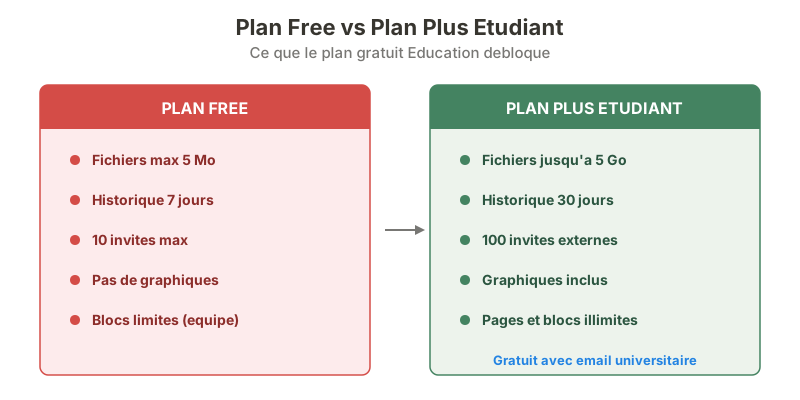 Le plan Plus Etudiant leve les principales limites du plan Free — gratuit avec un email universitaire.
Ce que le plan Plus étudiant inclut
Le plan Education de Notion donne accès aux fonctionnalités suivantes :
- Pages et blocs illimités, sans restriction
- Fichiers jusqu’à 5 Go par pièce jointe (contre 5 Mo sur le plan gratuit)
- Historique des pages sur 30 jours
- Jusqu’à 100 invités externes pour collaborer avec vos camarades
- Graphiques pour visualiser vos données
- Notion Calendar et Notion Mail intégrés
- Essai limité de Notion IA (environ 20 réponses, non renouvelables)
La différence la plus impactante par rapport au plan Free est la taille des fichiers. Si vous importez des PDF de cours, des présentations PowerPoint ou des images de schémas, la limite de 5 Mo du plan gratuit devient vite bloquante. Avec le plan Plus, ce problème disparaît.
Comment activer le plan étudiant en 4 étapes
- Créez un compte Notion avec votre adresse email universitaire (.edu, .ac.fr, .univ-*.fr, ou tout domaine reconnu par votre établissement)
- Ouvrez les Paramètres de votre espace de travail
- Rendez-vous dans la section Plans
- Cliquez sur Obtenir le plan Education gratuit et confirmez votre email
La validation est généralement immédiate. Si votre domaine n’est pas reconnu automatiquement, Notion peut demander un justificatif d’inscription. L’offre est renouvelable chaque année tant que vous disposez d’une adresse email universitaire active.
Point important : le plan Education est limité à un seul membre par espace de travail (source : Notion Help Center). Vous pouvez cependant inviter jusqu’à 100 personnes en tant qu’invités, ce qui suffit largement pour la collaboration sur des projets de groupe.
Si vous avez déjà un compte Notion avec une adresse personnelle, vous pouvez ajouter votre email universitaire dans les paramètres de votre compte, puis activer le plan Education depuis la section Plans.
Organiser ses cours et ses notes dans Notion
La prise de notes est le premier usage de Notion pour la majorité des étudiants. L’outil permet de dépasser le simple document texte grâce aux bases de données, aux vues filtrées et à la structure modulaire des blocs. Pour une méthode complète de prise de notes, consultez mon article dédié à la prise de notes dans Notion.
Créer une base de données de notes de cours
Plutôt que de créer une page par matière avec des sous-pages par cours, je recommande de centraliser toutes vos notes dans une seule base de données. Cette approche permet de filtrer, trier et retrouver n’importe quelle note en quelques secondes.
Voici les propriétés à configurer dans votre base de données de notes :
- Titre : le sujet du cours (par exemple : “Chapitre 3 — Droit constitutionnel”)
- Matière (sélection) : Droit, Économie, Marketing, etc.
- Date du cours (date) : pour retrouver les notes chronologiquement
- Professeur (sélection) : utile si vous avez plusieurs intervenants par matière
- Statut (sélection) : Brouillon, Relu, Révisé
- Semestre (sélection) : S1, S2, etc.
- Tags (multi-sélection) : pour ajouter des mots-clés transversaux
Chaque entrée dans la base de données est une page Notion dans laquelle vous prenez vos notes. Vous pouvez y ajouter du texte, des images, des fichiers PDF, des blocs de code, des équations LaTeX et des tableaux.
Structurer ses notes avec les vues
L’avantage de la base de données unique est la possibilité de créer plusieurs vues filtrées sans dupliquer le contenu :
- Vue par matière : un tableau filtré par la propriété Matière, pour ne voir que les notes de droit ou d’économie
- Vue chronologique : un calendrier basé sur la date du cours, pour retrouver ce qui a été traité un jour précis
- Vue révisions : un tableau filtré sur le statut “Brouillon”, pour identifier les notes à relire
- Vue galerie : une grille visuelle qui affiche l’aperçu de chaque note, utile pour un survol rapide
Pour créer un calendrier dans votre base de données, suivez les étapes de mon guide créer un calendrier dans Notion.
Prendre des notes efficacement en cours
Notion fonctionne sur un système de blocs qui permet de structurer vos notes rapidement avec des raccourcis clavier :
/h2et/h3pour créer des titres et sous-titres/togglepour les listes déroulantes (idéal pour cacher les détails et garder une vue d’ensemble)/calloutpour encadrer les définitions importantes ou les formules clés/equationpour les formules mathématiques en LaTeX/codepour les blocs de code (informatique, statistiques)/dividerpour séparer les sections visuellementCtrl+Shift+H(ouCmd+Shift+H) pour surligner un passage important
Ma recommandation : prenez vos notes en vrac pendant le cours, puis consacrez 10 minutes après chaque séance à structurer et compléter vos notes. Cette habitude de relecture immédiate améliore significativement la rétention : selon la courbe d’Ebbinghaus, sans révision, plus de 50 % de l’information mémorisée est perdue après 48 heures (source : Cepeda et al., Psychological Bulletin, 2006).
Comme le résume Thomas Frank, créateur du template Ultimate Brain et formateur Notion suivi par plus de 3 millions d’abonnés : “Notion’s databases turn your notes from a pile of documents into a searchable, filterable knowledge base.” (source : Thomas Frank). C’est exactement ce qui fait la différence pour un étudiant face à un simple traitement de texte.
Créer un planning de révisions
Un planning de révisions structuré fait la différence entre des révisions chaotiques et une préparation méthodique. Notion permet de combiner un calendrier visuel et une liste de tâches pour organiser vos sessions de travail.
Mettre en place un calendrier de révisions
Créez une base de données dédiée à vos révisions avec les propriétés suivantes :
- Titre : la tâche de révision (par exemple : “Relire chapitre 5 — Macro”)
- Matière (sélection) : la matière concernée
- Date (date) : le jour prévu pour la révision
- Priorité (sélection) : Haute, Moyenne, Basse
- Statut (case à cocher ou sélection) : A faire, En cours, Terminé
- Durée estimée (nombre) : en minutes, pour planifier vos journées
- Examen lié (relation) : lien vers une base de données d’examens si vous en avez une
Ajoutez une vue calendrier pour visualiser vos révisions sur la semaine ou le mois. Complétez avec une vue tableau filtrée sur “A faire” pour votre to-do list quotidienne.
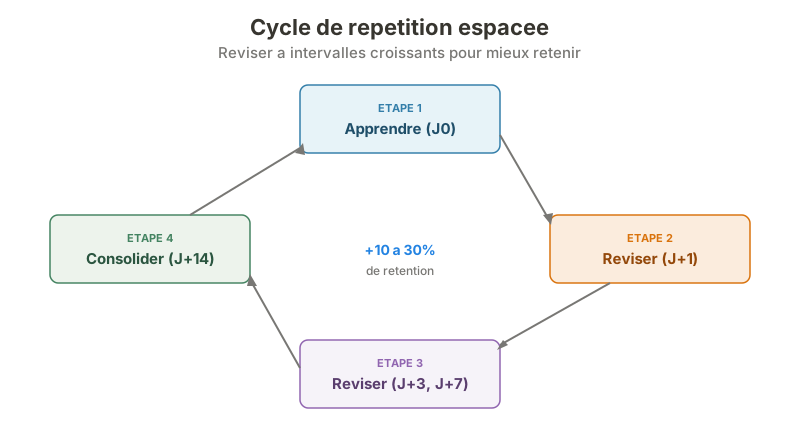 La repetition espacee ameliore la retention de 10 a 30 % par rapport au bachotage (Cepeda et al., 2006).
Planifier avec la méthode des répétitions espacées
La répétition espacée est la technique de mémorisation la mieux documentée en sciences cognitives. Une méta-analyse portant sur 317 expériences montre que l’espacement des révisions améliore la rétention à long terme de 10 à 30 % par rapport au bachotage concentré (source : Cepeda et al., 2006). Le principe : réviser un contenu à intervalles croissants (1 jour, 3 jours, 7 jours, 14 jours) plutôt que tout relire la veille de l’examen.
Dans Notion, vous pouvez implémenter cette méthode en ajoutant une propriété “Prochaine révision” (date) à vos fiches. Après chaque session de révision, repoussez la date selon l’intervalle suivant. La vue calendrier vous montre alors quelles fiches réviser chaque jour.
Cette approche demande de la discipline, mais elle réduit considérablement le temps total de révision tout en améliorant la rétention à long terme.
Base de données de fiches de révision
Les fiches de révision (flashcards) sont un complément naturel des notes de cours. Notion permet de créer un système de fiches structuré et consultable depuis n’importe quel appareil.
Créer votre base de fiches
Configurez une base de données avec ces propriétés :
- Question (titre) : la question ou le concept à retenir
- Réponse (texte dans le corps de la page) : la réponse détaillée
- Matière (sélection) : pour filtrer par discipline
- Chapitre (sélection ou texte) : pour retrouver les fiches par section du cours
- Difficulté (sélection) : Facile, Moyen, Difficile
- Dernière révision (date) : pour suivre votre progression
- Maîtrisé (case à cocher) : pour marquer les fiches acquises
Utiliser les vues pour réviser intelligemment
Créez une vue filtrée qui affiche uniquement les fiches non maîtrisées, triées par difficulté décroissante. Vous concentrez ainsi vos efforts sur les points faibles. Une vue galerie est particulièrement adaptée pour les fiches : elle affiche la question en titre, et vous ouvrez la page pour découvrir la réponse.
Vous pouvez aussi créer une relation entre votre base de fiches et votre base de notes de cours. Chaque fiche pointe vers la note d’où elle est extraite, ce qui permet de revenir au contexte complet en un clic si vous avez besoin de plus de détails.
Suivi des projets de groupe
Les travaux de groupe sont souvent une source de frustration : répartition floue des tâches, fichiers éparpillés, communication désorganisée. Notion résout ces problèmes en centralisant le projet dans un espace partagé. Pour approfondir la collaboration, consultez mon guide collaborer dans Notion.
Structurer un espace projet de groupe
Créez une page dédiée au projet avec les éléments suivants :
- Un brief du projet : objectif, consignes, date de rendu, critères de notation
- Une base de données de tâches : avec les propriétés Responsable, Date d’échéance, Statut (A faire, En cours, En relecture, Terminé) et Priorité
- Un espace de ressources : documents de recherche, liens, fichiers PDF
- Un journal de bord : une page où chaque membre note ses avancées après chaque session de travail
Utiliser le Kanban pour suivre l’avancement
La vue Kanban (tableau à colonnes) est idéale pour visualiser l’avancement d’un projet de groupe. Chaque colonne représente un statut (A faire, En cours, En relecture, Terminé), et chaque carte est une tâche assignée à un membre.
L’avantage : chaque membre voit en un coup d’oeil qui fait quoi et où en est le projet. Les échanges parasites sur les messageries (“Où en êtes-vous ?”) diminuent considérablement.
Inviter vos camarades
Avec le plan Plus étudiant, vous disposez de jusqu’à 100 invités externes. Partagez la page du projet avec vos camarades en leur donnant un accès en édition. Ils n’ont pas besoin d’un plan payant pour collaborer : un compte Notion gratuit suffit.
Pour les projets récurrents (association étudiante, bureau des étudiants), il peut être pertinent de créer un espace de travail dédié et d’ajouter les membres permanents. J’ai détaillé la gestion des permissions dans mon article sur la collaboration dans Notion.
Notion IA pour les étudiants
Notion intègre des capacités d’intelligence artificielle directement dans vos pages. Le plan Plus étudiant donne accès à un essai limité d’environ 20 réponses IA. Ce quota est restreint, mais suffisant pour tester les fonctions clés. Pour un tour complet des fonctionnalités IA, consultez mon guide Notion IA.
Résumer un cours ou un document long
Sélectionnez un bloc de texte ou une page entière, puis demandez à Notion IA de résumer le contenu. L’IA produit un résumé structuré en quelques secondes. C’est particulièrement utile pour condenser un cours de 20 pages en une fiche de révision d’une page.
Reformuler et clarifier
Si une définition ou un concept vous semble obscur dans vos notes, demandez à Notion IA de reformuler en termes plus simples. Vous pouvez aussi demander une explication “comme si j’avais 10 ans” pour vérifier que vous comprenez vraiment le concept.
Générer des fiches de révision
Notion IA peut analyser vos notes de cours et générer automatiquement des questions-réponses pour alimenter votre base de fiches de révision. Le résultat nécessite une relecture (l’IA peut se tromper ou omettre des points importants), mais c’est un gain de temps considérable pour créer un premier jet de fiches.
Brainstorming et plan de dissertation
Pour les travaux écrits, demandez à Notion IA de vous proposer un plan structuré à partir d’un sujet. L’IA génère une problématique et un plan en parties/sous-parties que vous pouvez ensuite affiner. Encore une fois, c’est un point de départ, pas un produit fini : le travail de réflexion et d’argumentation reste le vôtre.
Les limites de l’IA pour les étudiants
Soyez transparent avec vous-même : Notion IA est un outil d’aide, pas un raccourci pour éviter le travail. Les résumés générés par l’IA ne remplacent pas la compréhension active. Relire un résumé IA sans avoir travaillé le cours est inefficace pour la mémorisation.
De plus, l’IA peut produire des informations inexactes. Vérifiez toujours les faits, les dates et les citations générées par l’IA avant de les utiliser dans un devoir ou un examen.
Notion Academy en français
Notion a lancé sa plateforme de formation officielle, Notion Academy, en français le 19 mars 2026 (source : Notion Releases). C’est une ressource précieuse pour les étudiants francophones qui souhaitent maîtriser l’outil rapidement.
Ce que propose Notion Academy
Notion Academy propose des parcours de formation structurés par niveau (débutant, intermédiaire, avancé) et par cas d’usage. Les cours sont gratuits, accessibles depuis Notion Academy, et couvrent les sujets suivants :
- Les fondamentaux de Notion (pages, blocs, bases de données)
- L’organisation d’un espace de travail
- Les bases de données avancées (relations, rollups, formules)
- L’utilisation de Notion IA
- La collaboration en équipe
Chaque parcours combine des vidéos courtes, des exercices pratiques et des templates prêts à dupliquer. La version française a été adaptée avec des exemples et des contextes francophones, pas simplement traduite.
Notion Academy vs autres formations
Notion Academy est la ressource officielle, donc toujours à jour avec les dernières fonctionnalités. Elle est idéale pour un apprentissage structuré en partant de zéro. Pour un comparatif des autres formations disponibles en français, consultez mon article quelle formation choisir pour apprendre Notion.
Si vous préférez une approche plus personnalisée avec des templates prêts à l’emploi, je recommande de compléter Notion Academy avec une formation communautaire qui propose un accompagnement et un espace d’échange entre apprenants.
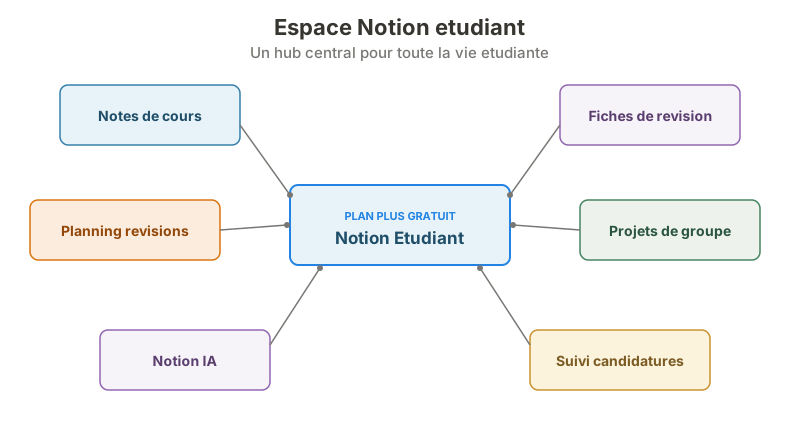 Un seul espace Notion centralise toute la vie etudiante, du premier cours a la recherche de stage.
Les meilleurs templates Notion pour étudiants
Les templates permettent de démarrer avec un espace de travail fonctionnel sans tout construire de zéro. Voici les templates que je recommande pour les étudiants. Pour une sélection plus large, consultez mon article sur les 10 meilleurs templates Notion.
Student OS
Le Student OS est le template le plus complet pour les étudiants sur le Marketplace Notion. Il regroupe dans un seul espace :
- Un emploi du temps hebdomadaire
- Une base de données de notes de cours
- Un système de fiches de révision
- Un suivi des devoirs et projets
- Un calendrier d’examens
C’est un excellent point de départ pour un étudiant qui débute sur Notion. La structure est prête, il suffit de la remplir avec vos données.
Template de prise de notes Cornell
La méthode Cornell divise chaque page de notes en trois zones : les notes principales, les mots-clés et un résumé. Plusieurs templates Notion adaptent cette méthode avec des bases de données et des vues filtrées. C’est une méthode éprouvée pour améliorer la rétention.
Template de suivi de lectures
Si votre cursus implique beaucoup de lectures (droit, lettres, sciences humaines), un template de suivi de lectures vous aide à centraliser vos fiches de lecture, vos citations et vos notes critiques. Liez cette base de données à vos notes de cours pour créer un réseau de connaissances. C’est le principe du second cerveau appliqué aux études.
Template de suivi de candidatures (stages et emplois)
En fin de cursus, un template de suivi de candidatures vous aide à organiser vos recherches de stage ou d’emploi. Les propriétés typiques : entreprise, poste, date de candidature, statut (envoyée, relancée, entretien, refus, acceptée), contact et notes.
Dupliquer et personnaliser un template
Pour utiliser un template, rendez-vous sur le Marketplace Notion et cliquez sur Dupliquer en haut à droite de la page. Le template est copié dans votre espace de travail et vous pouvez le modifier librement : ajouter des propriétés, supprimer les sections inutiles, adapter les vues à vos besoins.
FAQ
Notion est-il vraiment gratuit pour les étudiants ?
Oui. Notion offre le plan Plus (9,50 euros par mois en temps normal) gratuitement aux étudiants et aux enseignants disposant d’une adresse email universitaire valide. L’offre est renouvelable chaque année tant que vous êtes inscrit dans un établissement.
Comment activer le plan étudiant de Notion ?
Rendez-vous dans Paramètres et membres, puis Plans. Cliquez sur Obtenir le plan Education gratuit et vérifiez votre adresse email universitaire. L’activation est immédiate après validation.
Puis-je utiliser Notion hors connexion pour mes cours ?
Depuis Notion 2.53 (août 2025), le mode hors ligne permet de consulter et modifier les pages rendues disponibles hors connexion. Avec le plan Plus étudiant, vos pages récentes et favorites sont téléchargées automatiquement. C’est suffisant pour relire vos notes en amphi ou dans les transports, mais la synchronisation et l’IA nécessitent une connexion.
Quels templates Notion sont recommandés pour les étudiants ?
Le Student OS (disponible sur le Marketplace Notion) est le plus complet. Il regroupe emploi du temps, notes de cours, fiches de révision et suivi de projets. Pour un usage plus simple, les templates de prise de notes et de to-do list suffisent pour démarrer.
Notion remplace-t-il Google Docs pour les travaux de groupe ?
Notion excelle pour la planification et l’organisation de projets de groupe grâce aux bases de données, au Kanban et aux permissions. Pour la rédaction collaborative d’un document long avec mise en page précise (mémoire, rapport), Google Docs reste plus adapté grâce à ses outils de commentaires et de suivi des modifications.
Notion IA est-il accessible avec le plan étudiant ?
Le plan Plus étudiant donne accès à un essai limité de Notion IA (environ 20 réponses, non renouvelables). Pour l’accès complet et illimité aux agents autonomes et à Enterprise Search, il faut un plan Business à partir de 18 dollars par utilisateur et par mois (facturation annuelle).
Que se passe-t-il quand je ne suis plus étudiant ?
Votre espace de travail reste accessible avec tout son contenu. Vous passez automatiquement au plan Free. Si vous souhaitez conserver les fonctionnalités du plan Plus (historique 30 jours, fichiers illimités), vous devrez souscrire un abonnement payant.
Conclusion
Notion est un outil particulièrement adapté pour organiser vos études, et le plan Plus gratuit pour les étudiants supprime les barrières financières. En centralisant vos notes de cours, vos fiches de révision, vos plannings et vos projets de groupe dans un seul espace, vous gagnez un temps considérable et vous construisez un système qui grandit avec vous.
Mon conseil pour démarrer : ne cherchez pas à tout mettre en place d’un coup. Commencez par créer votre base de données de notes de cours et prenez l’habitude de l’alimenter après chaque séance. Ajoutez ensuite les fiches de révision et le planning quand les examens approchent. L’espace de travail se construit progressivement.
Si vous découvrez Notion, je vous recommande de suivre les parcours gratuits de Notion Academy pour acquérir les bases rapidement. Complétez avec mon article sur la prise de notes dans Notion et le guide du second cerveau pour construire un système de gestion des connaissances qui vous servira bien au-delà de vos études.