Budget Notion : gérer ses finances perso (template 2026)

Pour gérer un budget dans Notion, créez trois bases de données reliées par des relations (Revenus, Dépenses, Catégories), additionnez les montants avec des rollups, puis calculez votre reste à vivre avec une formule. Une fois le système en place, saisir une dépense prend moins de dix secondes et tous les totaux se mettent à jour seuls.
Ma vidéo sur le sujet, « Comment je gère mes finances dans Notion (simplement) », a dépassé 145 000 vues depuis 2021, ce qui montre à quel point la question reste présente. Le principe n’a pas changé : quelques bases liées, un filtre par mois et une limite par catégorie. Ce guide reprend cette méthode, la met à jour pour 2026 (formatage en euros des rollups, agents IA, saisie mobile) et se termine par une sélection de templates gratuits si vous préférez partir d’un modèle.
Pourquoi faire son budget dans Notion
Notion convient au suivi de budget parce que les bases de données reliées reproduisent ce qu’un tableur fait, avec des vues, des filtres et une saisie plus confortable. Vous gardez la main sur vos catégories, sans abonnement à une application bancaire et sans exporter vos données chez un tiers.
La limite est claire : Notion ne se connecte pas à votre banque pour rapprocher les opérations. Dans ma vidéo, j’importais mes relevés au format CSV plutôt que de tout saisir à la main, en consacrant quelques minutes par semaine ou environ une heure par mois à l’exercice. Cette contrainte fait aussi la force de la méthode : vous regardez réellement vos dépenses au lieu de les subir.
| Critère | Notion | Application bancaire | Tableur |
|---|---|---|---|
| Catégories personnalisées | Oui, illimitées | Limitées | Oui |
| Synchronisation bancaire | Non (import CSV) | Oui | Non |
| Vues (tableau, graphique, calendrier) | Oui | Fixes | À construire |
| Saisie mobile | Application Notion | Oui | Moyenne |
| Coût | Plan gratuit suffisant | Variable | Gratuit |

Les bases à créer : Revenus, Dépenses, Catégories
Le socle comprend trois bases de données et une base de synthèse mensuelle. Si vous découvrez les relations, mon guide sur les bases de données Notion détaille les propriétés utilisées ici.
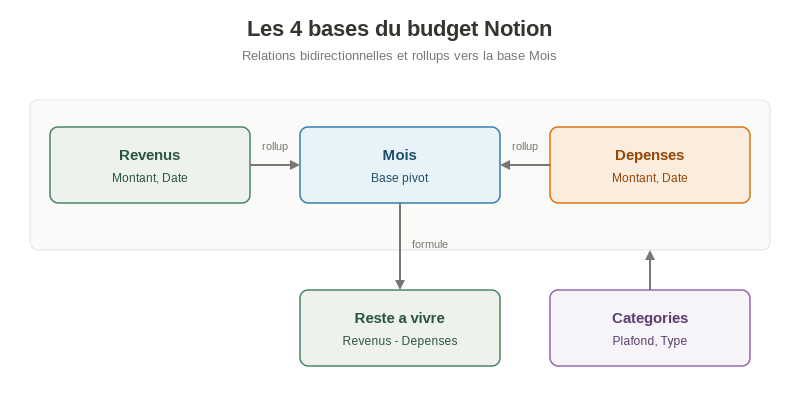 Quatre bases liées : la base Mois centralise les totaux et calcule le reste à vivre.
La base Revenus
Créez une base nommée « Revenus » avec quatre propriétés :
- Nom (titre) : « Salaire », « Mission client », « Remboursement »
- Montant (nombre, format euro)
- Date (date)
- Mois (relation vers la base Mois, voir plus bas)
La base Dépenses
La base « Dépenses » est celle que vous alimenterez chaque jour. Ses propriétés :
- Nom (titre) : « Courses Carrefour », « Abonnement internet »
- Montant (nombre, format euro)
- Date (date)
- Catégorie (relation vers la base Catégories)
- Mois (relation vers la base Mois)
La base Catégories
Cette base contient une ligne par catégorie et par mois : « Courses – novembre 2026 », « Loisirs – novembre 2026 ». Chaque ligne porte un Plafond (nombre, format euro) et un Type (sélection : Besoin, Envie, Épargne), utile pour la méthode 50/30/20 présentée plus loin. Dans ma vidéo, j’utilisais par exemple un plafond de 200 € par mois pour la catégorie loisirs.
Pour ne pas recréer ces lignes à la main, dupliquez celles du mois précédent et changez la date dans le titre.
La base Mois
Elle sert de pivot : une ligne par mois, avec deux relations (vers Revenus et vers Dépenses). Les totaux mensuels s’y calculent. Activez les relations bidirectionnelles lors de leur création : sans cela, la base Mois ne voit pas les lignes qui la référencent.
Relations et rollups : calculer les totaux mensuels
Les rollups remontent les montants des pages liées et les additionnent. Sur la base Mois, ajoutez :
- un rollup Revenus : relation « Revenus », propriété « Montant », calcul « Somme » ;
- un rollup Dépenses : relation « Dépenses », propriété « Montant », calcul « Somme ».
Depuis la mise à jour d’avril 2026, vous pouvez afficher ces rollups directement en euros, sans passer par une formule. Le fonctionnement complet (agrégations, limites, contournement du rollup de rollup) est expliqué dans mon guide des rollups Notion.
Faites de même sur la base Catégories : un rollup Dépensé qui additionne le montant des dépenses reliées à chaque ligne. Pour que chaque dépense soit rattachée au bon mois et à la bonne catégorie, vous pouvez préremplir la relation Mois dans le modèle de la base Dépenses afin de ne sélectionner que la catégorie à la saisie.
La formule du reste à vivre
Le reste à vivre est la différence entre ce que vous gagnez et ce que vous dépensez sur le mois. Dans la base Mois, créez une propriété formule :
prop("Revenus") - prop("Dépenses")Formatez-la en euros. Un résultat positif indique la marge disponible, un résultat négatif signale un dépassement. Pour un reste à vivre plus strict, ajoutez une propriété Type aux dépenses et ne retenez dans le rollup que les charges fixes et l’épargne planifiée : ce qui reste est la somme réellement libre.
Sur la base Catégories, calculez aussi le disponible par ligne :
prop("Plafond") - prop("Dépensé")Barres de progression par catégorie
Une barre de progression montre en un coup d’œil quelle part du plafond est consommée. Sur la base Catégories, créez une formule :
if(prop("Plafond") > 0, prop("Dépensé") / prop("Plafond"), 0)Dans les options de la propriété, choisissez l’affichage « Barre » avec une division par 1 : 0,8 s’affiche alors à 80 %. Cette barre native existe depuis août 2022 pour les propriétés nombre, formule et rollup. Mon tutoriel sur les barres de progression Notion détaille les variantes personnalisées avec repeat().
Ajoutez une mise en forme conditionnelle sur la vue : une couleur d’alerte dès que la barre dépasse 100 %.
Une vue graphique pour visualiser ses dépenses
Un graphique rend la répartition lisible sans ouvrir le tableau. Sur la base Dépenses, ajoutez une vue « Graphique » :
- Anneau : axe X = Catégorie, valeur = somme des montants, filtre sur le mois en cours ;
- Histogramme : axe X = Mois, valeur = somme des montants, pour comparer l’évolution sur l’année.
Placez ensuite ces vues, les barres et le reste à vivre sur une même page d’accueil. La méthode est décrite dans le guide du Notion dashboard.
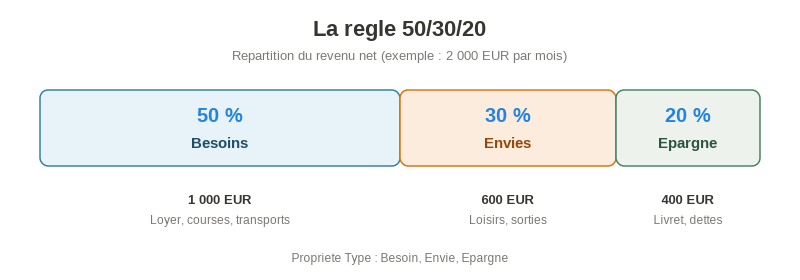 La règle 50/30/20 : la moitié du revenu net pour les besoins, 30 % pour les envies, 20 % pour l’épargne.
Appliquer la règle 50/30/20 dans Notion
La règle 50/30/20 répartit votre revenu net en 50 % de besoins, 30 % d’envies et 20 % d’épargne. Elle a été popularisée par la sénatrice américaine Elizabeth Warren et sa fille Amelia Warren Tyagi dans l’ouvrage « All Your Worth » (2005).
| Part | Catégorie | Exemples |
|---|---|---|
| 50 % | Besoins | Loyer, courses, transports, assurances |
| 30 % | Envies | Restaurants, loisirs, abonnements de confort |
| 20 % | Épargne et dettes | Livret, investissement, remboursement de crédit |
Pour la suivre dans Notion :
- Utilisez la propriété Type de la base Catégories (Besoin, Envie, Épargne).
- Sur la base Mois, créez trois rollups qui additionnent les dépenses par type.
- Calculez la part de chacun avec une formule :
prop("Besoins") / prop("Revenus"). - Comparez avec les cibles de 0,5, 0,3 et 0,2.
Considérez ces pourcentages comme un repère de départ. Dans les villes où le loyer dépasse à lui seul 50 % du revenu, adaptez la répartition plutôt que d’abandonner la méthode.
Saisir ses dépenses vite : mobile et agent IA
Un budget n’est tenu que si la saisie est rapide. Trois options se combinent bien :
- Bouton de saisie rapide : un bouton Notion qui crée une ligne dans Dépenses avec la date du jour et le mois en cours déjà renseignés (voir mon guide sur les boutons Notion).
- Widget mobile : placez un raccourci vers la base sur l’écran d’accueil de votre téléphone. Le fonctionnement de l’application est détaillé dans Notion Mobile.
- Agent IA : dictez ou écrivez « ajoute 42 € de courses chez Carrefour hier dans mes dépenses » et l’agent crée la ligne, la catégorie comprise. Vérifiez la ligne créée, surtout au début, pour confirmer qu’il rattache bien le bon mois.
Pour les relevés bancaires, l’import CSV vers la base Dépenses reste la méthode la plus économe en temps : une fois par mois, vous importez, puis vous complétez les catégories.
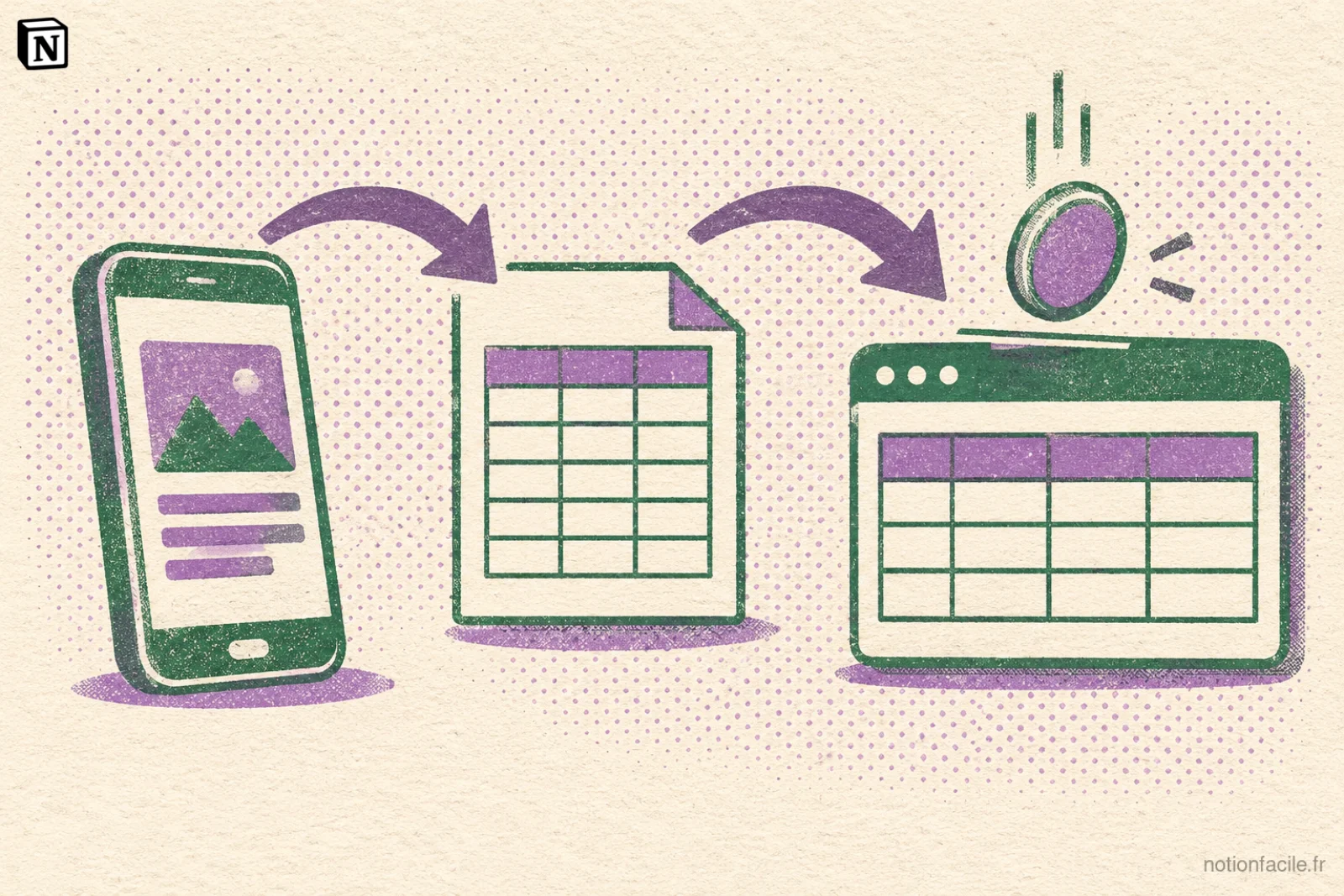
Templates Notion gratuits pour votre budget
Partir d’un modèle fait gagner une heure de construction, à condition de comprendre sa structure. La marketplace Notion référence plus de 1 200 modèles de budget, gratuits et payants, ce qui rend le tri difficile.
| Template | Type | Pour qui |
|---|---|---|
| Planification budgétaire (marketplace Notion) | Gratuit | Débuter sans distraction avec un budget simple |
| Modèle de suivi des finances en français (Impli, créé par Rames) | Gratuit | Suivi des revenus et dépenses avec rapports mensuels et annuels |
| Votre propre système (ce guide) | Gratuit | Contrôler chaque propriété et chaque formule |
Avant de dupliquer un modèle, vérifiez sa date de mise à jour, la présence de formules lisibles et la possibilité d’ajouter vos propres catégories. Les autres templates de la marketplace sont comparés dans ma sélection des meilleurs templates Notion.
Si vous voulez maîtriser relations, rollups et formules sans tâtonner, la page quelle formation choisir pour apprendre Notion compare les options.
Mon verdict
Un budget Notion tient sur quatre bases liées, deux rollups et une formule. Commencez par la version minimale (Revenus, Dépenses, reste à vivre), utilisez-la un mois, puis ajoutez les plafonds, les barres et la règle 50/30/20 quand le réflexe de saisie est installé. Si vous préférez gagner du temps, dupliquez un template gratuit et gardez ce guide pour comprendre ce que vous modifiez.