Notion Mobile : guide complet iOS et Android (2026)
L’application Notion mobile vous donne accès à l’ensemble de votre workspace depuis votre iPhone ou smartphone Android. Depuis la mise à jour du 4 mai 2026, un nouvel onglet Accueil regroupe home, chats IA, réunions et inbox dans une navigation balayable unique ; l’IA fonctionne sur mobile depuis Notion 3.2 (janvier 2026), les widgets d’écran d’accueil ouvrent vos pages en un tap, et le mode hors ligne couvre les usages de base en déplacement. Ce guide couvre les fonctionnalités, les workflows adaptés au petit écran et les limites à connaître par rapport au desktop.
Installer et configurer Notion sur mobile
L’application Notion est disponible gratuitement sur l’App Store (iOS 17+, note de 4,8/5 sur plus de 82 000 avis) et le Google Play Store (Android 8+). Le téléchargement prend moins de deux minutes. J’ai détaillé la procédure complète dans notre guide de téléchargement Notion. Pour comparer les plans et leurs limites, consultez notre guide des tarifs Notion.
Une fois l’application installée, connectez-vous avec votre compte Notion existant ou créez-en un. L’interface mobile reprend la structure de la version desktop : sidebar à gauche (accessible par glissement), barre de recherche en bas et bouton + pour créer rapidement une page.
Première configuration recommandée
Avant de commencer à travailler sur mobile, trois réglages méritent votre attention :
- Notifications : allez dans Paramètres > Mes notifications et activez les push pour les mentions, commentaires et rappels.
- Mode hors ligne : marquez vos pages essentielles comme disponibles hors ligne (menu ••• > Disponible hors ligne) pour y accéder sans connexion.
- Widgets d’écran d’accueil : ajoutez un widget Page ou IA pour accéder à Notion sans ouvrir l’application.
Le nouvel onglet Accueil et la navigation unifiée
La mise à jour du 4 mai 2026 a refondu la navigation de l’application mobile autour d’un onglet Accueil unique. Auparavant, il fallait passer d’un onglet à l’autre pour atteindre vos réunions, vos notifications ou l’IA. Désormais, ces espaces sont réunis dans une barre de navigation balayable : un seul balayage suffit pour passer de l’un à l’autre.
Les quatre espaces de l’onglet Accueil
L’onglet Accueil regroupe quatre destinations, accessibles par balayage ou via les icônes de la barre :
| Espace | Contenu | Usage |
|---|---|---|
| Accueil | Vue d’ensemble : pages récentes, favoris, suggestions IA | Point de départ quotidien |
| Chats | Conversations avec l’Agent Notion | Questions au workspace, capture rapide |
| Réunions | Vos AI Meeting Notes et réunions à venir | Lancer ou retrouver une transcription |
| Inbox | Mentions, commentaires et notifications | Traiter ce qui demande une réponse |
Concrètement, cela rapproche l’IA et l’inbox de votre pouce. Là où il fallait ouvrir un menu pour interroger l’agent ou consulter une transcription, ces actions sont maintenant à un balayage. Si vous gérez aussi votre messagerie dans l’écosystème Notion, notre guide Notion Mail explique comment l’IA orchestre mail, agenda et inbox.
Ce que ça change pour vos workflows mobiles
Cette navigation unifiée renforce la logique de capture en déplacement décrite plus bas. L’onglet Chats devient le point d’entrée naturel pour dicter une note ou poser une question à l’agent, tandis que l’Inbox centralise les réponses à traiter sans ouvrir chaque page. Pour les utilisateurs qui prennent des notes de réunion en mobilité, l’espace Réunions évite de chercher la dernière transcription dans la sidebar.
L’IA Notion sur mobile
Depuis Notion 3.2 (janvier 2026), l’Agent Notion fonctionne sur mobile. Vous pouvez construire des formulaires, créer des bases de données, interroger votre workspace et lancer des tâches IA directement depuis votre téléphone. L’agent continue de tourner en arrière-plan même si vous changez d’application ou verrouillez l’écran.
Modèles d’IA disponibles
L’application mobile donne accès aux mêmes modèles que le desktop : GPT-5.2, Claude Opus 4.5 et Gemini 3. L’option Auto sélectionne automatiquement le modèle adapté à votre requête. Vous pouvez changer de modèle en cours de conversation sans perdre le contexte. J’ai couvert cette fonctionnalité en détail dans mon guide Notion IA.
AI Meeting Notes sur mobile
La transcription de réunion fonctionne sur mobile depuis Notion 3.2. Vous lancez la transcription, et l’application continue d’enregistrer même en arrière-plan. À la fin de la réunion, Notion génère un résumé, des points d’action et un document partageable en quelques secondes. Cette fonctionnalité nécessite un plan Business ou Enterprise. Pour un guide complet, consultez notre article sur Notion AI Meeting Notes.
En pratique, j’utilise cette fonctionnalité pour les appels en déplacement : le téléphone remplace le carnet de notes sans effort supplémentaire.
Widget IA sur l’écran d’accueil
Le widget Raccourcis IA vous donne un accès direct à trois fonctions depuis l’écran d’accueil de votre téléphone :
- Chat : ouvre directement une conversation avec l’Agent Notion
- Caméra : capture un document ou un tableau blanc pour l’analyser avec l’IA
- Voix : dictez votre requête au lieu de la taper
Sur iOS, vous pouvez aussi configurer Siri pour ouvrir Notion IA, ou assigner cette action au bouton d’action de l’iPhone 15 Pro et modèles ultérieurs.
Les widgets Notion pour l’écran d’accueil
Notion propose quatre types de widgets natifs pour votre écran d’accueil, disponibles sur iOS 14+ et Android :
| Widget | Fonction | Usage recommandé |
|---|---|---|
| Page | Accès rapide à une page ou base de données spécifique | Dashboard quotidien, CRM, liste de tâches |
| Favoris | Affiche vos pages favorites de la sidebar | Navigation rapide entre projets |
| Récents | Montre les dernières pages visitées | Reprendre là où vous vous êtes arrêté |
| Raccourcis IA | Chat, caméra et voix IA | Capture rapide, questions au workspace |
Configurer un widget sur iOS
- Maintenez le doigt sur l’écran d’accueil et appuyez sur + en haut à gauche.
- Recherchez Notion dans la liste des widgets.
- Choisissez le type et la taille du widget, puis appuyez sur Ajouter.
- Maintenez le doigt sur le widget, sélectionnez Modifier le widget et choisissez le workspace et la page à afficher.
Configurer un widget sur Android
- Maintenez le doigt sur l’icône Notion et appuyez sur Widgets.
- Faites défiler les options et glissez le widget souhaité sur l’écran d’accueil.
- Appuyez sur le widget pour sélectionner le workspace et la page.
Une limite à connaître : les emojis personnalisés ne s’affichent pas dans les widgets mobiles. Utilisez les emojis système pour que vos widgets restent lisibles. Pour aller plus loin sur les widgets embarqués dans Notion (horloge, météo, Pomodoro), consultez notre guide des widgets Notion.
Le mode hors ligne sur mobile
Le mode hors ligne de Notion fonctionne sur mobile depuis août 2025. Vous pouvez consulter, modifier et créer des pages sans connexion internet, à condition d’avoir préalablement téléchargé les pages nécessaires.
Ce qui fonctionne hors ligne
- Lecture et édition de texte (mise en forme, titres, listes)
- Cases à cocher et blocs toggle
- Création de nouvelles pages
- Recherche dans le contenu téléchargé
Ce qui ne fonctionne pas hors ligne
- Notion IA (chat, agent, autofill)
- Embeds, formulaires et boutons
- Upload de fichiers et d’images
- Partage de pages et modifications de permissions
- Relations, rollups et formules
- Bases de données au-delà des 50 premières lignes de la première vue
Synchronisation mobile : la règle du Wi-Fi
Sur mobile, les modifications hors ligne ne se synchronisent que par Wi-Fi, pas par données cellulaires. Si vous éditez une page dans le métro, vos changements restent en attente jusqu’à la prochaine connexion Wi-Fi. C’est la différence principale avec le desktop, où la synchronisation se fait dès qu’une connexion internet est disponible.
Le téléchargement hors ligne est aussi propre à chaque appareil : une page marquée offline sur votre ordinateur ne sera pas automatiquement disponible sur votre téléphone. Vous devez activer l’accès hors ligne séparément sur chaque appareil. Notre guide Notion hors ligne couvre les détails de la gestion des conflits de synchronisation et les bonnes pratiques pour préparer vos pages avant un déplacement.
Workflows optimisés pour le petit écran
L’interface mobile de Notion diffère du desktop sur plusieurs points. Les colonnes s’empilent en une seule colonne, les menus contextuels apparaissent via les icônes ••• et + (au lieu du survol à la souris), et les raccourcis clavier n’existent pas. Depuis mai 2026, la navigation entre vos espaces (Accueil, Chats, Réunions, Inbox) passe par le balayage de l’onglet Accueil décrit plus haut. Ces contraintes et cette logique demandent d’adapter vos habitudes.
Capture rapide : la méthode inbox
La force du mobile, c’est la capture en situation. Plutôt que de structurer vos notes sur petit écran, adoptez la méthode inbox :
- Créez une page Inbox dédiée dans votre workspace.
- Ajoutez-la en widget Page sur votre écran d’accueil.
- Sur mobile, capturez tout dans cette page : idées, notes vocales via l’IA, photos.
- Le soir, sur desktop, triez et organisez le contenu capturé.
Cette approche évite de lutter contre les limitations du petit écran pour la structuration.
Navigation rapide avec les favoris
Ajoutez vos 5 à 7 pages les plus utilisées dans vos favoris. Sur mobile, la sidebar est accessible par un glissement depuis le bord gauche, et les favoris apparaissent en haut. Combiné au widget Favoris sur l’écran d’accueil, vous accédez à vos pages clés en deux taps maximum.
Bases de données sur mobile : privilégiez les vues simples
Les bases de données sont fonctionnelles sur mobile, mais l’édition des tableaux reste difficile sur un écran de 6 pouces. Deux pratiques améliorent l’expérience :
- Créez des vues mobiles : une vue Liste ou Galerie avec peu de propriétés visibles, filtrée sur ce qui compte (tâches du jour, projets actifs).
- Utilisez le side peek : appuyez sur une entrée pour ouvrir son détail en plein écran au lieu de tenter de modifier les cellules du tableau directement.
Raccourcis Siri et bouton d’action (iOS)
Sur iOS, vous pouvez créer des raccourcis Siri pour ouvrir une page Notion spécifique ou lancer une conversation IA. Les utilisateurs d’iPhone 15 Pro et ultérieur peuvent assigner Notion IA au bouton d’action pour un accès instantané.
Notifications et rappels
Les notifications mobiles de Notion couvrent les mentions (@), les commentaires, les réponses aux discussions et les rappels de dates. Elles arrivent en push si l’application est installée et les notifications activées.
Configurer les notifications
Dans l’application mobile, allez dans Paramètres > Mes notifications. Vous pouvez activer ou désactiver indépendamment :
- Les notifications push sur mobile
- Les notifications par email
- Les notifications Slack (si le connecteur est activé)
Heures calmes
Notion permet de définir des plages horaires pendant lesquelles aucune notification push n’est envoyée. Cette option se configure dans les paramètres de notification et s’applique à tous vos appareils.
Fiabilité des notifications
L’application native offre des notifications plus fiables que la version web. C’est d’ailleurs l’un des arguments principaux pour installer l’application plutôt que d’utiliser Notion dans un navigateur mobile.
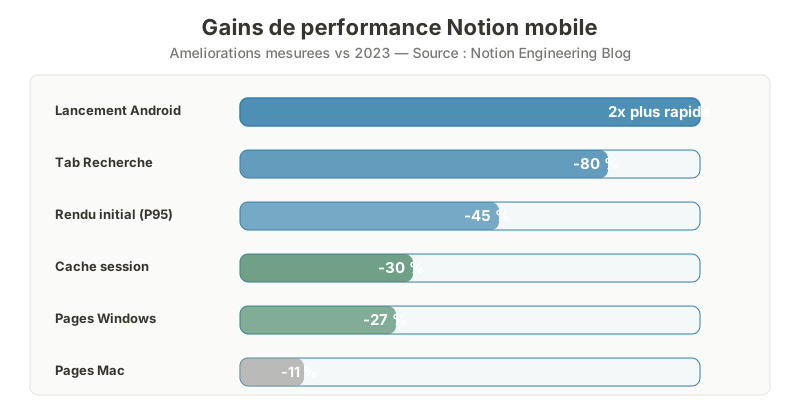 Notion a réduit le temps de chargement Android de 45 à 80 % selon les métriques.
Performances de l’application mobile
Notion a beaucoup travaillé sur les performances de ses applications mobiles, surtout sur Android.
| Métrique | Amélioration | Source |
|---|---|---|
| Temps de lancement Android | 2x plus rapide qu’en 2023 | Notion Engineering Blog |
| Rendu initial écran d’accueil | -45 % (P95) | Notion Engineering Blog |
| Chargement de l’onglet Recherche | -80 % | Notion Engineering Blog |
| Effet du cache session | -30 % sur le rendu initial | Notion Engineering Blog |
| Chargement pages Windows | -27 % | Notion 3.2 Release Notes |
| Chargement pages Mac | -11 % | Notion 3.2 Release Notes |
Ces gains proviennent d’optimisations techniques : mise en cache de la session utilisateur, déplacement de la sérialisation JSON vers des threads secondaires, compilation anticipée via les Baseline Profiles Android, et différé de l’initialisation des analytics.
Sur iOS, les performances sont historiquement plus stables, Apple imposant des standards d’optimisation plus stricts pour les applications du Store. Si vous rencontrez des lenteurs, consultez notre guide pour optimiser les performances de Notion.
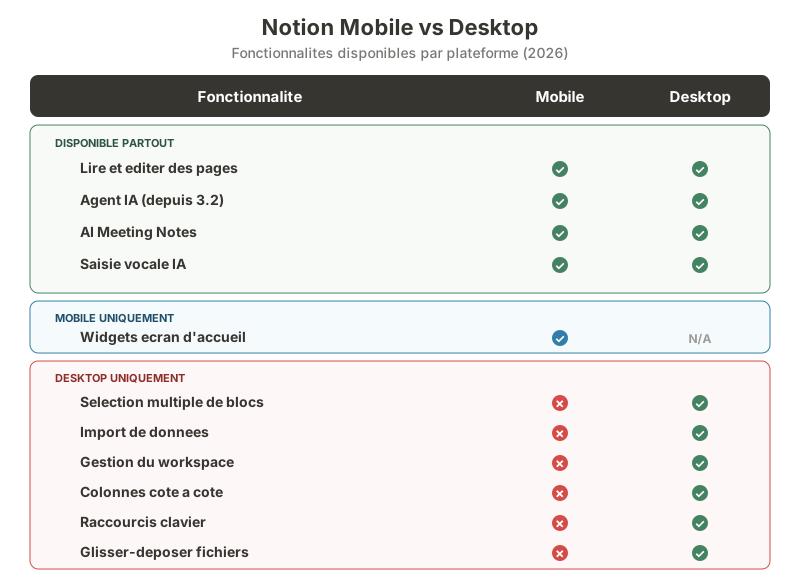 4 fonctions partagées, 1 exclusive mobile (widgets), 6 réservées au desktop.
Limites du mobile par rapport au desktop
Certaines actions restent réservées au desktop ou au navigateur web.
| Action | Mobile | Desktop |
|---|---|---|
| Lire et éditer des pages | Oui | Oui |
| Utiliser l’Agent IA | Oui (depuis 3.2) | Oui |
| AI Meeting Notes (transcription) | Oui | Oui |
| Widgets écran d’accueil | Oui | Non applicable |
| Sélectionner plusieurs blocs | Non | Oui |
| Importer des données | Non | Oui |
| Modifier photo/email du compte | Non | Oui |
| Gérer workspace (sécurité, facturation) | Non | Oui |
| Colonnes côte à côte | Non (empilées) | Oui |
| Raccourcis clavier | Non | Oui |
| Glisser-déposer de fichiers | Non | Oui |
| Saisie vocale IA (prompt) | Via widget IA | Via champ prompt desktop |
L’application mobile reste avant tout un outil de consultation, de capture rapide et de suivi. Pour la structuration, la création de bases de données complexes et l’administration du workspace, le desktop reste préférable.
Bonnes pratiques pour une utilisation mobile efficace
Après plusieurs mois d’utilisation quotidienne de Notion sur mobile, voici les pratiques qui font la différence d’après mon expérience :
Préparez vos pages pour le mobile. Évitez les colonnes et les mises en page complexes dans les pages que vous consultez souvent sur mobile. Utilisez des blocs toggle pour regrouper le contenu et réduire le défilement.
Marquez vos pages critiques en offline. Avant chaque déplacement, assurez-vous que vos pages de travail sont disponibles hors ligne. N’oubliez pas que les sous-pages ne se téléchargent pas automatiquement : chaque page doit être marquée individuellement.
Utilisez les widgets comme point d’entrée. Le widget Page pour votre dashboard quotidien et le widget IA pour la capture rapide sont les deux widgets les plus utiles au quotidien.
Limitez l’édition de tableaux sur mobile. Pour les bases de données, préférez ajouter de nouvelles entrées plutôt que de modifier des entrées existantes. Créez des vues dédiées mobile avec peu de propriétés visibles.
Activez les notifications pour les mentions uniquement. Trop de notifications Notion rendent l’application bruyante. Activez les push uniquement pour les @mentions et les rappels, et consultez les commentaires lors de vos sessions de travail.