Notion Présentations : créer des slides dans Notion
Notion a lancé le 2 mars 2026 une fonctionnalité très attendue par sa communauté : la possibilité de transformer n’importe quelle page en présentation plein écran. Plus besoin de dupliquer votre contenu dans PowerPoint ou Google Slides. Vos notes, bases de données et documents deviennent des slides en quelques clics.
J’ai testé Notion Présentations dès sa sortie et je l’utilise depuis trois semaines pour mes réunions d’équipe et mes revues de projet. Ce guide vous explique comment créer, personnaliser et présenter vos slides directement dans Notion.
Important : le mode Présentation est actuellement en beta et disponible uniquement sur les plans Plus, Business et Enterprise (pas sur le plan Free).
Pourquoi Notion Présentations change la donne pour les équipes
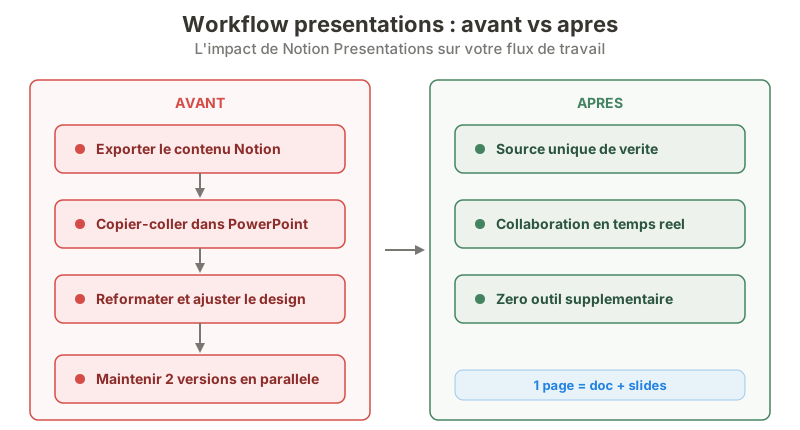 Notion Presentations elimine 4 etapes de friction dans le workflow de creation de slides.
Avant cette mise à jour, présenter du contenu stocké dans Notion impliquait toujours la même friction : exporter, copier-coller dans un outil de slides, reformater, puis maintenir deux versions du même document. Ce workflow disparaît.
Notion Présentations repose sur un principe simple : tout ce que vous créez dans une page Notion peut devenir une diapositive. Texte, images, bases de données, blocs de code, embeds, tableaux. Vous ajoutez des séparateurs pour délimiter vos slides, puis vous lancez le mode présentation plein écran.
Avec plus de 100 millions d’utilisateurs dans le monde en 2026 (source : Notion blog) et 80 % d’entre eux situés hors des Etats-Unis (source : super.so/blog/notion-stats), la demande pour des présentations natives était forte. Ivan Zhao, cofondateur et CEO de Notion, a résumé la vision lors du lancement : “Votre contenu ne devrait pas avoir besoin de quitter Notion pour être présenté. Les slides ne sont qu’une autre vue de vos données.”
Trois avantages concrets par rapport à l’ancien workflow :
- Source unique de vérité : votre présentation vit dans la même page que votre documentation. Quand le contenu est mis à jour, les slides le sont aussi.
- Collaboration en temps réel : votre équipe peut modifier les slides simultanément, commenter et suggérer des changements, exactement comme sur n’importe quelle page Notion. Pour en savoir plus sur le travail collaboratif, consultez le guide de la collaboration dans Notion.
- Zéro outil supplémentaire : pas de licence PowerPoint, pas d’onglet Google Slides. Tout reste dans votre workspace.
Comment créer une présentation dans Notion : tutoriel pas à pas
Etape 1 : ouvrir ou créer une page
Partez d’une page existante ou créez-en une nouvelle. La fonctionnalité de présentation fonctionne sur n’importe quelle page Notion, quel que soit son contenu. Il n’y a pas de template spécifique à utiliser.
Le titre et l’icône de la page deviennent automatiquement votre slide d’introduction. En revanche, l’image de couverture (cover image) n’apparaît pas sur le slide titre.
Etape 2 : ajouter des séparateurs pour délimiter les slides
C’est le coeur du système. Chaque séparateur horizontal que vous insérez dans la page marque la frontière entre deux diapositives. Tout le contenu situé entre deux séparateurs constitue un slide.
Pour insérer un séparateur :
- Tapez
/séparateurou/dividerdans la page - Ou utilisez le raccourci
---(trois tirets) suivi de Entrée - Ou tapez
/et sélectionnez Séparateur dans le menu des blocs
Le contenu avant le premier séparateur devient votre slide d’introduction. Chaque section entre deux séparateurs devient un slide distinct.
Etape 3 : lancer le mode présentation
Deux options pour entrer en mode présentation :
- Cliquez sur le menu … (trois points) en haut à droite de la page, puis sélectionnez Présenter
- Utilisez le raccourci clavier ⌘ + Option + P (Mac) ou Ctrl + Alt + P (Windows/Linux)
Vous pouvez aussi cliquer sur le menu à six points d’un bloc spécifique et choisir Présenter à partir d’ici pour démarrer à un slide précis.
Le contenu de chaque slide est automatiquement redimensionné pour s’adapter à l’écran. Vous n’avez pas besoin d’ajuster la mise en page manuellement.
Les séparateurs : structurer vos slides
Le séparateur est le seul élément structurant de Notion Présentations. Il n’existe pas de notion de “slide master” ou de modèle de diapositive comme dans PowerPoint. Chaque section entre deux séparateurs est un slide autonome.
Bonnes pratiques pour structurer vos diapositives
- Un message par slide : limitez chaque diapositive à une idée principale. Si votre contenu déborde, ajoutez un séparateur et répartissez l’information sur deux slides.
- Titres en H2 ou H3 : commencez chaque slide par un titre clair. En mode présentation, les titres servent de repères visuels pour votre audience.
- Equilibre texte et visuel : alternez les slides riches en texte avec des slides contenant des images, des tableaux ou des bases de données. Votre audience décrochera si chaque slide est un bloc de texte.
Réorganiser les slides
Pour déplacer un slide, il suffit de déplacer les blocs de contenu correspondants dans la page Notion. Glissez-déposez les blocs entre les séparateurs, ou utilisez les raccourcis clavier Cmd + Shift + flèche haut/bas (Mac) ou Ctrl + Shift + flèche haut/bas (Windows) pour repositionner rapidement un bloc.
Personnaliser le design de vos slides
Notion Présentations n’offre pas autant d’options de design qu’un outil dédié, mais les possibilités de mise en forme de Notion restent solides.
Mise en forme du texte
Vous disposez de tous les blocs textuels de Notion :
- Titres (H1, H2, H3) pour structurer chaque slide
- Texte en gras, italique, souligné, barré pour mettre en valeur les points clés
- Listes à puces et listes numérotées pour les énumérations
- Citations (bloc quote) pour les citations ou les faits marquants
- Blocs de callout avec icones pour attirer l’attention sur une information importante
- Couleurs de texte et de fond pour différencier les sections
Images et médias
Insérez des images, des vidéos embarquées, des GIF ou des fichiers audio directement dans vos slides. Les images sont redimensionnées automatiquement en mode présentation pour occuper l’espace disponible.
Pour un rendu visuel percutant, utilisez une image pleine largeur comme seul contenu d’un slide. Le résultat est équivalent à un slide “image plein écran” dans PowerPoint.
Colonnes et mise en page
Notion permet de créer des colonnes pour disposer le contenu cote à cote. En mode présentation, les colonnes sont préservées. Vous pouvez ainsi construire un slide avec du texte à gauche et une image à droite, ou deux listes cote à cote pour une comparaison.
Bases de données et tableaux
Les vues de bases de données (tableau, kanban, galerie, calendrier) s’affichent directement dans vos slides. Filtrez une vue pour n’afficher que les données pertinentes pour votre présentation. Votre audience voit les données en temps réel, pas une capture d’écran figée.
Mode présentation plein écran : navigation et raccourcis
Une fois en mode présentation, votre écran affiche le contenu d’un seul slide à la fois, centré et redimensionné. Les toggles restent interactifs : vous pouvez les ouvrir et les fermer pendant la présentation.
Navigation entre les slides
| Action | Raccourci |
|---|---|
| Slide suivant | Flèche droite, Flèche bas, Espace |
| Slide précédent | Flèche gauche, Flèche haut |
| Premier slide | Home |
| Dernier slide | End |
| Quitter la présentation | Echap ou clic sur X |
Des flèches de navigation s’affichent aussi à l’écran pour naviguer entre les slides à la souris.
Présenter à distance
Partagez votre écran via votre outil de visioconférence habituel (Zoom, Google Meet, Microsoft Teams) et lancez le mode présentation depuis Notion. Chaque participant voit les slides en temps réel. Pour une consultation asynchrone, partagez la page Notion avec votre équipe : chaque personne peut activer le mode présentation de son coté.
Cas d’usage concrets
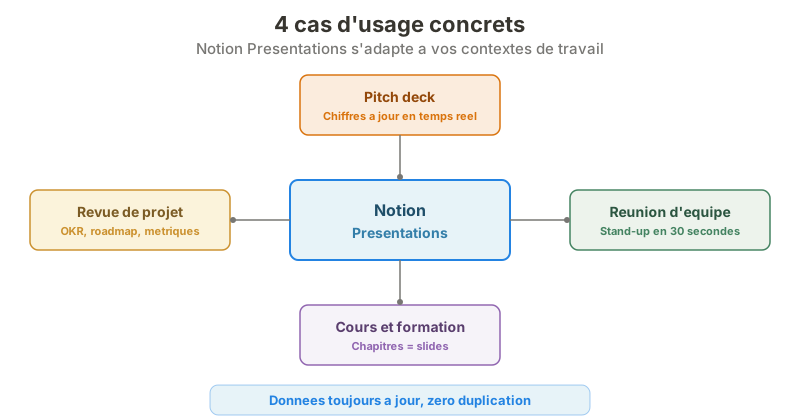 4 contextes ou Notion Presentations remplace avantageusement un outil de slides dedie.
Pitch deck et présentation commerciale
Créez vos slides directement dans la page qui contient votre stratégie commerciale. Chaque mise à jour des chiffres se répercute dans la présentation. Combinez du texte, des tableaux de métriques et des graphiques pour un pitch structuré.
Réunion d’équipe et stand-up
Transformez votre page de suivi de projet en présentation. Utilisez une vue filtrée de votre base de données de tâches pour n’afficher que les éléments en cours ou bloqués. Votre stand-up se prépare en trente secondes.
Cours et formation
Si vous utilisez Notion pour créer du contenu pédagogique, chaque chapitre de votre cours devient un slide. Les apprenants peuvent consulter la page complète pour réviser et utiliser le mode présentation pour la session en direct. Vous pouvez même intégrer un site Notion comme support de cours avec la fonctionnalité Notion Sites.
Revue de projet et rétrospective
Réunissez vos OKR, votre roadmap et vos métriques dans une page dédiée. Ajoutez des séparateurs entre chaque section et lancez la présentation lors de votre revue mensuelle. Les données sont toujours à jour.
Notion Présentations vs PowerPoint, Google Slides et Canva
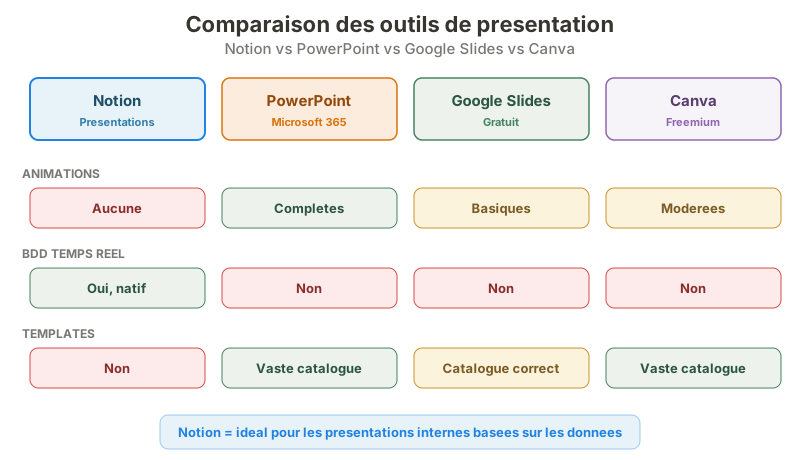 Notion se demarque par l’integration native des bases de donnees en temps reel dans les slides.
| Critère | Notion Présentations | PowerPoint | Google Slides | Canva |
|---|---|---|---|---|
| Courbe d’apprentissage | Quasi nulle si vous utilisez déjà Notion | Modérée | Faible | Faible |
| Collaboration temps réel | Oui, native | Oui (via OneDrive) | Oui, native | Oui, native |
| Animations et transitions | Non | Oui, complètes | Oui, basiques | Oui, modérées |
| Intégration bases de données | Oui, données en temps réel | Non | Non | Non |
| Templates de design | Non (design Notion uniquement) | Oui, vaste bibliothèque | Oui, bibliothèque correcte | Oui, vaste bibliothèque |
| Mode hors ligne | Limité (app desktop, pages marquées offline) | Oui | Limité | Limité (présentation offline uniquement) |
| Export PowerPoint | Non | Natif | Oui | Oui |
| Liens cliquables en présentation | Non | Oui | Oui | Oui |
| Prix | Inclus dès le plan Plus (11,50 euros/mois/membre) | Licence Microsoft 365 | Gratuit | Freemium |
Selon une analyse de Gartner publiée en 2025, 67 % des équipes de moins de 50 personnes utilisent plus de trois outils pour gérer documentation et présentations (source : Gartner, “Collaboration Tools Survey”, 2025). Notion Présentations adresse directement ce problème de fragmentation en éliminant un outil du stack.
Verdict : Notion Présentations excelle pour les présentations internes où le contenu prime sur le design. Si vos slides sont des supports de travail (réunions, revues, formations internes), Notion élimine la duplication de contenu et vous fait gagner du temps. Pour une keynote client ou une conférence nécessitant des animations et un branding soigné, PowerPoint et Canva restent plus adaptés.
Astuces avancées
Blocs synchronisés pour réutiliser du contenu
Créez un bloc synchronisé (Synced Block) contenant une métrique clé ou un tableau de bord. Insérez ce bloc dans plusieurs présentations. Quand la donnée source change, toutes vos présentations sont mises à jour automatiquement.
C’est particulièrement utile pour les chiffres de vente, les KPI ou les statuts de projet que vous présentez dans différents contextes.
Bases de données filtrées comme slides dynamiques
Insérez une vue liée (Linked View) de votre base de données de tâches, filtrée pour n’afficher que les tâches assignées à un responsable spécifique ou celles dont l’échéance est cette semaine. En mode présentation, votre audience voit les données actualisées, pas un instantané périmé. Consultez le guide complet de Notion pour maîtriser les vues et filtres de bases de données.
Utiliser Notion IA pour générer le contenu de vos slides
Notion IA peut vous aider à préparer le contenu de vos diapositives. Demandez à l’Agent de résumer un long document en points clés, de générer un plan de présentation à partir de notes brutes, ou de reformuler vos bullets pour les rendre plus percutants.
Un prompt efficace pour démarrer : “Transforme cette page en plan de présentation de 10 slides. Pour chaque slide, donne un titre et 3 points clés maximum.”
Combiner avec des embeds
Intégrez des prototypes Figma, des tableaux de bord Loom, des graphiques Google Sheets ou des vidéos YouTube directement dans vos slides. Utilisez le bloc /embed suivi de l’URL. En mode présentation, l’embed s’affiche de manière interactive si le service le permet.
Limites actuelles du mode Présentation (beta)
Notion Présentations est une fonctionnalité récente, lancée le 2 mars 2026 et encore en phase beta. Plusieurs limitations sont à garder en tête.
- Pas de transitions ni d’animations : le passage entre les slides est un simple changement de vue. Aucun effet de fondu, de glissement ou d’apparition progressive n’est disponible.
- Pas de notes du présentateur : il n’existe pas de mode “intervenant” avec des notes visibles uniquement par le présentateur, comme dans PowerPoint ou Google Slides. Si vous avez besoin de notes, ouvrez la page Notion dans un second onglet en vue édition.
- Liens non fonctionnels : les liens hypertexte présents dans vos slides ne sont pas cliquables en mode présentation. Les liens partagés de présentation ne sont pas non plus supportés.
- Desktop et web uniquement : le mode Présentation ne fonctionne pas sur l’application mobile Notion (iOS/Android) ni sur tablette en mars 2026. Pour présenter, vous devez utiliser l’application desktop ou le navigateur web.
- Design limité : vous êtes contraint au système de design de Notion. Pas de thèmes personnalisés, pas de choix de polices, pas de positionnement libre des éléments. Le style est sobre et fonctionnel, mais pas adapté à du branding poussé.
- Pas d’export natif en .pptx : vous pouvez exporter la page en PDF ou en Markdown, mais pas directement en format PowerPoint. Des outils tiers comme Wunderpresentation ou Presentations.AI proposent un export .pptx.
- Pas de numérotation des slides : en mode présentation, aucun indicateur n’affiche le numéro du slide actuel ou le nombre total de slides.
- Pas de minuteur intégré : contrairement à PowerPoint, il n’y a pas de chronomètre ou de minuteur pour gérer le temps de votre présentation.
- Plan Plus minimum requis : la fonctionnalité n’est pas accessible sur le plan Free de Notion.
Ces limitations sont cohérentes avec la philosophie de Notion : priorité au contenu, simplicité de l’interface. Le statut beta laisse penser que certaines de ces fonctionnalités seront ajoutées dans les prochaines mises à jour.
Questions fréquentes
Notion Présentations est-il disponible sur le plan gratuit ?
Non. Le mode Présentation est réservé aux plans Plus (11,50 euros par mois par membre), Business et Enterprise. Il n’est pas accessible sur le plan Free.
Peut-on exporter une présentation Notion en PDF ou en PowerPoint ?
Vous pouvez exporter votre page Notion en PDF via le menu Exporter. En revanche, l’export natif au format PowerPoint (.pptx) n’est pas disponible. Pour obtenir un fichier exploitable dans PowerPoint, exportez en PDF puis convertissez-le avec un outil tiers, ou utilisez des services spécialisés comme Wunderpresentation.
Comment ajouter des transitions entre les slides dans Notion ?
Notion Présentations ne propose pas de transitions animées entre les diapositives. Le passage d’un slide à l’autre se fait par un changement de vue instantané. Notion privilégie la clarté du contenu plutôt que les effets visuels.
Combien de slides peut-on créer dans une présentation Notion ?
Il n’y a pas de limite documentée au nombre de slides. Chaque séparateur que vous ajoutez crée une nouvelle diapositive. En pratique, une présentation de 30 à 50 slides fonctionne sans ralentissement notable.
Peut-on présenter depuis un smartphone ou une tablette ?
Non. En mars 2026, le mode Présentation fonctionne uniquement sur desktop (application Mac, Windows, Linux) et sur le web. Le support mobile et tablette n’est pas encore disponible.
Les blocs de base de données sont-ils visibles en mode présentation ?
Oui. Les bases de données, tableaux et tous les types de blocs Notion s’affichent en mode présentation. Les toggles restent interactifs. En revanche, les liens hypertexte ne sont pas cliquables en mode présentation.
Notion Présentations remplace-t-il PowerPoint ou Google Slides ?
Pour les présentations internes, les réunions d’équipe et les revues de projet, Notion Présentations suffit largement. Pour les keynotes avec animations complexes, transitions élaborées ou branding pixel-perfect, PowerPoint et Google Slides restent plus adaptés.
Conclusion
Notion Présentations ne cherche pas à concurrencer PowerPoint ou Keynote sur le terrain des animations et du design. Ce n’est pas son objectif. La fonctionnalité élimine un problème concret : la duplication de contenu entre votre espace de travail et vos outils de présentation.
Si vous utilisez déjà Notion comme hub central pour vos projets, vos réunions et votre documentation, les présentations deviennent un prolongement naturel de votre workflow. Plus de copier-coller, plus de fichiers PowerPoint orphelins, plus de données périmées dans vos slides.
Commencez par transformer une page existante en présentation pour votre prochaine réunion d’équipe. Ajoutez quelques séparateurs, lancez le mode plein écran avec ⌘ + Option + P, et évaluez par vous-même si le résultat correspond à vos attentes. Pour la plupart des usages internes, la réponse sera oui.
Pour aller plus loin, découvrez les raccourcis clavier Notion qui accéléreront votre workflow au quotidien, et explorez les possibilités de Notion IA pour générer le contenu de vos présentations.