Créer un planning Notion : méthodes, vues et modèles (2026)
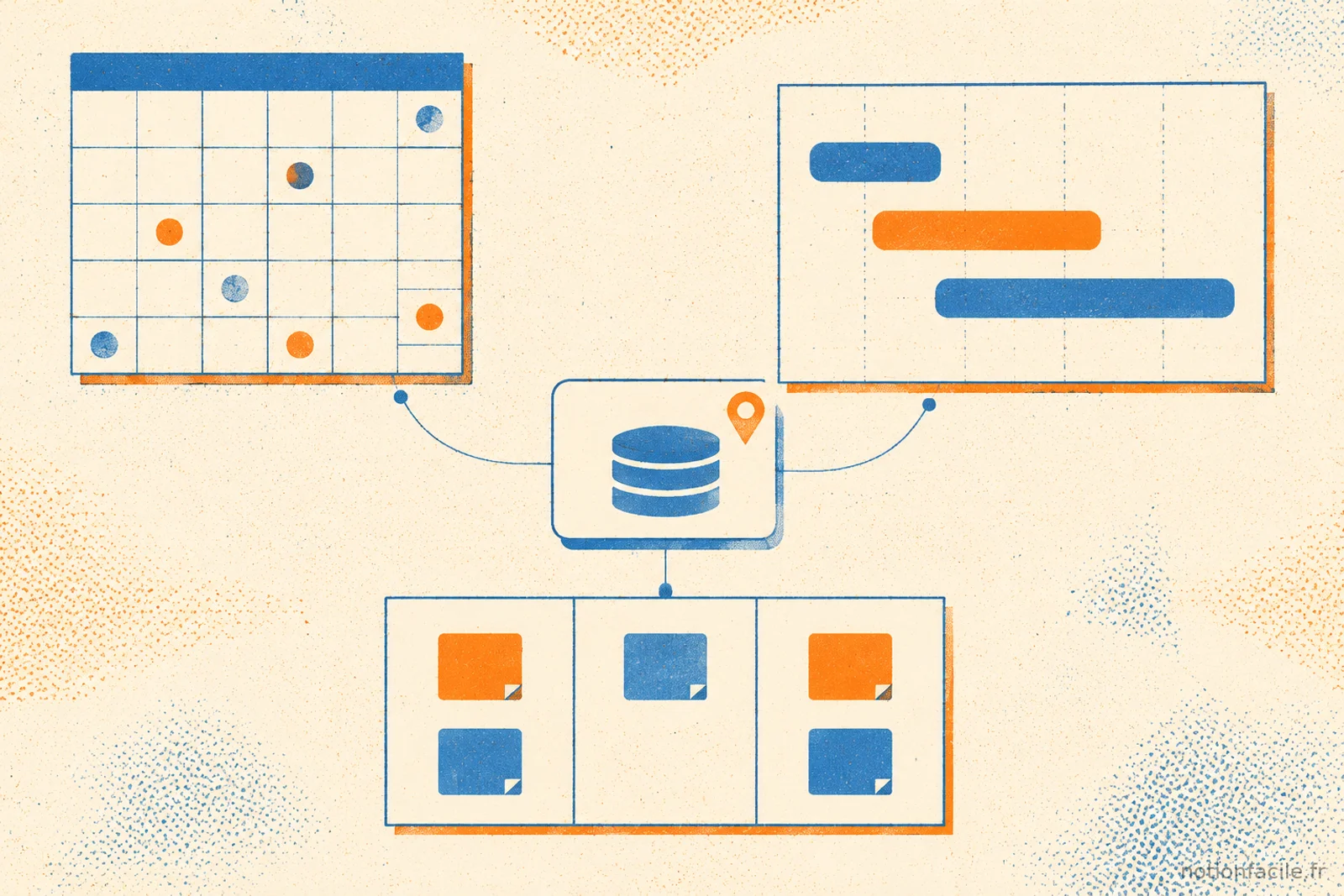
Pour créer un planning dans Notion, la méthode consiste à monter une base de données avec une propriété Date, puis à lui ajouter la vue adaptée à votre besoin : Calendrier pour un planning hebdomadaire, Chronologie pour un planning de projet, Tableau pour suivre l’avancement par statut. La même base peut porter plusieurs vues, ce qui vous évite de dupliquer vos données.
C’est là toute la force de Notion pour la planification : vous saisissez chaque tâche une seule fois, et vous la visualisez sous l’angle qui vous arrange. Après avoir construit des dizaines de plannings personnels et de projet, j’ai identifié une règle simple qui évite 90 % des erreurs de débutant : ne choisissez pas votre vue en premier, choisissez d’abord ce que vous planifiez. Ce guide part de ce principe pour vous mener d’une base vide à un planning qui se maintient presque tout seul.
Choisir la bonne brique : base de données puis vue
Un planning Notion repose toujours sur une base de données, jamais sur un simple texte. La raison est technique : seule une base de données peut porter une propriété Date, et c’est cette propriété qui alimente les vues Calendrier et Chronologie. Sans elle, aucune planification automatique n’est possible.
La distinction la plus utile à retenir est celle-ci : la base stocke, la vue affiche. Vous créez une base « Tâches » ou « Projets », puis vous lui ajoutez autant de vues que d’usages. D’après le Centre d’aide de Notion sur la vue chronologie, n’importe quelle base contenant une propriété de date peut être affichée en calendrier ou en chronologie en quelques clics, sans reconfiguration. À noter : la vue Chronologie n’affiche des barres exploitables que si la propriété Date contient une plage (début et fin), une date isolée ne trace pas de durée.
Voici comment orienter votre choix de vue selon ce que vous planifiez :
| Ce que vous planifiez | Vue recommandée | Pourquoi |
|---|---|---|
| Tâches datées au jour | Calendrier | Vision semaine ou mois immédiate |
| Projet avec durées et jalons | Chronologie (timeline) | Barres multi-jours, dépendances |
| Avancement par étape | Tableau (Kanban) | Colonnes par statut |
| Liste de priorités triées | Tableau ou Liste | Tri et filtres rapides |
| Charge d’une équipe | Chronologie groupée | Une ligne par personne |
Un conseil issu de mon expérience : commencez toujours par une seule base et deux vues maximum. J’ai vu trop de plannings devenir illisibles parce que leur auteur avait créé une base par semaine ou par projet. Une base unique bien filtrée est infiniment plus maintenable.
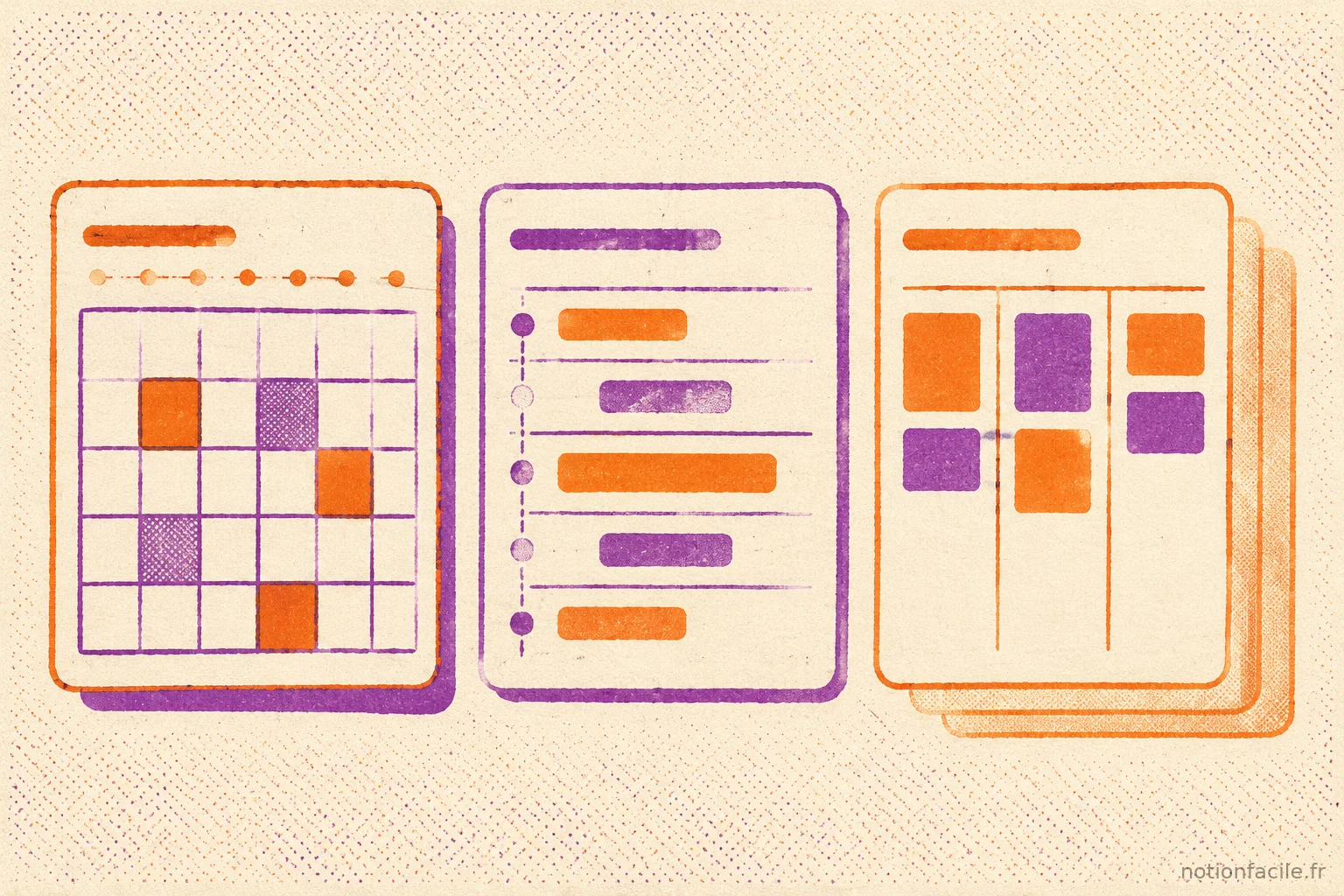
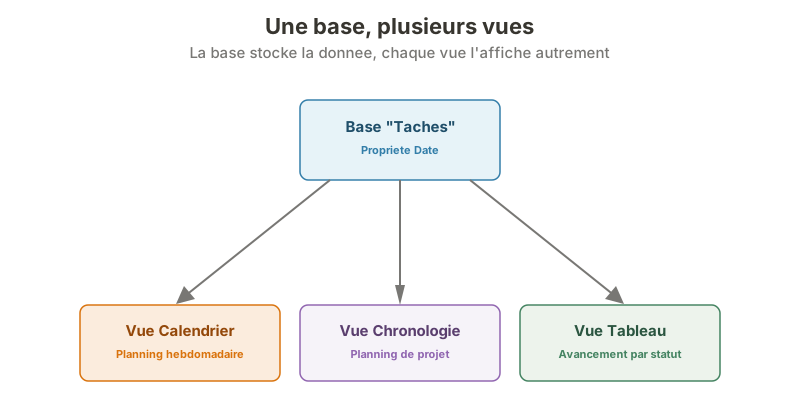 La même base « Tâches » affiche trois plannings différents sans dupliquer une seule donnée.
Les propriétés indispensables d’un planning
Un planning utile repose sur quatre à cinq propriétés, pas davantage. Au-delà, la saisie devient une corvée et le planning finit abandonné. Voici la structure que je recommande pour démarrer.
- Date (obligatoire) : c’est elle qui alimente les vues Calendrier et Chronologie. Utilisez une plage de dates (début et fin) pour la chronologie.
- Statut : À faire, En cours, Terminé. Le type Statut de Notion regroupe automatiquement ces états.
- Priorité : Haute, Moyenne, Basse, pour trier et filtrer.
- Responsable (type Personne) : indispensable dès qu’une équipe partage le planning.
- Projet ou Catégorie (type Relation ou Sélection) : pour relier vos tâches à un projet parent.
Ces propriétés suffisent pour 80 % des cas d’usage. Vous ajouterez des formules ou des rollups plus tard, une fois le planning en place.
Construire un planning hebdomadaire dans Notion
Le planning hebdomadaire est le cas d’usage le plus fréquent, et le plus rapide à mettre en place. Objectif : voir en un coup d’œil les tâches des sept jours à venir et les faire glisser d’un jour à l’autre.
Voici la marche à suivre, testée sur une base de tâches personnelle :
- Créez une base de données « Tâches » avec au minimum une propriété Date et une propriété Statut.
- Ajoutez une vue et choisissez le type Calendrier.
- Dans Disposition, réglez l’affichage sur Semaine au lieu de Mois : vous obtenez une grille des sept jours.
- Ajoutez un filtre pour masquer les tâches terminées si vous voulez alléger l’affichage.
- Faites glisser une tâche d’un jour à l’autre pour la reporter : sa date se met à jour automatiquement.
Cette vue semaine reste ma préférée pour la planification personnelle. Je détaille toutes ses options avancées, dont les filtres par propriété et les astuces d’affichage, dans l’article dédié à la vue semaine sur Notion. Si vous préférez partir d’un calendrier complet plutôt que d’une simple vue, le guide pour créer un calendrier dans Notion couvre aussi la synchronisation avec Notion Calendar et Google Calendar.
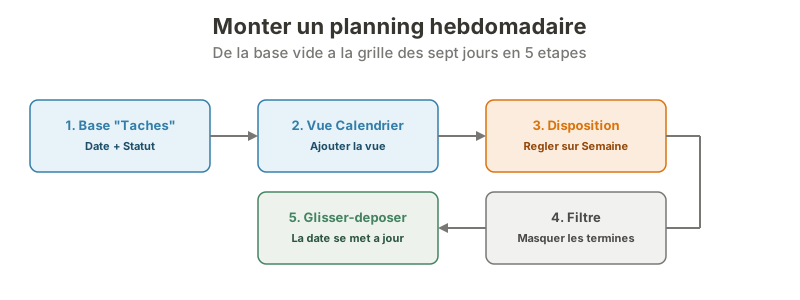 Cinq étapes suffisent pour passer d’une base vide à une grille des sept jours à venir.
Semainier ou vue chronologie hebdomadaire ?
Deux approches coexistent pour un planning à la semaine, et le bon choix dépend de la nature de vos tâches.
La vue Calendrier réglée sur Semaine convient aux tâches ponctuelles associées à un jour précis : un rendez-vous, une échéance, une publication. Chaque tâche apparaît dans la case de son jour.
La vue Chronologie sur échelle hebdomadaire est plus adaptée aux tâches qui s’étalent sur plusieurs jours : rédiger un rapport du lundi au mercredi, préparer un événement sur toute la semaine. Les barres horizontales montrent la durée réelle, ce que le calendrier ne fait pas aussi bien. C’est aussi la vue qui rend visibles les chevauchements de charge.
Construire un planning de projet dans Notion
Un planning de projet dépasse la semaine et introduit trois notions absentes du planning personnel : les durées, les dépendances et les jalons. La vue Chronologie est ici la brique centrale, car elle affiche chaque tâche sous forme de barre datée du début à la fin.
La configuration de base tient en quatre étapes :
- Créez une base « Tâches projet » avec une propriété Date de type plage (début et fin), un Statut et un Responsable.
- Ajoutez une vue Chronologie : chaque tâche devient une barre horizontale sur l’axe du temps.
- Activez l’affichage des dépendances dans les paramètres de la vue pour relier les tâches entre elles (une tâche ne peut commencer qu’après la fin d’une autre).
- Groupez la chronologie par Responsable pour visualiser la charge de chaque membre de l’équipe.
La vue Chronologie de Notion sert exactement à cet usage, y compris pour reconstituer un diagramme de Gantt. J’explique la configuration complète des dépendances, des sous-tâches et des jalons dans le guide sur la timeline dans Notion. Pour un pilotage plus large — sprints, tableaux de bord et méthodologie — le guide de la gestion de projet sur Notion reprend l’ensemble sur plus de 200 projets réels.
Combiner plusieurs vues sur une même base
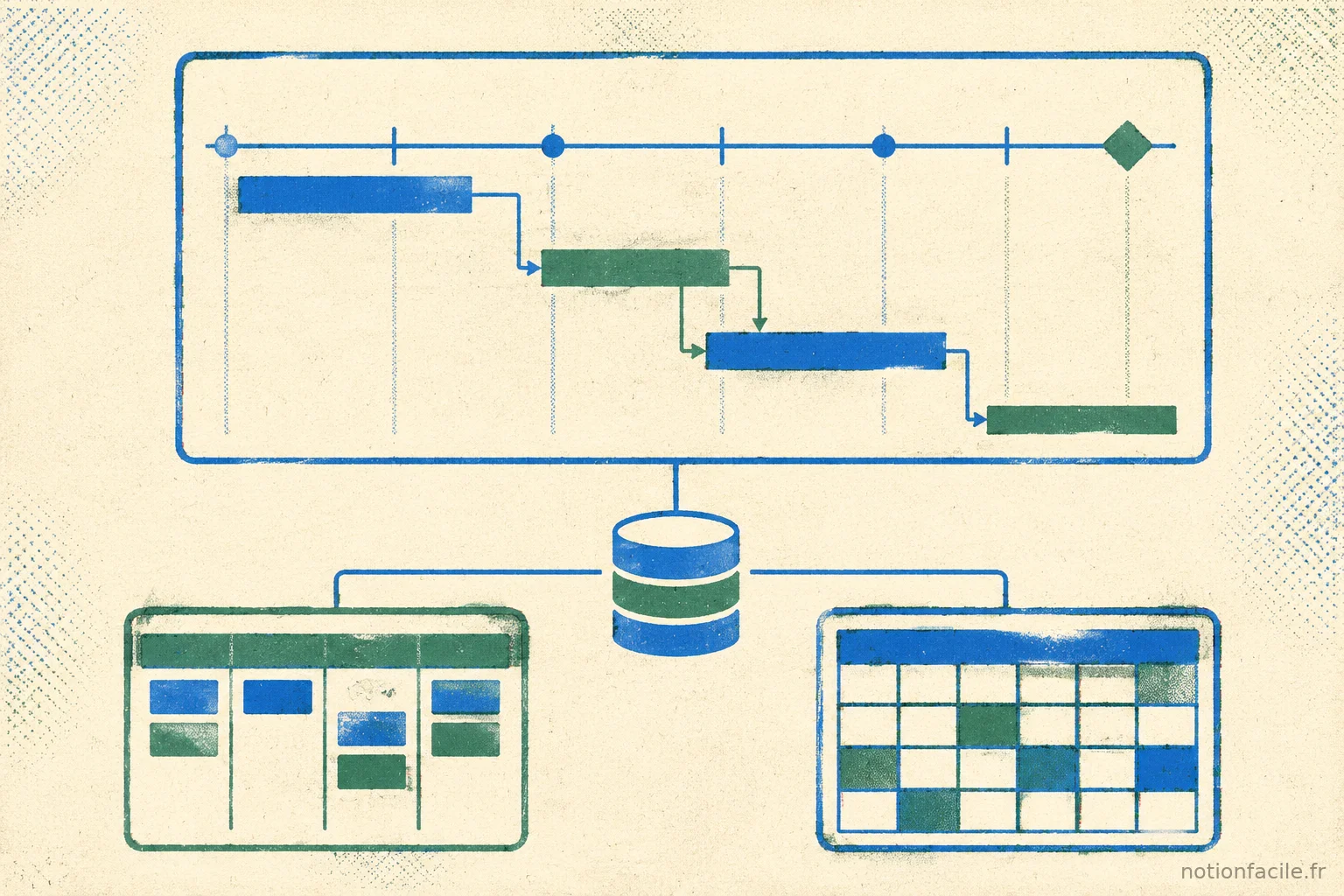
L’erreur la plus coûteuse consiste à créer une base par vue. Notion permet au contraire d’empiler les vues sur une seule base, et c’est ce qui rend le planning robuste dans le temps.
Sur un même projet, j’utilise systématiquement trois vues complémentaires :
| Vue | Usage | Public |
|---|---|---|
| Chronologie | Planifier les durées et jalons | Chef de projet |
| Tableau (Kanban) | Suivre l’avancement quotidien | Équipe |
| Calendrier | Repérer les échéances de la semaine | Tous |
Chaque vue lit la même donnée. Quand un membre déplace une carte dans le Kanban, la chronologie et le calendrier reflètent instantanément le changement de statut. C’est ce mécanisme qui distingue Notion d’un simple tableur.
Maintenir le planning à jour avec les automations
Un planning ne vaut que s’il reste à jour, et c’est précisément là que la plupart des systèmes échouent. Notion propose deux leviers pour réduire la maintenance manuelle : les automations de base de données et les modèles récurrents.
Les automations se configurent depuis l’icône éclair d’une base. Elles suivent une logique déclencheur puis action : par exemple, quand la date d’échéance arrive, passer le statut à « En retard » ; ou quand un statut passe à « Terminé », enregistrer la date de fin. Cela évite de retoucher chaque fiche à la main. Un point à connaître avant de compter dessus : d’après le Centre d’aide de Notion sur les automations, leur création requiert un forfait payant Plus ou supérieur. Sur le forfait gratuit, vous pouvez exécuter les automations déjà présentes dans un modèle, mais vous ne pouvez en créer que d’un seul type, les notifications Slack. Le fonctionnement détaillé des déclencheurs et actions est couvert dans le guide complet des automations Notion.
Pour les tâches qui reviennent chaque semaine — revue hebdomadaire, reporting, routines — les modèles récurrents régénèrent automatiquement une nouvelle fiche à la fréquence choisie (chaque jour, semaine, mois ou année). Contrairement aux automations, cette fonctionnalité est disponible sur tous les forfaits, y compris le gratuit, depuis son lancement le 8 novembre 2022. Un point important à connaître : Notion ne pré-remplit pas les dates futures, la prochaine occurrence n’apparaît qu’à son échéance. J’explique les trois méthodes possibles dans l’article sur les tâches récurrentes dans Notion.
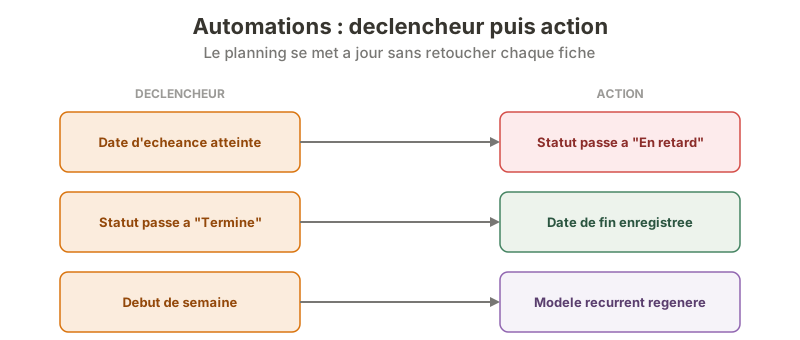 Chaque automation suit une logique déclencheur puis action, ce qui évite de retoucher les fiches à la main.
Formules utiles pour un planning vivant
Quelques formules simples rendent un planning nettement plus lisible sans effort de saisie supplémentaire. Elles se recalculent seules à chaque changement de date.
- Compte à rebours :
dateBetween(prop("Date"), now(), "days")affiche le nombre de jours restants avant l’échéance. - Alerte de retard : une formule qui affiche « En retard » si la date est passée et le statut différent de « Terminé ».
- Rollup d’avancement : sur une base de projets, un rollup qui calcule le pourcentage de sous-tâches terminées donne une jauge de progression automatique.
Ces propriétés calculées transforment un planning statique en tableau de bord. Vous ouvrez la page et vous savez immédiatement ce qui est en retard, sans avoir à comparer les dates vous-même.
Modèles de planning à dupliquer
Partir d’un modèle fait gagner du temps, à condition de choisir une structure que vous saurez maintenir. Notion propose une galerie officielle de modèles gratuits, et sa Marketplace référence plusieurs plannings hebdomadaires et semainiers prêts à l’emploi.
Mon conseil : dupliquez un modèle simple, puis retirez tout ce que vous n’utilisez pas dès la première semaine. Un planning surchargé de propriétés inutilisées est abandonné plus vite qu’un planning trop simple. Voici les trois structures de départ que je recommande selon le profil.
| Modèle | Vues incluses | Idéal pour |
|---|---|---|
| Planning hebdomadaire | Calendrier (Semaine) + Tableau statut | Usage personnel, étudiants |
| Planning de projet | Chronologie + Kanban + Calendrier | Freelances, petites équipes |
| Planning éditorial | Calendrier + Tableau par statut de publication | Création de contenu |
Pour dupliquer un modèle depuis la galerie officielle ou un partage externe, la procédure est identique : le bouton Dupliquer en haut à droite copie la page et ses bases dans votre espace. Vous conservez la structure sans repartir de zéro, puis vous l’adaptez.
Mon avis : par où commencer
Après avoir testé toutes ces approches, ma recommandation tient en une phrase : commencez par une seule base de tâches, ajoutez une vue Calendrier réglée sur Semaine, et n’ajoutez la Chronologie que le jour où vous gérez un vrai projet daté. La sur-ingénierie est le premier tueur de plannings Notion.
L’atout décisif reste la superposition de vues sur une même donnée : c’est ce qui permet de faire évoluer votre planning d’un simple semainier personnel vers un planning d’équipe complet, sans jamais recréer la base. Ajoutez les automations et les modèles récurrents une fois que la routine de saisie est installée, pas avant. Un planning qui tient dans la durée est d’abord un planning que vous alimentez sans y penser.