Notion People Directory : créer l'annuaire de votre équipe
Le People Directory de Notion est une base de données intégrée qui rassemble les profils de tous les membres de votre espace de travail, actuels comme anciens. Introduit avec Notion 3.2 le 20 janvier 2026, il transforme votre liste de membres en un véritable annuaire interne personnalisable, disponible sur tous les plans.
J’utilise Notion en équipe depuis plusieurs années, et la gestion des membres se résumait longtemps à une simple liste d’e-mails dans les paramètres. Le People Directory comble enfin ce manque : un trombinoscope structuré, éditable par chacun, avec des propriétés sur mesure. Voici le guide complet pour le configurer, du premier accès à l’import depuis votre SIRH.
Qu’est-ce que le People Directory de Notion
Le People Directory est une base de données pré-construite qui contient un profil par membre de l’espace de travail. Chaque profil regroupe des propriétés (nom, e-mail, et tout champ ajouté ensuite) et constitue la source centrale d’information sur les personnes de votre organisation.
Concrètement, c’est un annuaire d’équipe natif, sans template ni base à créer soi-même. Notion le génère automatiquement à partir des membres déjà présents dans votre espace. Vous n’avez donc rien à construire : la structure existe, il reste à la personnaliser.
Trois caractéristiques le définissent :
- Centralisé : un seul endroit pour consulter et gérer les informations sur les personnes.
- Personnalisable : les propriétaires ajoutent des propriétés adaptées à l’organisation.
- Universel : présent sur tous les plans, du gratuit à l’Enterprise.
Cette logique de base de données prolonge celle décrite dans notre guide de la collaboration dans Notion, où teamspaces et groupes structurent déjà le travail collectif. Le People Directory ajoute la couche « qui est qui » à cet ensemble.
Comment accéder au People Directory
Trois chemins mènent au People Directory, et un quatrième permet d’y revenir vite. Le plus rapide consiste à taper « People » dans la barre de recherche de Notion.
Voici les méthodes d’accès, par ordre de simplicité :
| Méthode | Chemin | Quand l’utiliser |
|---|---|---|
| Recherche | Taper « People » dans la barre de recherche | Accès immédiat depuis n’importe où |
| Paramètres | Paramètres → Membres (ou Personnes) → People Directory | Pour gérer les membres en même temps |
| Fil d’Ariane | Ouvrir un profil → cliquer sur « People » | Depuis la fiche d’un collègue |
| Favoris | Ajouter l’annuaire à la barre latérale | Pour un accès quotidien |
Le libellé du menu varie selon votre plan : certains espaces affichent « Membres », d’autres « Personnes ». Dans les deux cas, le bouton People Directory se trouve en haut de l’écran de gestion des membres. Si vous consultez l’annuaire souvent, l’ajout aux favoris dans la barre latérale reste le réflexe le plus efficace.
Modifier les profils : membre contre propriétaire
Les droits d’édition dépendent de votre rôle dans l’espace de travail. Chaque membre gère son propre profil ; seuls les propriétaires gèrent l’annuaire entier. Cette répartition évite qu’une seule personne ait à tout renseigner, tout en gardant le contrôle de la structure.
Ce que peut faire un membre
Un membre de l’espace de travail peut éditer sa propre page de profil et ses propriétés, et consulter l’intégralité de l’annuaire. En revanche, il ne peut pas modifier le profil des autres. Chacun renseigne donc ses informations (poste, bureau, fuseau horaire, etc.), ce qui répartit la charge de saisie sur toute l’équipe.
Ce que peut faire un propriétaire
Un propriétaire de l’espace édite le répertoire complet. Il peut ajouter des propriétés, les réordonner et les masquer sur l’ensemble des profils. Une limite existe : les propriétés cœur, le nom et l’e-mail, ne peuvent pas être supprimées. Elles forment le socle identitaire de chaque fiche.
À noter : l’ordre des propriétés au niveau de la base et l’ordre au niveau d’un profil individuel ne se synchronisent pas. Réorganiser les colonnes de la base ne réorganise donc pas automatiquement l’affichage sur chaque fiche, et inversement.
Ajouter des propriétés personnalisées
Les propriétaires peuvent enrichir l’annuaire avec des propriétés adaptées à leur organisation. C’est ce qui distingue le People Directory d’une simple liste de membres : il devient un répertoire métier, pas seulement un carnet d’adresses.
Quelques exemples de propriétés utiles à ajouter :
- Localisation du bureau via une propriété de type sélection (Paris, Lyon, télétravail).
- Équipe ou département pour filtrer l’annuaire par service.
- Fuseau horaire pour les équipes distribuées.
- Date d’arrivée pour suivre l’ancienneté.
- Compétences ou langues parlées via une multi-sélection.
Si la création de propriétés vous semble nouvelle, notre tutoriel Notion pour débuter détaille le fonctionnement des bases de données et de leurs types de propriétés, qui s’appliquent ici à l’identique.
Masquer une propriété sans la supprimer
Une propriété cœur ne peut pas être supprimée, mais elle peut être masquée. Dans les options de la propriété, choisissez « Visibilité de la propriété », puis « Toujours masquer ». La propriété disparaît alors de l’affichage du profil, tout en restant accessible sous le bouton « {#} propriétés supplémentaires ».
Cette nuance compte : masquer n’est pas supprimer. La donnée reste présente et consultable d’un clic, ce qui permet d’alléger l’affichage sans perdre d’information.
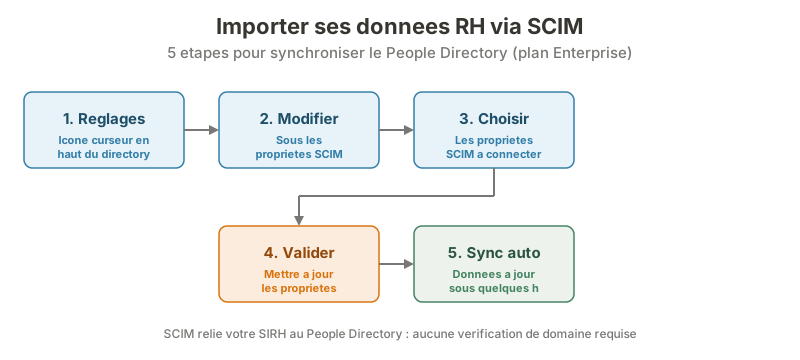 L’import SCIM relie votre SIRH au People Directory en 5 étapes, avec une synchronisation automatique sous quelques heures (plan Enterprise).
Importer vos données depuis un système RH
L’import automatique depuis un SIRH est réservé au plan Enterprise avec SCIM configuré. Sur ce plan, le People Directory se synchronise avec votre outil RH et maintient les données à jour sans saisie manuelle.
La mise en place suit cinq étapes :
- Cliquez sur l’icône de réglages (curseur) en haut du People Directory.
- Sélectionnez « Modifier les propriétés » sous les propriétés SCIM.
- Choisissez les propriétés SCIM à connecter.
- Validez avec « Mettre à jour les propriétés ».
- Les nouvelles données se synchronisent automatiquement, en général sous quelques heures.
SCIM (System for Cross-domain Identity Management) est le standard utilisé pour provisionner les comptes depuis un fournisseur d’identité ou un SIRH. La vérification de domaine n’est pas requise pour cette synchronisation. Sur les plans inférieurs, l’import automatique n’est pas disponible : les propriétés se renseignent à la main, ce qui reste tout à fait viable pour une petite équipe. Le détail des fonctionnalités réservées à chaque offre figure dans notre comparatif des tarifs Notion.
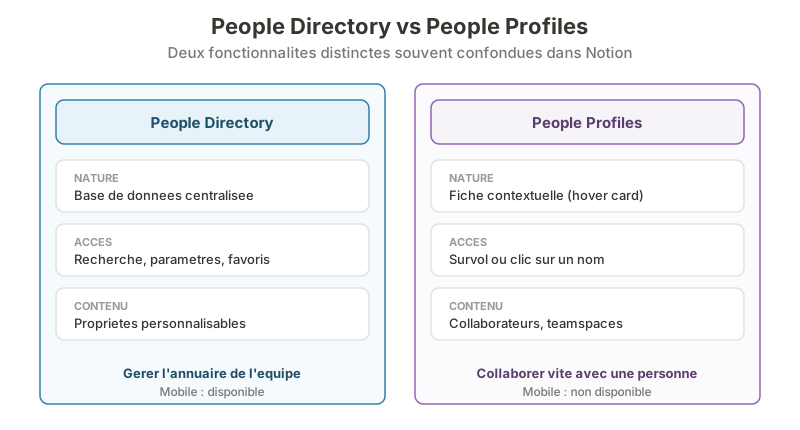 Le People Directory est la base de données centralisée ; les People Profiles sont les fiches contextuelles qui s’affichent au survol d’un nom.
People Directory ou People Profiles : ne pas confondre
Le People Directory et les People Profiles sont deux fonctionnalités distinctes, souvent confondues à cause de leur nom proche. L’annuaire est la base de données ; les profils sont les fiches contextuelles qui s’affichent partout dans Notion.
Le tableau ci-dessous résume la différence :
| Critère | People Directory | People Profiles |
|---|---|---|
| Nature | Base de données centralisée | Fiche contextuelle (hover card) |
| Accès | Recherche, Paramètres, favoris | Survol ou clic sur un nom |
| Contenu | Propriétés personnalisables | Collaborateurs, teamspaces, activité récente |
| Rôle | Gérer l’annuaire de l’équipe | Collaborer rapidement avec une personne |
| Mobile | Disponible | Non disponible actuellement |
Les People Profiles apparaissent lorsque vous survolez un nom dans une mention, un commentaire, une boîte de réception ou une propriété Personne. La fiche montre les principaux collaborateurs, les teamspaces et l’activité récente de la personne, et permet de la contacter ou de planifier un créneau. Comme l’annuaire, ces profils sont réservés aux membres : les invités n’y figurent pas.
Autrement dit, le People Directory répond à la question « qui compose mon équipe et quelles sont leurs infos ? », tandis que les People Profiles répondent à « avec qui je travaille et comment le joindre maintenant ? ».
Cas d’usage concrets de l’annuaire
Le People Directory sert trois usages principaux : l’onboarding, le trombinoscope et l’annuaire interne. Chacun exploite la même base, mais avec des propriétés et des intentions différentes.
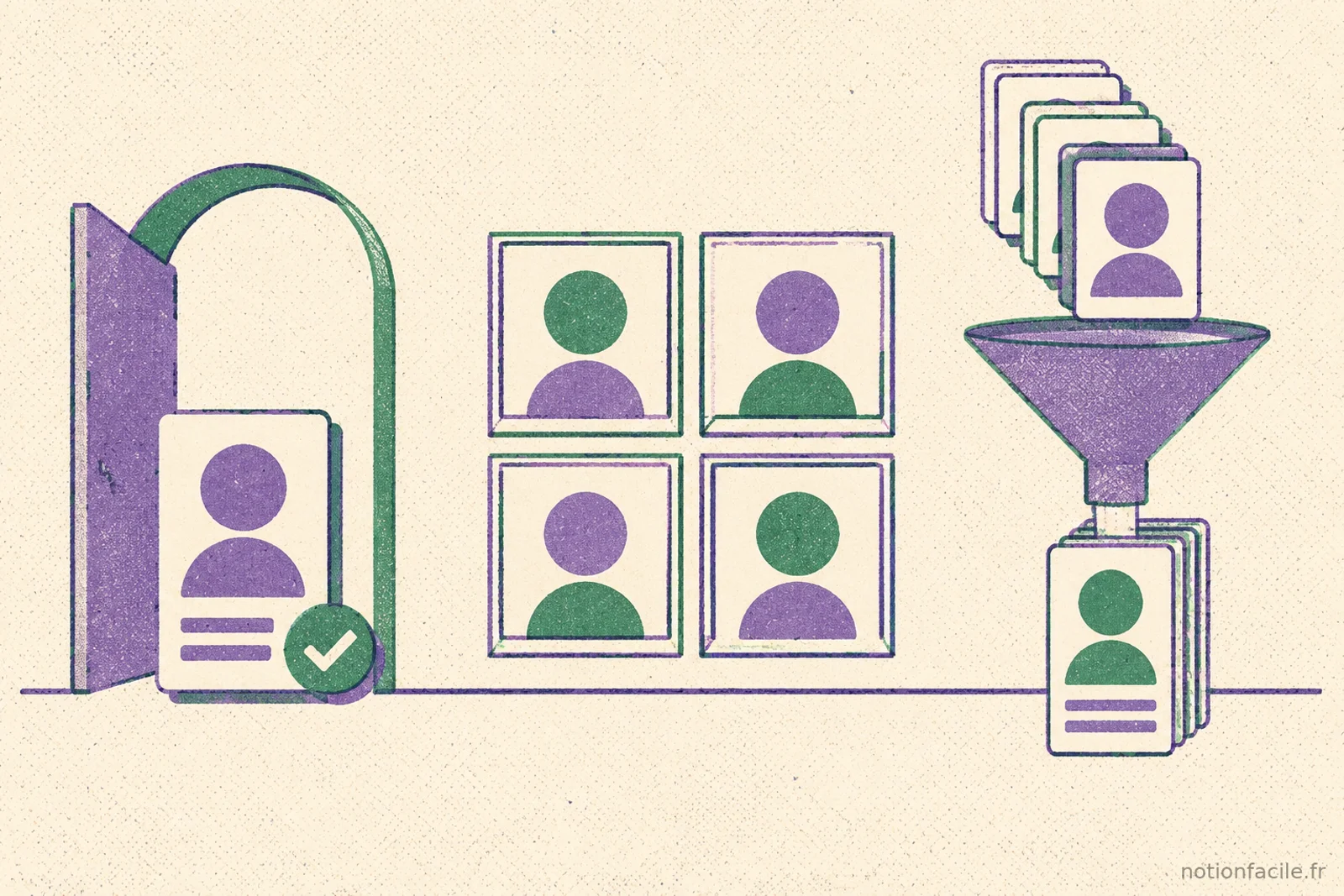
Onboarding : un nouveau membre complète son profil dès son arrivée (poste, équipe, bureau). Il découvre en parallèle l’annuaire pour identifier ses interlocuteurs. La page d’accueil de l’espace, abordée dans notre guide ultime de Notion, peut renvoyer vers cet annuaire pour accélérer l’intégration.
Trombinoscope : avec une photo de profil et le poste de chacun, l’annuaire devient un trombinoscope visuel. Pratique pour mettre des visages sur des noms dans les équipes distribuées ou en forte croissance.
Annuaire interne : en ajoutant des propriétés comme le département, le fuseau horaire ou les compétences, vous obtenez un répertoire filtrable. Une équipe RH peut ainsi retrouver d’un coup tous les membres d’un bureau ou d’un service.
Mon avis sur le People Directory
Le People Directory comble un manque réel : jusqu’à présent, créer un annuaire d’équipe sur Notion imposait de bâtir une base de données à la main et de la maintenir. Avoir une base native, alimentée automatiquement par les membres de l’espace et éditable par chacun, simplifie nettement la gestion d’équipe.
Son principal atout est sa disponibilité sur tous les plans : même une petite structure sur le plan gratuit peut s’en servir comme trombinoscope ou annuaire interne. La synchronisation RH via SCIM, elle, restera l’apanage des grandes organisations sur Enterprise, ce qui est cohérent avec le besoin.
Mon conseil : commencez par ajouter trois ou quatre propriétés utiles (équipe, bureau, fuseau horaire) et demandez à chaque membre de compléter sa fiche. C’est rapide, et l’annuaire devient immédiatement exploitable. Si vous hésitez encore sur l’offre adaptée à votre équipe, notre article sur les offres gratuites et payantes de Notion vous aidera à choisir.