Notion Mail ferme le 22 septembre 2026 : que faire

Notion Mail ferme ses portes le 22 septembre 2026. Notion l’a annoncé le 25 juin 2026 : le client de messagerie disparaît du web, du desktop et d’iOS. Si vous utilisez Notion Mail, vous avez jusqu’au 21 septembre 2026 pour exporter vos données (brouillons, emails programmés, snippets, instructions d’auto-labeling). Bonne nouvelle : vos emails, eux, restent dans Gmail.
Ce guide vous explique pourquoi Notion arrête Notion Mail, comment migrer sans rien perdre, ce qui continue de fonctionner après la fermeture, et quelles alternatives choisir. Il conserve aussi, plus bas, la description des fonctionnalités de Notion Mail pour comprendre ce que vous perdez et ce que vous pouvez retrouver ailleurs.
Pourquoi Notion Mail ferme-t-il ?
Notion arrête son client de messagerie pour une raison assumée : la bascule vers les agents IA. Selon les chiffres communiqués par Notion, plus de 50 % des utilisateurs de Notion Mail géraient déjà leurs emails sans jamais ouvrir leur boîte de réception. Autrement dit, la moitié des utilisateurs laissaient un agent lire, trier et rédiger à leur place, sans toucher à l’interface.
La citation de Notion résume la stratégie : « À mesure que les agents Notion ont gagné en capacité, nous avons vu de plus en plus d’utilisateurs leur confier leurs workflows email. Aujourd’hui, plus de la moitié des utilisateurs de Notion Mail gèrent leurs emails sans jamais ouvrir leur inbox. Nous misons donc tout sur les agents pour piloter votre boîte de réception. »
Concrètement, Notion ne quitte pas l’email : il abandonne l’interface de messagerie autonome au profit du connecteur IA Gmail et des outils mail des agents Notion. L’inbox visuelle disparaît, la capacité à agir sur vos emails reste — mais via l’IA, plus via un client dédié. Cette décision s’inscrit dans une stratégie « agent-first » cohérente : la même année, Notion a lancé une application iOS Agents dédiée au pilotage des agents en mobilité.
Comment migrer avant le 22 septembre 2026
La fermeture ne détruit pas vos emails, mais elle emporte tout ce que vous avez construit dans l’interface de Notion Mail. Voici ce qu’il faut sauvegarder avant la date limite du 21 septembre 2026 (dernier jour pour exporter). Les exports sont disponibles depuis le 25 juin 2026.
Ce que vous n’avez pas besoin d’exporter
Vos emails restent dans Gmail. Chaque message envoyé ou reçu dans Notion Mail existe aussi dans votre boîte Gmail, puisque Notion Mail n’était qu’une surcouche d’affichage. Après le 22 septembre 2026, tout votre historique reste accessible dans Gmail, sans action de votre part. Les bases de données d’emails déjà synchronisées dans Notion restent également en place (mais ne recevront plus de nouveaux messages après la fermeture).
Ce qu’il faut exporter avant le 21 septembre
- Vos brouillons : les emails non envoyés créés dans Notion Mail. Récupérez leur contenu avant la fermeture.
- Vos emails programmés : les envois planifiés ne partiront pas après l’arrêt. Reprogrammez-les depuis Gmail ou notez-les.
- Vos snippets (modèles de réponse) : sauvegardez le texte de chaque snippet, et téléchargez manuellement les pièces jointes qui y sont attachées. Les fichiers liés aux snippets ne seront pas transférés.
- Vos instructions d’auto-labeling : notez les règles en langage naturel que vous aviez configurées pour recréer un tri équivalent ailleurs (labels Gmail, agent IA, filtres).
Ce qui ne sera pas transféré
Certains éléments propres à l’interface Notion Mail disparaîtront sans possibilité d’export :
- L’organisation personnalisée de votre inbox (vues, regroupements, tri sur-mesure).
- Les rappels d’emails programmés dans Notion Mail.
- Les fichiers attachés aux snippets (à télécharger manuellement, voir ci-dessus).
Si votre organisation est soumise à la conformité HIPAA, la date de transition était plus tôt : le 30 juin 2026.
Ce qui continue de fonctionner après la fermeture
L’arrêt de Notion Mail ne signifie pas la fin de l’email dans Notion. Plusieurs briques survivent à la fermeture du 22 septembre :
- Le connecteur IA Gmail : les connecteurs IA de Notion restent actifs. Notion IA continue de chercher, lire, résumer et rédiger des emails via votre compte Gmail connecté.
- Les outils mail des agents : les agents Notion conservent leurs capacités email. Un agent peut trier votre inbox, répondre, programmer des actions à partir de vos messages — exactement ce que faisait déjà la moitié des utilisateurs de Notion Mail.
- Les blocs Mail déjà insérés dans vos pages Notion restent en place.
- Les bases de données d’emails synchronisées restent consultables (sans nouvelle synchronisation après la fermeture).
En clair, vous perdez le client de messagerie (l’interface à ouvrir), mais vous gardez la gestion des emails par l’IA. C’est précisément le pari de Notion : l’inbox n’est plus un endroit où l’on va, c’est une tâche que l’on délègue.
Les alternatives à Notion Mail
Selon votre usage, plusieurs pistes remplacent avantageusement Notion Mail.
Revenir à Gmail ou Outlook + un agent Notion
La solution la plus directe et la moins coûteuse : rouvrez Gmail (ou Outlook) comme client principal, et laissez un agent Notion gérer le tri et la rédaction via le connecteur Gmail. Vous conservez les capacités IA qui faisaient l’intérêt de Notion Mail, sans dépendre d’une interface Notion. C’est la voie officiellement recommandée par la stratégie agent-first de Notion.
Les clients mail tiers orientés productivité
Si ce qui vous manque, c’est l’expérience Notion Mail (raccourcis clavier, vues, rapidité, snippets), des clients tiers offrent une expérience comparable, voire supérieure :
- Superhuman : le client premium orienté vitesse et raccourcis, avec IA intégrée. Compatible Gmail et Outlook.
- Shortwave : construit sur Gmail, avec regroupements intelligents, résumés et rédaction IA.
- Missive : pertinent si vous cherchez la collaboration email (boîtes partagées, assignation, notes internes) que Notion Mail n’a jamais proposée.
Les assistants IA natifs de Gmail et Outlook
Si vous êtes sur Google Workspace ou Microsoft 365, l’IA est déjà là. Gemini dans Gmail et Copilot dans Outlook proposent résumés, rédaction et tri, sans outil supplémentaire. Pour beaucoup d’anciens utilisateurs de Notion Mail, revenir au client natif enrichi de son assistant IA suffira.
C’est quoi Notion Mail ? (rappel)
Cette section rappelle ce qu’était Notion Mail, pour comprendre ce que vous perdez à la fermeture et ce que vous pouvez retrouver ailleurs.
Notion Mail est un client de messagerie qui se connecte à votre compte Gmail ou Google Workspace. Il ne s’agit pas d’un nouveau fournisseur d’email : vos messages restent sur les serveurs Google. Notion Mail agit comme une surcouche, une interface alternative pour lire, écrire et organiser vos emails. C’est aussi la raison pour laquelle vos emails ne disparaissent pas à la fermeture : ils n’ont jamais quitté Gmail.
L’outil est né du rachat de Skiff, un service de messagerie axé sur la confidentialité, acquis par Notion début 2024. Notion a repris la technologie sous-jacente pour construire un client mail pensé pour la productivité, avec une intégration native à Notion (pages, bases de données, Notion Calendar).
La particularité de Notion Mail, c’est son approche de l’inbox. Plutôt que les onglets classiques de Gmail (Principal, Promotions, Réseaux sociaux), Notion Mail vous permet de créer des vues personnalisées, exactement comme vous le feriez avec une base de données Notion. Vous définissez des filtres, des regroupements et des propriétés pour afficher vos emails selon vos propres critères.
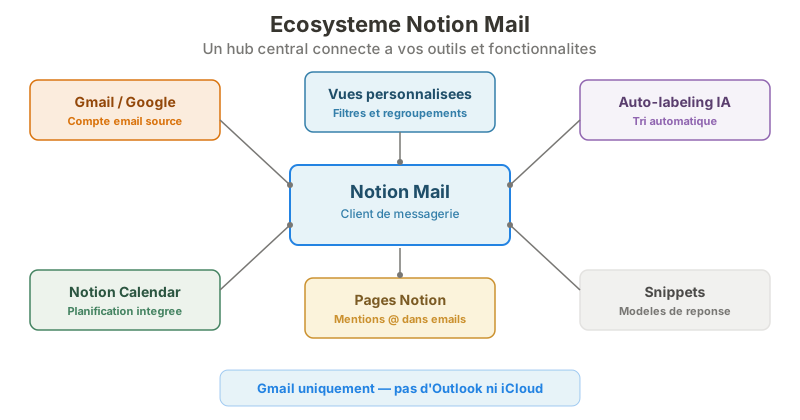 Notion Mail agit comme un hub central connecté à Gmail et aux outils Notion.
Les fonctionnalités principales de Notion Mail
Des vues personnalisées pour votre boîte de réception
C’est la fonctionnalité qui distingue le plus Notion Mail des clients de messagerie traditionnels. Vous pouvez créer autant de vues que nécessaire, chacune avec ses propres filtres et règles d’affichage.
Quelques exemples concrets :
- Une vue « Prioritaire » qui n’affiche que les emails de vos clients et collaborateurs principaux.
- Une vue « Newsletters » pour regrouper tous vos abonnements.
- Une vue « En attente » pour les emails qui nécessitent une action de votre part.
- Une vue « Voyages » pour centraliser les confirmations de vol, d’hôtel et de réservation.
Vous pouvez configurer ces vues manuellement, utiliser des templates préconfigurés ou laisser l’IA vous suggérer des vues adaptées à votre usage. Chaque vue fonctionne avec des filtres (expéditeur, objet, labels, statut) et des regroupements (par domaine, par priorité, par date).
L’auto-labeling par IA
L’une des fonctionnalités les plus utiles de Notion Mail repose sur l’intelligence artificielle. Vous décrivez en langage naturel les types d’emails qui comptent pour vous, et l’IA crée automatiquement des labels pour trier vos messages entrants.
Par exemple, vous pouvez indiquer : « Les emails de mes fournisseurs concernant des factures » ou « Les messages de mon équipe marketing avec des demandes de validation ». L’IA identifie les emails correspondants et les labellise automatiquement au fur et à mesure de leur arrivée.
Cette fonctionnalité nécessite le module Notion IA, disponible sur le plan Business ou en add-on payant.
La rédaction assistée par IA
Notion Mail intègre un assistant de rédaction alimenté par l’IA de Notion. Vous pouvez lui demander de rédiger un brouillon de réponse, reformuler un email, ajuster le ton (plus formel, plus concis) ou traduire un message.
Soyons honnêtes : les brouillons générés restent assez génériques. L’IA ne s’adapte pas encore à votre style d’écriture personnel. Pour un email rapide ou un accusé de réception, c’est pratique. Pour une communication importante, vous devrez retoucher le résultat.
Les snippets (modèles de réponse)
Les snippets sont des modèles d’emails que vous créez une fois et réutilisez ensuite en un clic. Vous pouvez y inclure du texte, des pièces jointes et des liens de planification.
Pour créer un snippet, cliquez sur l’icône {} en bas à droite de l’éditeur de mail, sélectionnez « + Nouveau snippet », ajoutez un titre et le contenu souhaité, puis enregistrez. La prochaine fois que vous rédigez un email similaire, insérez le snippet directement.
C’est particulièrement utile pour les réponses récurrentes : confirmations de rendez-vous, accusés de réception, emails de suivi standard.
L’intégration avec Notion Calendar
Notion Mail s’intègre nativement avec Notion Calendar. Lorsque vous rédigez un email, tapez la commande /schedule pour afficher vos disponibilités directement dans le message. Votre destinataire peut alors choisir un créneau sans quitter l’email.
Cette intégration fonctionne dans les deux sens : les événements créés depuis Notion Mail apparaissent dans votre calendrier Notion, et vice versa.
L’orchestration mail et agenda par l’IA (paramètres Mail & Calendar)
C’est la nouveauté la plus structurante de 2026. Depuis la mise à jour du 17 avril 2026, Notion a ajouté un onglet de paramètres dédié pour connecter à la fois votre agenda et votre boîte de réception. Une fois ces deux comptes liés, Notion IA ne se contente plus de traiter le mail ou le calendrier séparément : elle orchestre des tâches qui croisent les deux, en mode cross-app.
Concrètement, vous accédez à cet onglet depuis vos paramètres Notion, dans la section dédiée à Mail & Calendar (rattachée à Notion IA). Vous y connectez votre compte mail et votre Notion Calendar, puis l’IA dispose d’une vue d’ensemble de vos disponibilités et de vos messages.
Ce que l’IA peut faire en s’appuyant sur les deux :
- Proposer des créneaux : à partir d’un email où l’on vous demande un rendez-vous, l’IA lit votre agenda et suggère des créneaux libres directement dans le brouillon de réponse.
- Programmer depuis un mail : vous pouvez demander à l’IA de créer un événement dans votre calendrier à partir des informations contenues dans un email (date, participants, objet).
- Trier et répondre : l’IA résume les messages reçus, identifie ceux qui appellent une action et propose des brouillons de réponse adaptés au contexte.
- Planifier des réunions : l’IA tient compte de votre agenda existant pour éviter les conflits lorsqu’elle programme un rendez-vous mentionné dans un échange.
Cette logique cross-app rejoint celle des agents Notion : un agent peut lire, résumer et agir dans Mail, Calendar et Slack, ce qui en fait le prolongement naturel de cette intégration. La connexion des comptes via les paramètres s’inscrit dans la même famille que les connecteurs IA de Notion, qui permettent à l’IA d’interroger vos données dans plusieurs outils.
Reste une réserve : cette orchestration dépend de Notion IA, donc du plan Business (l’add-on IA n’existe plus pour les nouveaux clients Plus). Et comme Notion Mail reste limité à Gmail, l’intégration mail concerne pour l’instant uniquement les comptes Google.
Les mentions de pages Notion
Vous pouvez mentionner des pages Notion dans vos emails avec le raccourci @. Le destinataire reçoit un lien vers la page en question. C’est pratique pour partager rapidement un document, un brief ou un compte-rendu de réunion sans chercher le lien manuellement.
Attention cependant : hors du périmètre IA décrit plus haut, cette intégration reste superficielle. Vous ne pouvez pas transformer manuellement un email en tâche Notion, lier un message à une entrée de base de données ou mettre à jour le statut d’un projet depuis votre boîte de réception. La connexion entre Notion Mail et le reste de votre workspace progresse via l’IA cross-app, mais reste limitée en usage manuel.
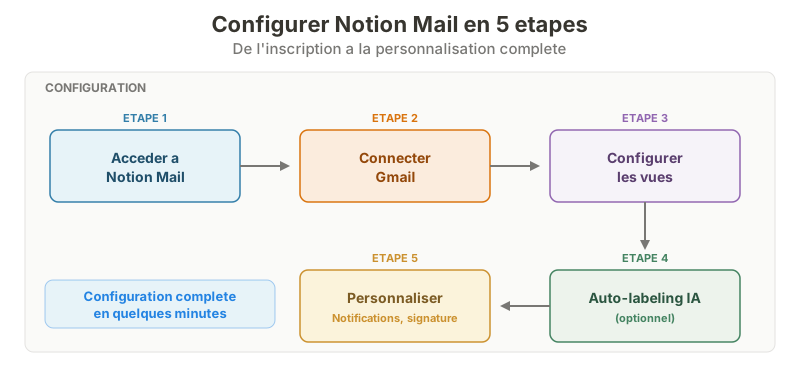 5 étapes pour configurer Notion Mail, de l’inscription à la personnalisation.
Comment configurer Notion Mail
Avec la fermeture prévue le 22 septembre 2026, il n’est plus pertinent de démarrer sur Notion Mail aujourd’hui : mieux vaut aller directement vers une alternative (voir la section dédiée plus bas). Cette procédure reste ici à titre de référence pour les utilisateurs actuels qui doivent naviguer dans l’outil avant d’exporter leurs données.
La mise en place de Notion Mail est rapide. Voici les étapes.
Étape 1 : accéder à Notion Mail
Rendez-vous sur mail.notion.so depuis votre navigateur, ou ouvrez l’application Notion sur Mac. Notion Mail est disponible sur le web, sur Mac et sur iOS. Il n’existe pas encore d’application Windows ni Android dédiée.
Étape 2 : connecter votre compte Gmail
Cliquez sur « Se connecter avec Google » et autorisez Notion Mail à accéder à votre compte Gmail ou Google Workspace. La synchronisation de votre boîte de réception démarre automatiquement. Vos emails existants apparaissent en quelques minutes.
Étape 3 : configurer vos vues
Une fois connecté, créez vos premières vues. Cliquez sur le « + » dans la barre latérale, nommez votre vue (par exemple « Clients », « Newsletters » ou « Urgent »), puis ajoutez des filtres pour définir quels emails s’affichent dans cette vue.
Vous pouvez aussi utiliser les templates proposés par Notion Mail ou demander à l’IA de vous suggérer des vues adaptées à votre usage.
Étape 4 : activer l’auto-labeling (optionnel)
Si vous disposez du module Notion IA, accédez aux paramètres de labels et décrivez les catégories d’emails que vous souhaitez trier automatiquement. L’IA commencera à labelliser vos nouveaux messages entrants.
Étape 5 : personnaliser vos préférences
Ajustez vos paramètres de notification, configurez votre signature d’email et explorez les raccourcis clavier. Notion Mail propose des raccourcis efficaces pour naviguer, archiver et répondre rapidement.
Les tarifs de Notion Mail
Cette grille tarifaire concerne la période où Notion Mail est encore actif (jusqu’au 22 septembre 2026). Après cette date, seuls comptent les tarifs de Notion IA et des agents, puisque c’est par eux que passe désormais la gestion des emails.
Notion Mail est inclus dans tous les plans Notion, y compris le plan gratuit. Vous n’avez rien à payer en plus pour utiliser le client de messagerie de base.
En revanche, les fonctionnalités IA (auto-labeling, rédaction assistée, suggestions de vues, orchestration mail-agenda) nécessitent Notion IA. Et la donne a changé en 2026 : l’ancien add-on IA à 10 dollars par membre, qui permettait d’ajouter l’IA à un plan Plus, a été retiré pour les nouveaux clients depuis mai 2025. Notion IA est désormais inclus uniquement dans les plans Business et Enterprise. Voici comment cela se traduit selon votre plan :
| Plan Notion | Prix mensuel (par membre) | Notion Mail | Fonctionnalités IA Mail |
|---|---|---|---|
| Free | 0 euro | Inclus | Essai limité |
| Plus | environ 10 dollars | Inclus | Essai limité (add-on IA retiré) |
| Business | environ 20 dollars | Inclus | Notion IA inclus |
| Enterprise | Sur devis | Inclus | Notion IA inclus |
Pour une vue complète de tous les plans, consultez mon article détaillé sur les tarifs Notion et mon analyse du prix de Notion IA. À noter : depuis le 4 mai 2026, les agents personnalisés (Custom Agents) sont facturés à part, à hauteur de 10 dollars pour 1 000 crédits Notion, tandis que l’assistant de rédaction et les fonctions IA classiques restent inclus dans le plan Business.
Si vous êtes un utilisateur individuel ou un freelance, le plan gratuit avec Notion Mail de base peut suffire. En revanche, si vous comptez sur l’IA pour trier vos emails, rédiger vos réponses ou orchestrer mail et agenda, le plan Business est désormais le seul à inclure Notion IA sans surcoût pour les nouveaux comptes.
Notion Mail vs Gmail vs Outlook : le comparatif
| Critère | Notion Mail | Gmail | Outlook |
|---|---|---|---|
| Prix | Gratuit (IA payante) | Gratuit (Workspace payant) | Gratuit (Microsoft 365 payant) |
| Comptes supportés | Gmail / Google Workspace uniquement | Tous (POP/IMAP) | Tous (POP/IMAP) |
| Vues personnalisées | Oui, style base de données | Onglets fixes (5 catégories) | Dossiers et règles |
| IA intégrée | Oui (labeling, rédaction, tri, orchestration mail-agenda) | Oui (Gemini, résumés) | Oui (Copilot, rédaction) |
| Application mobile | iOS uniquement | iOS et Android | iOS et Android |
| Application desktop | Mac et web | Web | Windows, Mac, web |
| Boîte partagée / équipe | Non | Oui (Workspace) | Oui (Exchange / Microsoft 365) |
| Intégration calendrier | Notion Calendar natif | Google Agenda natif | Outlook Calendar natif |
| Raccourcis clavier | Oui, complets | Oui, complets | Limités |
| Recherche avancée | Basique | Très avancée (opérateurs) | Avancée |
| Hors ligne | Non | Oui (app mobile) | Oui (app desktop et mobile) |
Notion Mail convient si vous utilisez déjà Notion au quotidien, que vous êtes sur Gmail et que vous souhaitez une interface épurée avec des vues personnalisables. C’est un outil de productivité individuelle, pas un outil de collaboration email.
Gmail reste le choix le plus polyvalent. Son catalogue d’extensions, ses fonctionnalités de recherche et sa compatibilité universelle en font la référence. Si vous n’utilisez pas Notion, Gmail n’a aucune raison de vous décevoir.
Outlook s’adresse aux professionnels sur Microsoft 365. L’intégration avec Word, Excel, Teams et SharePoint est son avantage principal. Pour les entreprises standardisées sur la suite Microsoft, c’est le choix logique.
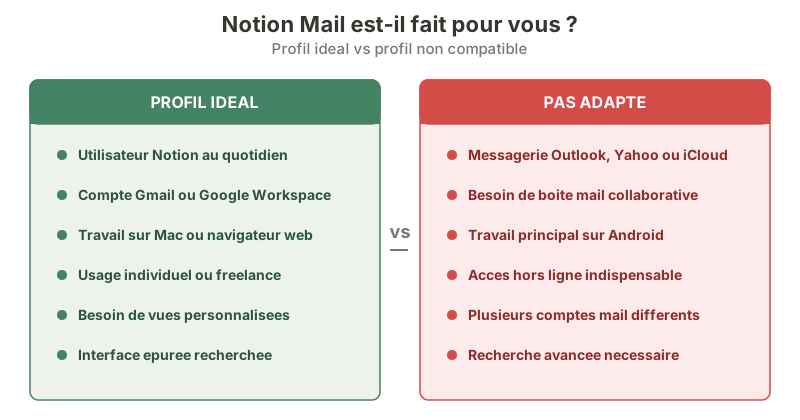 Notion Mail convient aux utilisateurs individuels sur Gmail et Notion, pas aux équipes sur Outlook.
Pour qui est Notion Mail ?
Notion Mail s’adresse à un profil bien précis. Il est fait pour vous si :
- Vous utilisez déjà Notion comme espace de travail principal.
- Vous avez un compte Gmail ou Google Workspace.
- Vous travaillez principalement sur desktop (Mac ou web).
- Vous cherchez une interface mail plus propre que Gmail, avec des vues personnalisées.
- Vous êtes un utilisateur individuel ou un freelance (pas besoin de boîte partagée).
Notion Mail n’est pas fait pour vous si :
- Vous utilisez Outlook, Yahoo ou iCloud comme messagerie principale.
- Vous avez besoin d’une boîte mail collaborative avec assignation d’emails et notes internes.
- Vous travaillez principalement depuis un smartphone Android.
- Vous avez besoin d’un accès hors ligne fiable.
- Vous gérez plusieurs comptes mail de fournisseurs différents.
Limites et inconvénients de Notion Mail
Gmail uniquement
C’est la limitation la plus importante. Notion Mail ne fonctionne qu’avec les comptes Gmail et Google Workspace. Si votre entreprise utilise Outlook ou Exchange, Notion Mail n’est tout simplement pas une option à ce jour. Notion a confirmé travailler sur le support d’autres fournisseurs (Outlook notamment), mais sans date arrêtée. À noter : Notion Calendar, lui, prend déjà en charge Google, Outlook et iCloud, ce qui crée un décalage avec Notion Mail.
Pas de collaboration email
Notion excelle dans le travail collaboratif avec ses pages, ses bases de données et ses espaces partagés. Mais Notion Mail ne reprend aucune de ces forces. Il n’y a pas de boîte de réception partagée, pas de possibilité d’assigner un email à un collègue, pas de notes internes sur un fil de discussion. C’est un outil strictement individuel.
Une intégration Notion encore superficielle
Malgré le nom, l’intégration entre Notion Mail et le reste de votre workspace Notion reste limitée. Vous pouvez mentionner des pages dans vos emails, mais vous ne pouvez pas transformer un email en tâche, le lier à une entrée de base de données ou déclencher une automation Notion depuis un message reçu. L’intégration profonde que l’on attendrait d’un produit Notion n’est pas encore là.
Des fonctionnalités IA perfectibles
L’auto-labeling fonctionne correctement pour les cas simples. En revanche, la rédaction assistée produit des textes génériques. L’IA ne s’entraîne pas sur vos emails précédents et ne s’adapte pas à votre ton. Les résultats nécessitent systématiquement une relecture et des ajustements.
Disponibilité limitée des applications
Notion Mail est disponible sur le web, sur Mac et sur iOS. Il n’existe pas d’application native pour Windows ni pour Android à ce jour. Si vous travaillez sur PC ou si vous passez beaucoup de temps sur un téléphone Android, c’est un frein important.
Pas de mode hors ligne
Contrairement à Gmail (via l’app mobile) ou Outlook (via l’app desktop), Notion Mail ne propose pas de mode hors ligne. Sans connexion internet, vous n’avez pas accès à vos emails.
Pas de signature personnalisée complète
Au moment de la rédaction de cet article, la gestion des signatures dans Notion Mail reste basique. Vous ne pouvez pas importer directement votre signature Gmail existante avec sa mise en forme complète.
Conclusion
Notion Mail aura été une parenthèse courte : lancé en avril 2025, arrêté le 22 septembre 2026. L’expérience n’aura pas convaincu Notion de maintenir un client de messagerie classique, d’autant que plus de la moitié des utilisateurs ne l’ouvraient déjà plus. La leçon est claire : pour Notion, l’inbox n’est plus une interface à visiter, mais une tâche à déléguer à un agent.
Si vous utilisez encore Notion Mail, l’urgence est simple. Avant le 21 septembre 2026, exportez vos brouillons, vos emails programmés, vos snippets (avec leurs pièces jointes) et vos instructions d’auto-labeling. Vos emails, eux, restent dans Gmail : aucune action nécessaire de ce côté.
Pour la suite, deux voies. Si l’IA vous suffisait, restez sur Gmail ou Outlook et laissez un agent Notion piloter votre inbox via le connecteur Gmail : vous gardez le tri et la rédaction assistée, sans interface à ouvrir. Si vous cherchez une vraie expérience de client mail (vues, raccourcis, rapidité), tournez-vous vers Superhuman, Shortwave ou Missive.
Si vous découvrez Notion, ne partez pas de l’email. Commencez par télécharger Notion et suivre mon guide complet : c’est là que se joue l’essentiel, et c’est désormais du côté des agents IA que Notion concentre ses efforts.