Notion AI Meeting Notes : guide complet 2026

Notion AI Meeting Notes transcrit automatiquement vos réunions, génère un résumé structuré et extrait les actions à mener, le tout directement dans votre workspace Notion. La fonctionnalité, lancée en mai 2025, a franchi un cap en mars 2026 avec l’arrivée des custom instructions et des consent controls RGPD.
Selon Atlassian, les professionnels passent en moyenne 31 heures par mois en réunions improductives, et seulement 11 % des réunions sont jugées “hautement productives” par les participants. Si vous faites partie des salariés qui consacrent plus de 11 heures par semaine à des appels (la moyenne observée en 2025 d’après Flowtrace), vous savez que la prise de notes manuelle est un gouffre de temps. AI Meeting Notes résout ce problème en automatisant la chaîne complète : enregistrement, transcription, résumé et extraction des prochaines étapes.
Comme l’a résumé Akshay Kothari, COO de Notion, lors du lancement de Notion 3.0 : “People don’t wake up to build software. People wake up to do their jobs.” J’ai eu l’occasion d’échanger directement avec lui sur ma chaîne YouTube — cette vision guide chaque nouvelle fonctionnalité, et AI Meeting Notes en est l’incarnation directe : éliminer la corvée de la prise de notes pour vous laisser vous concentrer sur l’échange.
Ce guide vous explique comment configurer et utiliser AI Meeting Notes, personnaliser vos résumés, et tirer le meilleur parti de cette fonctionnalité au quotidien.
Qu’est-ce que Notion AI Meeting Notes ?
AI Meeting Notes est la fonctionnalité de transcription et de résumé de réunions intégrée à Notion IA. Disponible pour les plus de 100 millions d’utilisateurs Notion (chiffre 2024), elle fonctionne en arrière-plan pendant vos appels Google Meet, Zoom ou via capture audio système (y compris Microsoft Teams), et produit à la fin de chaque réunion une page Notion contenant trois éléments :
- La transcription complète : chaque intervention est horodatée et attribuée au bon participant.
- Un résumé structuré : les points clés de la discussion, condensés en quelques paragraphes.
- Les actions à mener : les tâches identifiées par l’IA, avec les responsables quand ils sont mentionnés.
 De l’appel vidéo à la page Notion : le flux complet d’AI Meeting Notes.
Contrairement aux outils de transcription externes qui créent un document isolé, AI Meeting Notes produit une page Notion native. Vous pouvez la lier à un projet, l’intégrer dans une base de données, la partager avec votre équipe et y appliquer toutes les fonctionnalités Notion habituelles : commentaires, mentions, relations, automations.
La transcription continue de fonctionner même si vous changez d’application, réduisez votre fenêtre ou verrouillez votre écran. C’était un problème fréquent avec les premières versions de l’outil, résolu depuis Notion 3.0 en septembre 2025.
Comment activer AI Meeting Notes
Prérequis
Avant de commencer, vérifiez les points suivants :
| Prérequis | Détail |
|---|---|
| Plan Notion | Business (20 dollars par mois par membre, facturation annuelle) ou Enterprise. Essai limité sur Free et Plus. |
| Notion Calendar | Connecté à votre Google Calendar ou Zoom. |
| Plateforme | Desktop (Mac ou Windows), web ou mobile (iOS/Android). La transcription fonctionne en arrière-plan sur toutes les plateformes depuis Notion 3.0. |
| Navigateur | Chrome, Edge, Arc ou Brave pour la version web. Safari est pris en charge mais avec des limitations audio. |
Plans compatibles
AI Meeting Notes fait partie de la suite Notion IA, incluse dans les plans Business et Enterprise. Contrairement aux Custom Agents qui fonctionneront avec un système de crédits à partir du 4 mai 2026, AI Meeting Notes reste inclus dans l’abonnement sans surcoût supplémentaire.
Sur les plans Free et Plus, vous disposez d’un nombre limité de transcriptions pour tester la fonctionnalité. Si vous dépassez ce quota, Notion vous invite à passer au plan Business.
Activer la fonctionnalité
- Rendez-vous dans Paramètres > Notion IA.
- Vérifiez que la section Meeting Notes est activée.
- Si vous êtes administrateur, vous pouvez activer ou désactiver la fonctionnalité pour l’ensemble du workspace.
Si vous n’avez pas encore connecté Notion Calendar, c’est le moment. Calendar est le point d’entrée pour lancer les transcriptions. Sans cette connexion, AI Meeting Notes ne peut pas détecter vos réunions.
Tutoriel pas-a-pas : lancer une transcription
 Les 6 étapes pour transcrire une réunion de bout en bout.
Etape 1 : Connecter Notion Calendar
Si ce n’est pas déjà fait, ouvrez Paramètres > Connexions et liez votre Google Calendar. Notion Calendar synchronise vos événements et affiche vos prochaines réunions directement dans la barre latérale de Notion. C’est depuis cette vue que vous lancerez vos transcriptions.
Etape 2 : Rejoindre une réunion
Quand l’heure de votre réunion approche, Notion Calendar affiche une notification avec un bouton Rejoindre. Cliquez dessus : Notion ouvre l’appel Google Meet ou Zoom et affiche un panneau latéral avec les options de transcription.
Vous pouvez aussi lancer une transcription depuis une page Notion existante. Si vous avez une page de notes de réunion liée à un événement Calendar, le bouton Transcrire apparaît automatiquement en haut de la page.
Etape 3 : Activer la transcription
Cliquez sur Transcrire dans le panneau de réunion. Un indicateur visuel (une pastille rouge dans la barre latérale) confirme que la transcription est active. Notion enregistre l’audio et le transcrit en temps réel.
Pendant la réunion, vous pouvez :
- Continuer à utiliser Notion normalement : la transcription tourne en arrière-plan.
- Prendre des notes manuelles en parallèle de la transcription automatique.
- Basculer sur une autre application : la transcription ne s’arrête pas.
Etape 4 : Récupérer le résumé
À la fin de la réunion (quand vous raccrochez ou que l’appel se termine), Notion génère automatiquement :
- La transcription brute : texte intégral, horodaté, avec identification des locuteurs.
- Le résumé : les points clés de la discussion, structurés par thème.
- Les actions : une liste de tâches extraites de la conversation, avec les responsables identifiés quand c’est possible.
La page est créée dans votre workspace et automatiquement liée à l’événement Calendar correspondant. Vous la retrouvez aussi dans la section Meeting Notes de votre barre latérale.
Etape 5 : Exploiter les notes
Une fois le résumé généré, vous pouvez :
- Convertir les actions en tâches dans une base de données Notion existante.
- Partager la page avec les participants ou votre équipe via les fonctionnalités de collaboration Notion.
- Lier la page à un projet ou un sprint dans votre workspace.
- Demander à l’Agent Notion de compléter ou reformuler certaines sections du résumé.
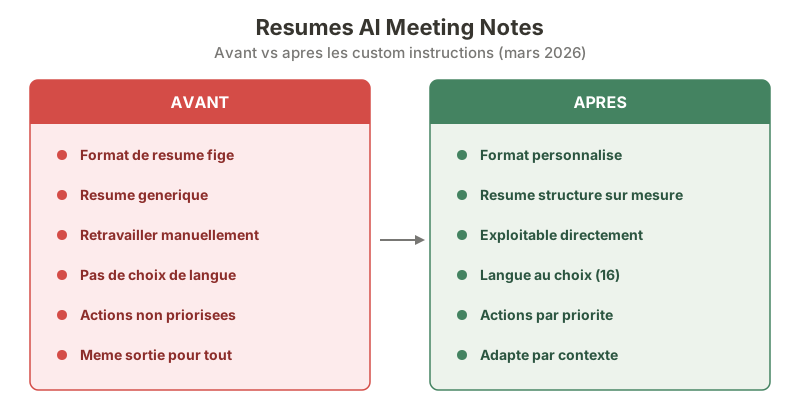 Avant vs apres les custom instructions : 6 ameliorations concretes pour vos resumes de reunion.
Custom instructions pour personnaliser les résumés
Depuis le 18 mars 2026, Notion permet de configurer des custom instructions pour AI Meeting Notes. C’est la mise à jour la plus demandée par la communauté : jusqu’ici, le format des résumés était figé. Désormais, vous contrôlez précisément ce que l’IA produit après chaque réunion.
Comment configurer les custom instructions
- Ouvrez Paramètres > Notion IA > Meeting Notes.
- Cliquez sur Custom Instructions.
- Rédigez vos instructions en langage naturel.
- Enregistrez. Les instructions s’appliquent à toutes vos futures transcriptions.
Exemples d’instructions efficaces
Voici quelques modèles que j’utilise selon le contexte :
Pour les réunions d’équipe hebdomadaires :
Résume la réunion en 5 points maximum. Extrais toutes les décisions prises avec la date et le responsable. Liste les actions à mener sous forme de checklist avec les échéances mentionnées. Rédige en français.
Pour les appels clients :
Identifie les besoins exprimés par le client, les objections soulevées et les engagements pris de notre côté. Classe les actions par priorité (haute, moyenne, basse). Ajoute une section “Prochaines étapes” en fin de résumé.
Pour les 1:1 managers :
Structure le résumé en trois sections : Bilan de la période, Points de discussion, Actions et engagements. Anonymise les commentaires sensibles sur les autres membres de l’équipe.
Les custom instructions fonctionnent sur le même principe que les instructions des Custom Agents ou des Custom Skills : plus vos consignes sont précises, meilleurs sont les résultats. J’ai constaté qu’un paragraphe de 3 à 5 phrases bien structurées produit de meilleurs résumés qu’une liste de 20 règles trop détaillées.
Consent controls et conformité RGPD
Depuis le 12 mars 2026, Notion a déployé les consent controls pour AI Meeting Notes. C’est une mise à jour majeure pour les équipes européennes soumises au RGPD et pour toute organisation soucieuse de la vie privée de ses collaborateurs.
Le problème que ça résout
Avant cette mise à jour, la transcription pouvait être activée par n’importe quel participant sans que les autres soient explicitement informés ou aient donné leur accord. En Europe, enregistrer une conversation sans le consentement des participants pose un problème juridique réel, notamment au regard de l’article 6 du RGPD sur la licéité du traitement.
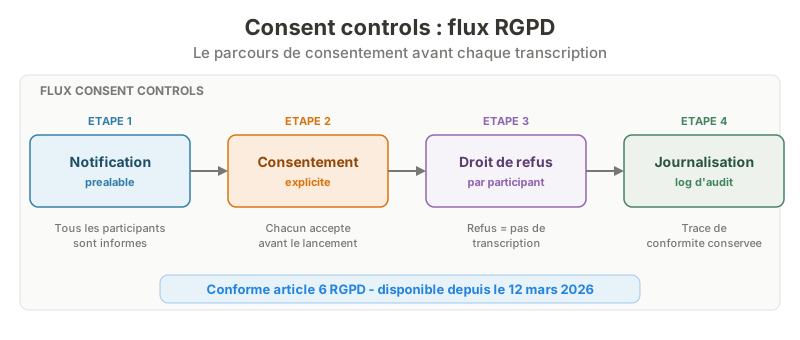 Les 4 etapes du consentement RGPD avant chaque transcription, conformes a l’article 6 du RGPD.
Comment fonctionnent les consent controls
Les administrateurs du workspace peuvent activer les consent controls depuis Paramètres > Notion IA > Meeting Notes > Consent Controls. Une fois activés :
- Notification préalable : tous les participants reçoivent une notification indiquant que la réunion sera transcrite.
- Consentement explicite : chaque participant doit accepter la transcription avant qu’elle ne démarre.
- Droit de refus : si un participant refuse, la transcription ne se lance pas (ou se lance sans sa participation audio, selon la configuration choisie par l’administrateur).
- Journalisation : Notion conserve un log des consentements pour chaque réunion.
Recommandation pour les équipes françaises
Si votre équipe est basée en France ou travaille avec des partenaires européens, je vous recommande d’activer les consent controls par défaut. C’est non seulement une bonne pratique RGPD, mais cela instaure aussi un climat de confiance avec vos collaborateurs et partenaires externes.
Côté sécurité des données, Notion est certifié SOC 2 Type 2 et ISO 27001. Les transcriptions sont traitées par les sous-traitants IA de Notion (OpenAI, Anthropic, Fireworks, Baseten Labs) mais ne sont pas utilisées pour entraîner ces modèles. Sur les plans non-Enterprise, les fournisseurs IA conservent les données 30 jours maximum avant suppression. Sur les plans Enterprise, le zero data retention est activé par défaut : aucune donnée n’est stockée chez les fournisseurs IA.
Cas d’usage concrets
Réunion d’équipe hebdomadaire
C’est le cas d’usage le plus courant. Votre équipe se réunit chaque semaine pour faire le point sur les projets en cours. AI Meeting Notes transcrit la discussion, génère un résumé structuré et extrait les actions. Fini les comptes-rendus manuels que personne ne rédige (ou que personne ne lit).
En pratique, je configure mes custom instructions pour que le résumé inclue systématiquement trois sections : Décisions prises, Actions à mener et Points en suspens. Les actions sont ensuite converties en tâches dans ma base de données de suivi de projet.
Appel client ou prospect
Pendant un appel commercial ou un appel de découverte, la prise de notes manuelle vous distrait de la conversation. AI Meeting Notes capture tout pendant que vous vous concentrez sur l’échange. Après l’appel, vous disposez d’un résumé avec les besoins identifiés, les objections et les prochaines étapes.
C’est particulièrement utile pour les équipes commerciales qui doivent alimenter un CRM. Le résumé structuré peut être copié directement dans votre fiche client Notion ou transféré via un Custom Agent qui met à jour automatiquement votre pipeline.
One-on-one avec un collaborateur
Les entretiens individuels sont souvent informels, mais leurs conclusions (objectifs fixés, feedback donné, engagements mutuels) doivent être tracées. AI Meeting Notes crée un historique consultable de chaque 1:1. Avec les custom instructions, vous pouvez structurer le résumé pour séparer le feedback de la période des engagements pour la suite.
Brainstorming et ateliers créatifs
Les sessions de brainstorming génèrent beaucoup d’idées en peu de temps. Impossible de tout noter manuellement sans freiner la dynamique du groupe. La transcription capture chaque idée émise, et le résumé les regroupe par thème. Vous pouvez ensuite demander à l’Agent Notion de les trier par faisabilité ou par priorité.
Réunions récurrentes avec suivi longitudinal
En stockant toutes vos notes de réunion dans une base de données Notion dédiée, vous créez un historique consultable. Vous pouvez filtrer par projet, par participant, par date. L’Enterprise Search permet ensuite de chercher dans l’ensemble de vos transcriptions : « Qu’a-t-on décidé sur le budget marketing en janvier ? » L’IA retrouve la réponse dans la transcription concernée.
AI Meeting Notes vs alternatives
Comment AI Meeting Notes se positionne face aux outils de transcription spécialisés ? Voici un comparatif sur les critères qui comptent.
| Critère | Notion AI Meeting Notes | Otter.ai | Fireflies.ai | tl;dv |
|---|---|---|---|---|
| Transcription temps réel | Oui | Oui | Oui | Oui |
| Résumé automatique | Oui (personnalisable) | Oui | Oui | Oui |
| Extraction d’actions | Oui, dans Notion | Oui | Oui, avec CRM | Oui |
| Intégration workspace | Native (Notion) | Limitée | API / Zapier | API / Zapier |
| Custom instructions | Oui (depuis mars 2026) | Non | Partiel | Non |
| Consent controls | Oui (depuis mars 2026) | Non | Non | Partiel |
| Langues | 16 langues | 4 langues | 100+ langues | 30+ langues |
| Google Meet | Oui | Oui | Oui | Oui |
| Zoom | Oui | Oui | Oui | Oui |
| Microsoft Teams | Via capture audio | Oui | Oui | Oui |
| Prix | Inclus dans Business (20 dollars/mois/membre, annuel) | 16,99 dollars/mois (Pro) | 19 dollars/mois (Business, annuel) | 18 dollars/mois (Pro) |
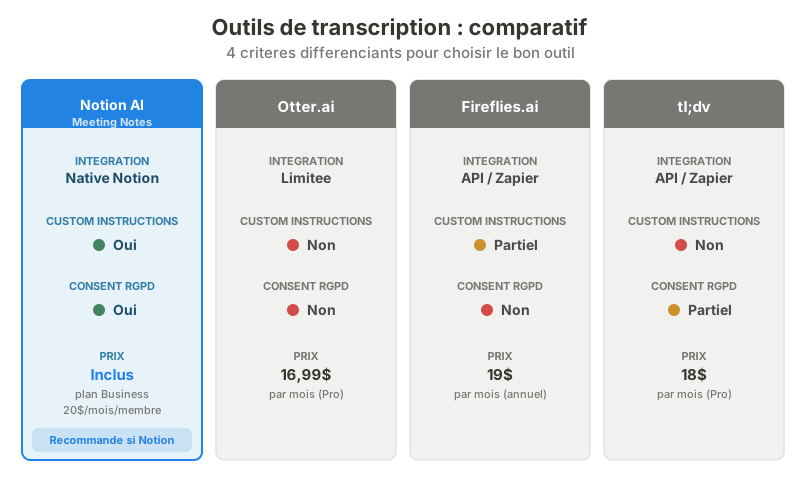 Notion AI Meeting Notes est le seul outil combinant custom instructions, consent RGPD et integration native workspace.
Quand choisir Notion AI Meeting Notes
Choisissez AI Meeting Notes si vous utilisez déjà Notion comme outil central de votre équipe. L’avantage principal est l’intégration native : vos transcriptions vivent dans le même espace que vos projets, vos tâches et vos documents. Pas d’outil supplémentaire à gérer, pas d’export à faire, pas de copier-coller entre applications.
Les custom instructions et les consent controls donnent aussi un avantage sur la personnalisation et la conformité que la plupart des alternatives ne proposent pas encore.
Quand choisir une alternative
Si vous avez besoin d’une intégration native avec Microsoft Teams, Fireflies.ai ou tl;dv offrent un support natif de Teams, Zoom et Google Meet. Notion fonctionne avec Teams via la capture audio système, mais sans intégration directe. Si vous avez besoin de transcriptions dans plus de 16 langues, Fireflies (100+ langues) est plus adapté. Enfin, si vous n’utilisez pas Notion, un outil autonome comme Otter.ai sera plus simple à mettre en place.
Tarifs et limites
Ce qui est inclus
AI Meeting Notes est inclus dans les plans Business (20 dollars par mois par membre en facturation annuelle) et Enterprise sans limite de transcriptions ni système de crédits. C’est un point important : contrairement aux Custom Agents qui passeront sur un système de crédits payants le 4 mai 2026, Meeting Notes reste couvert par l’abonnement.
| Plan | Accès AI Meeting Notes | Limite |
|---|---|---|
| Free | Essai limité | Quelques transcriptions |
| Plus | Essai limité | Quelques transcriptions |
| Business | Complet | Illimité |
| Enterprise | Complet | Illimité + consent controls avancés |
Pour un comparatif détaillé de tous les plans Notion, consultez mon article sur les tarifs Notion.
Limites connues
Après plusieurs mois d’utilisation, voici les limites que j’ai identifiées :
- Pas d’intégration native Microsoft Teams : AI Meeting Notes fonctionne avec Teams via la capture audio système, mais il n’y a pas d’intégration directe comme avec Google Meet ou Zoom. Notion propose un AI Connector pour Teams en bêta, mais c’est un outil séparé.
- Qualité variable selon l’audio : si les participants utilisent un micro de mauvaise qualité, la transcription contient des erreurs. Un bon casque ou un micro de conférence améliore significativement la qualité.
- Identification des locuteurs imparfaite : avec plus de 5 participants, l’IA confond parfois les voix. Les noms sont attribués correctement quand les participants sont identifiés via leur compte Notion ou Google.
- Pas de transcription offline : la fonctionnalité nécessite une connexion internet stable. Les réunions en présentiel sans visio ne sont pas couvertes.
- 16 langues uniquement : c’est moins que Fireflies (100+ langues) ou tl;dv (30+ langues). Si votre équipe travaille dans une langue non prise en charge, la transcription sera incorrecte ou indisponible.
Ce que j’en pense
Après plusieurs mois d’utilisation quotidienne, AI Meeting Notes est devenu un outil que je ne pourrais plus abandonner. Le gain de temps est concret : je ne prends plus de notes manuelles en réunion, et mes comptes-rendus sont plus complets et plus objectifs qu’avant.
Les custom instructions (18 mars 2026) ont transformé l’outil. Avant, les résumés étaient génériques et je devais les retravailler. Maintenant, je récupère un résumé directement exploitable, structuré selon mes besoins. Les consent controls (12 mars 2026) sont aussi un vrai plus pour travailler sereinement avec des partenaires externes.
Ce qui manque encore : une intégration native avec Microsoft Teams et une meilleure identification des locuteurs dans les grandes réunions. Notion compte plus de 100 millions d’utilisateurs (chiffre 2024) et a franchi les 500 millions de dollars de chiffre d’affaires annuel en septembre 2025 (source : CNBC), ce qui garantit un investissement continu dans la fonctionnalité. Pour le reste, si vous êtes déjà dans l’écosystème Notion et que vous utilisez Notion Calendar, AI Meeting Notes est le choix logique. C’est intégré, c’est fiable, et ça élimine une tâche que personne n’aime faire.