Notion pour freelance : le guide complet pour 2026

Pourquoi Notion convient aux freelances en 2026
Notion centralise CRM, gestion de projets, facturation et base de connaissances dans un seul espace de travail. Pour un indépendant qui utilise en moyenne 6,3 logiciels au quotidien (source : Tool-Advisor, enquête 2021 auprès de 275 freelances), cette consolidation représente un gain de temps et de clarté mesurable.
La France compte 1,3 million de freelances en 2025 (source : Malt, rapport annuel 2024), et ce chiffre devrait dépasser 1,5 million d’ici 2030. Notion, avec plus de 100 millions d’utilisateurs dans le monde (source : Notion, septembre 2024) et des fonctionnalités qui s’enrichissent chaque trimestre (automations, IA, Notion Calendar, Charts), couvre la quasi-totalité des besoins d’un indépendant.
J’utilise Notion pour gérer mon activité depuis plusieurs années et j’ai testé des dizaines de configurations. La méthode que je partage dans ce guide est celle que j’ai affinée au fil du temps. Que vous soyez développeur, consultant, designer, rédacteur ou coach, ce guide vous donne les clés pour structurer votre activité dans Notion.
Comme le résume Ivan Zhao, CEO de Notion : “It feels good when someone makes a living selling Notion templates without writing code. That’s the mission.” Cette philosophie de flexibilité profite directement aux freelances qui construisent leur propre système de gestion.
Si vous débutez sur Notion, je vous recommande de consulter d’abord le guide ultime Notion avant de vous lancer.
Structurer son workspace freelance
La première étape consiste à concevoir une architecture claire pour votre espace de travail. Un workspace mal organisé devient rapidement un obstacle plutôt qu’un outil.
Les pages essentielles
Un workspace freelance efficace repose sur cinq à sept pages principales dans la sidebar. Voici la structure que je recommande :
- Dashboard : votre page d’accueil avec les indicateurs clés (revenus du mois, tâches en cours, prochaines échéances)
- Clients et prospects : votre CRM avec toutes les fiches contacts et entreprises
- Projets : la base de données de toutes vos missions en cours et passées
- Finances : devis, factures, suivi des revenus et des dépenses
- Planning : votre calendrier de travail et vos deadlines
- Wiki : votre base de connaissances (process, templates de livrables, ressources)
- Admin : documents administratifs, contrats, URSSAF, assurances
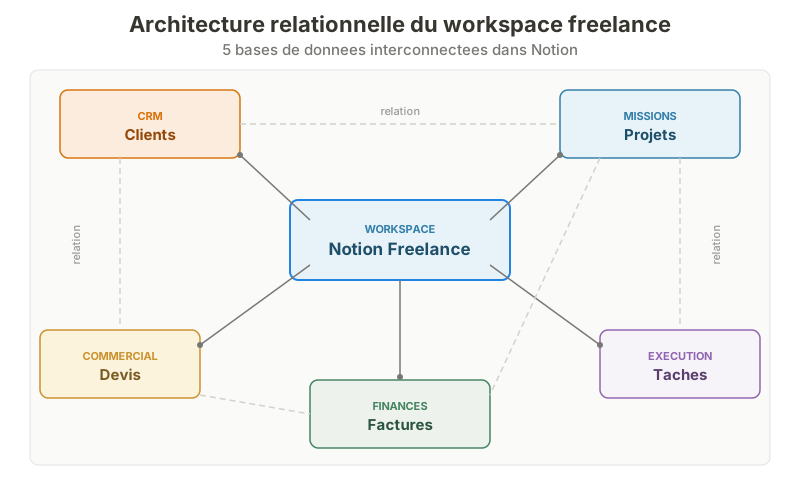 Les 5 bases de donnees relationnelles forment le socle du workspace freelance.
L’organisation par bases de données relationnelles
La puissance de cette architecture repose sur les relations entre vos bases de données. Vos projets sont reliés à vos clients, vos factures à vos projets, vos tâches à vos projets. Cette interconnexion vous permet de naviguer entre les informations sans jamais perdre le contexte.
Quand vous ouvrez une fiche client, vous voyez immédiatement tous les projets associés, les factures en cours et l’historique des interactions. Cette vision à 360 degrés correspond à ce que proposent les CRM professionnels, sauf que vous l’avez construite vous-même et adaptée à votre activité.
Le dashboard comme page d’accueil
Votre dashboard Notion est la première chose que vous voyez en ouvrant votre workspace. Il doit répondre en un coup d’oeil aux trois questions quotidiennes d’un freelance : Qu’est-ce que je dois faire aujourd’hui ? Où en sont mes projets ? Quel est mon chiffre d’affaires ce mois-ci ?
Pour le construire, utilisez des vues liées (linked views) vers vos bases de données principales, filtrées sur les données pertinentes : tâches du jour, projets actifs, factures impayées, revenus du mois en cours.
CRM freelance : gérer prospects et clients dans Notion
La gestion de la relation client est le nerf de la guerre pour un indépendant. Sans un système structuré, les prospects tombent dans l’oubli et les relances sont oubliées.
J’ai rédigé un guide complet pour créer un CRM avec Notion qui détaille chaque étape. Voici l’essentiel adapté au contexte freelance.
La base Contacts
Chaque prospect et client dispose d’une fiche dans votre base Contacts. Les propriétés essentielles pour un freelance sont :
- Nom (Titre)
- Entreprise (Relation vers une base Entreprises)
- Email (propriété Email)
- Statut (Select : Prospect, Prospect chaud, Client actif, Client inactif)
- Source (Select : LinkedIn, Site web, Recommandation, Malt, Crème de la Crème)
- Valeur estimée (Number, format devise)
- Dernière interaction (Date)
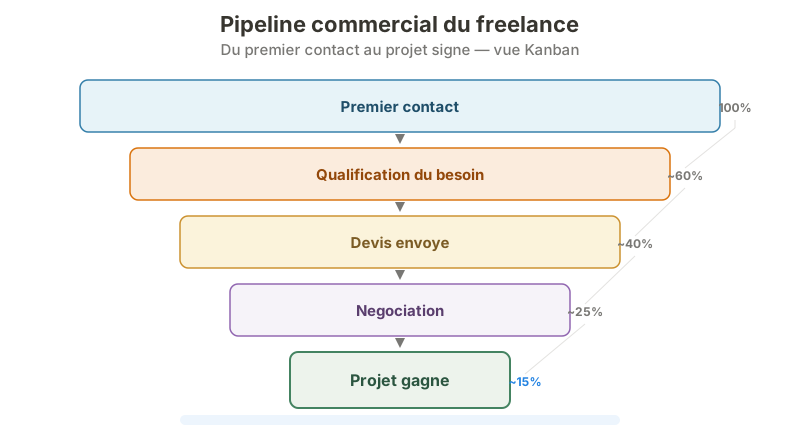 Le pipeline commercial en entonnoir : seuls ~15% des premiers contacts se transforment en projet signe.
Le pipeline commercial
Le pipeline est la vue Kanban de vos opportunités, regroupées par statut : Premier contact, Qualification, Devis envoyé, Négociation, Gagné, Perdu. Chaque carte représente une mission potentielle avec le client, le montant estimé et la date de clôture.
Cette vue vous donne une vision immédiate de votre charge à venir et de votre chiffre d’affaires prévisionnel. Si votre colonne “Premier contact” est vide, c’est le signal qu’il faut relancer votre prospection.
Automatiser les relances
Les automations Notion permettent de créer des relances automatiques. Configurez une automation qui se déclenche quand la propriété “Dernière interaction” dépasse 14 jours sur un prospect au statut “Devis envoyé”, pour créer une tâche de relance dans votre base Tâches. Cette seule automation peut transformer votre taux de conversion.
Gestion de projets et missions
Chaque mission client doit être suivie de manière structurée. La gestion de projet dans Notion est l’un des points forts de la plateforme.
La base Projets
Votre base Projets centralise toutes vos missions. Les propriétés recommandées sont :
- Nom du projet (Titre)
- Client (Relation vers Contacts)
- Statut (Select : Proposition, En cours, En pause, Terminé, Annulé)
- Type (Select : selon votre activité, par exemple Développement, Design, Conseil, Formation)
- Date de début (Date)
- Date de fin (Date)
- Budget (Number, format devise)
- Taux journalier (Number, format devise)
- Jours estimés (Number)
- Jours consommés (Number)
La base Tâches
Chaque projet se décompose en tâches. La base Tâches est reliée à la base Projets, et chaque tâche possède un statut, une priorité, une date d’échéance et un projet parent. J’utilise la méthode de la to-do list Notion enrichie de propriétés relationnelles.
Les vues projet
Créez plusieurs vues pour piloter vos projets sous différents angles :
- Vue Board (Kanban) : groupée par statut, pour déplacer visuellement les tâches
- Vue Timeline : pour visualiser les échéances sur un axe temporel
- Vue Table filtrée : “Mes tâches du jour” (filtre sur date = aujourd’hui et statut != Terminé)
- Vue Calendar : pour voir les deadlines dans un calendrier mensuel
Suivi du temps passé
Pour les freelances facturés au temps passé, ajoutez une base “Temps” reliée aux Tâches et aux Projets. Chaque entrée contient la date, la durée (en heures ou en demi-journées) et une description. Un rollup dans la base Projets calcule automatiquement le total des heures consommées et le compare au budget estimé.
Suivi financier : devis, factures, revenus
Le suivi financier est souvent le talon d’Achille des freelances. Notion ne remplace pas un logiciel de comptabilité, mais il offre un tableau de bord financier en temps réel.
La base Devis
Créez une base de données “Devis” avec les propriétés suivantes :
- Référence (Titre, par exemple DEV-2026-001)
- Client (Relation vers Contacts)
- Projet (Relation vers Projets)
- Montant HT (Number, format devise)
- TVA (Number, format pourcentage)
- Montant TTC (Formule : Montant HT * (1 + TVA))
- Statut (Select : Brouillon, Envoyé, Accepté, Refusé, Expiré)
- Date d’envoi (Date)
- Date de validité (Date)
La base Factures
La base Factures suit la même logique, avec des propriétés supplémentaires :
- Référence (Titre, par exemple FAC-2026-001)
- Devis associé (Relation vers Devis)
- Client (Relation vers Contacts)
- Montant HT (Number)
- Montant TTC (Formule)
- Statut (Select : Brouillon, Envoyée, Payée, En retard, Annulée)
- Date d’émission (Date)
- Date d’échéance (Date)
- Date de paiement (Date)
Les formules pour le suivi financier
Les formules Notion vous permettent de calculer automatiquement vos indicateurs financiers. Voici les formules les plus utiles pour un freelance :
Montant TTC :
prop("Montant HT") * (1 + prop("TVA"))Jours avant échéance :
dateBetween(prop("Date d'échéance"), now(), "days")Statut de retard automatique :
if(
  prop("Statut") == "Payée", "OK",
  if(
    dateBetween(now(), prop("Date d'échéance"), "days") > 0,
    "En retard",
    "Dans les délais"
  )
)
Le tableau de bord financier
Créez une page dédiée avec des rollups et des vues filtrées pour suivre :
- Chiffre d’affaires mensuel : vue Table de la base Factures, filtrée sur le mois en cours et le statut “Payée”, avec un calcul Sum sur le montant HT
- Factures impayées : vue filtrée sur les statuts “Envoyée” et “En retard”
- Pipeline commercial : somme des devis au statut “Envoyé” pour anticiper les revenus à venir
- Revenus par client : rollup dans la base Contacts qui additionne les factures payées
Ce tableau de bord vous donne une vision claire de votre santé financière sans quitter Notion.
Planning et calendrier
La gestion du temps est un défi quotidien pour un indépendant qui doit jongler entre production, prospection et administratif.
Notion Calendar
Notion Calendar synchronise votre planning avec vos bases de données Notion grâce à une connexion bidirectionnelle. Les pages de vos bases apparaissent directement dans le calendrier, et vous pouvez bloquer des créneaux dédiés à chaque projet.
Planification hebdomadaire
J’utilise une page “Planning hebdomadaire” avec une vue Calendar de ma base Tâches, filtrée sur la semaine en cours. Chaque lundi, je passe 15 minutes à répartir mes tâches sur la semaine en fonction des deadlines et des priorités.
Time blocking pour freelances
Le time blocking consiste à attribuer des blocs de temps à des catégories d’activité. Un freelance a typiquement besoin de quatre blocs :
- Production (travail client) : 60 à 70 % du temps
- Prospection et commercial : 15 à 20 % du temps
- Administration (facturation, comptabilité, URSSAF) : 10 % du temps
- Formation et veille : 5 à 10 % du temps
Créez une propriété “Catégorie” dans votre base Tâches et utilisez les filtres du calendrier pour visualiser la répartition de votre temps par catégorie. Si votre semaine ne contient aucun créneau de prospection, c’est un signal d’alerte.
Base de connaissances et wiki personnel
Un freelance accumule des connaissances au fil de ses missions. Sans un système de capitalisation, ces connaissances se perdent.
Structurer son wiki
Créez une page “Wiki” avec des sous-pages thématiques :
- Process : vos méthodes de travail documentées (onboarding client, workflow de livraison, process de facturation)
- Templates de livrables : modèles réutilisables pour vos livrables récurrents
- Ressources : outils, contacts, liens utiles classés par thème
- Veille : articles, vidéos et notes de formation organisés par sujet
La base de données Articles/Notes
Plutôt qu’une arborescence de pages, je recommande une base de données “Notes” avec des propriétés Catégorie (Select), Tags (Multi-select) et Source (URL). Vous retrouvez n’importe quelle information en quelques secondes grâce aux filtres et à la recherche.
Réutiliser ses connaissances
Le wiki prend toute sa valeur quand vous le reliez à vos projets. Ajoutez une relation entre votre base Notes et votre base Projets. Quand vous démarrez une mission similaire à une précédente, vous retrouvez instantanément les notes, process et ressources associées.
Automatiser les tâches répétitives
Les tâches répétitives consomment un temps précieux. Les automations Notion et l’IA permettent de les réduire significativement.
Automations natives
Voici les automations que je recommande pour un workspace freelance :
- Nouveau projet : quand un devis passe au statut “Accepté”, Notion crée automatiquement un projet dans la base Projets avec le client et le budget pré-remplis
- Facture automatique : quand un projet passe au statut “Terminé”, une facture est créée dans la base Factures avec les informations du projet
- Relance prospect : quand la dernière interaction avec un prospect dépasse 14 jours, une tâche de relance est créée
- Notification d’échéance : quand la date d’échéance d’une facture approche (J-3), une notification est envoyée
Boutons Notion
Les boutons encapsulent plusieurs actions en un clic. Créez un bouton “Nouveau client” qui génère simultanément une fiche Contact, un premier projet et un devis brouillon. Ce bouton vous fait gagner cinq minutes à chaque nouveau prospect.
IA Notion pour les freelances
L’IA Notion offre des usages concrets pour un indépendant :
- Résumé de notes de réunion : l’IA synthétise vos comptes rendus en points d’action
- Brouillon de proposition commerciale : à partir des notes de qualification, l’IA rédige un premier jet de proposition
- AI autofill : remplissage automatique de propriétés dans vos bases de données (résumé de projet, tags, priorité suggérée)
- Agents personnalisés : depuis février 2026 (Notion 3.3), vous pouvez créer un agent autonome qui analyse vos données et exécute des tâches sur déclencheur ou planning (meilleurs clients, taux d’occupation, prévisions de revenus)
L’accès complet à l’IA Notion (agents, Ask Notion) nécessite le plan Business ou Enterprise. Les plans Free et Plus disposent d’un essai limité à environ 20 réponses IA. Pour connaître les détails, consultez notre article sur les tarifs Notion.
Connexions externes avec Zapier et Make
Pour les tâches qui dépassent le périmètre de Notion, les outils d’automatisation comme Zapier et Make prennent le relais :
- Un formulaire de contact sur votre site crée automatiquement une fiche prospect dans Notion
- Un paiement Stripe marque la facture correspondante comme “Payée” dans Notion
- Un email reçu d’un client crée une entrée dans votre base Interactions
Les meilleurs templates Notion pour freelances
Si vous préférez partir d’une base existante plutôt que de tout construire, plusieurs templates couvrent les besoins des freelances. J’ai rédigé un guide des meilleurs templates Notion qui détaille les options disponibles.
Templates gratuits
- Freelance Lite (galerie Notion) : un template simple avec un CRM basique, une base de projets et un suivi de factures. Idéal pour démarrer sans investissement.
- Client Portal (galerie Notion) : un espace partagé avec vos clients pour la validation de livrables et le suivi d’avancement.
Templates premium
- Freelance OS : le template le plus complet avec CRM, gestion de projets, facturation, time tracking et dashboard. Disponible entre 30 et 50 euros selon les promotions.
- Notion Indépendant : un template francophone conçu pour les auto-entrepreneurs avec suivi URSSAF, calcul des cotisations et seuils de franchise TVA.
Construire ou acheter son template
Mon conseil : commencez par construire votre propre système en suivant ce guide. Vous comprendrez mieux vos besoins et la logique de Notion.
Si après quelques semaines vous constatez qu’un template premium couvre mieux vos besoins, investissez dedans. Un template que vous ne comprenez pas est un template que vous n’utiliserez pas.
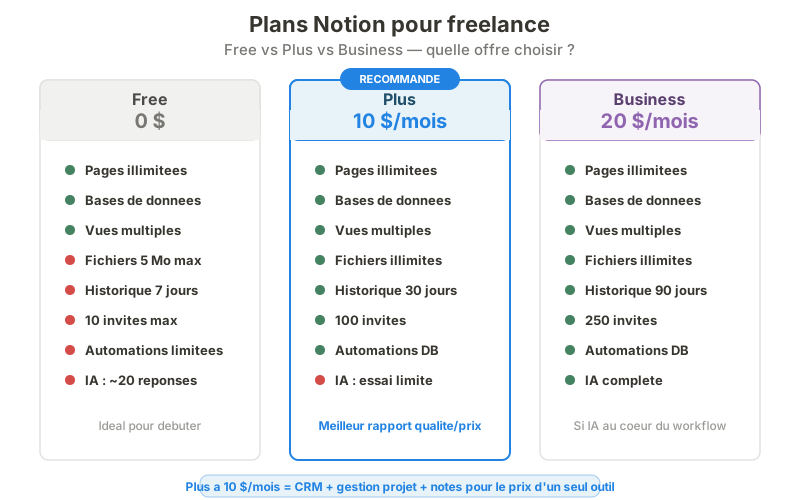 Le plan Plus a 10 $/mois offre le meilleur rapport qualite/prix pour un freelance en activite.
Notion gratuit vs payant pour un freelance
La question du forfait est légitime quand vous débutez. Voici mon analyse basée sur les tarifs Notion actuels.
Le plan gratuit (Free)
Le plan Free offre des pages et blocs illimités, ce qui suffit pour construire l’intégralité du workspace décrit dans ce guide. Les limitations concernent :
- Les fichiers uploadés (5 Mo maximum par fichier)
- L’historique des versions (7 jours)
- Les invités (10 maximum)
- Automations limitées aux notifications Slack (pas d’automations complètes de base de données)
- Accès à l’IA limité à environ 20 réponses (essai unique)
Pour un freelance qui démarre, le plan gratuit est un point de départ viable. Vous construisez votre système, vous l’utilisez au quotidien, et vous passez au payant quand les limitations deviennent un frein.
Le plan Plus (10 $/mois en facturation annuelle)
Le plan Plus débloque les automations de base de données, l’historique de 30 jours, les fichiers sans limite de taille et jusqu’à 100 invités. C’est le plan que je recommande à la plupart des freelances. Les automations seules justifient l’investissement en temps gagné.
Le plan Business (20 $/mois en facturation annuelle)
Le plan Business (20 $/mois en facturation annuelle, 24 $/mois en mensuel) ajoute l’accès complet à l’IA Notion, les permissions avancées et les espaces de travail privés. Si l’IA est au coeur de votre workflow ou si vous collaborez régulièrement avec des clients directement dans Notion, le Business est pertinent.
Mon verdict
Un freelance en activité depuis plus de six mois a tout intérêt à passer au plan Plus. Le rapport coût/bénéfice est favorable : 10 $/mois en facturation annuelle (9,50 €/mois sur notion.com/pricing) pour un outil qui remplace potentiellement un CRM (30 à 50 €/mois), un outil de gestion de projet (10 à 20 €/mois) et un outil de notes (5 à 10 €/mois).
FAQ
Notion est-il vraiment adapté aux freelances ?
Oui. Notion centralise la gestion de projet, le CRM, la facturation et les notes dans un seul outil. Avec plus de 100 millions d’utilisateurs (source : Notion, 2024) et un plan Plus à 10 $/mois, sa flexibilité permet de créer un workspace sur mesure adapté à n’importe quelle activité d’indépendant.
Le plan gratuit de Notion suffit-il pour un freelance ?
Le plan gratuit couvre les besoins essentiels : pages et blocs illimités, bases de données, vues multiples. Les automations complètes de base de données nécessitent le plan Plus (10 $/mois en facturation annuelle). L’accès complet à l’IA nécessite le plan Business (20 $/mois). Pour un freelance qui débute, le plan gratuit est un point de départ viable.
Peut-on gérer sa facturation directement dans Notion ?
Notion permet de créer une base de données de factures avec suivi des montants, statuts de paiement et échéances. En revanche, Notion ne génère pas de documents comptables conformes. Vous devrez exporter vos données vers un outil de facturation dédié ou utiliser une intégration Make/Zapier.
Quel est le meilleur template Notion pour freelance ?
Le Freelance OS et le template Notion Indépendant couvrent les besoins les plus courants : CRM, projets, facturation et planning. Si vous avez des besoins spécifiques, construire votre propre système en suivant un guide pas à pas reste la meilleure approche.
Comment automatiser les relances clients dans Notion ?
Créez une automation dans votre base Factures avec un déclencheur sur la date d’échéance. Quand une facture dépasse l’échéance sans être marquée comme payée, Notion crée automatiquement une tâche de relance ou envoie une notification via Slack ou email.
Notion peut-il remplacer un logiciel de comptabilité ?
Non. Notion est un outil de gestion et de suivi, pas un logiciel comptable. Utilisez Notion pour le suivi opérationnel (devis, factures, revenus) et un outil certifié pour la comptabilité légale (Pennylane, Indy, Tiime). Les deux se complètent très bien.
Conclusion
Notion offre un cadre complet et modulable pour organiser une activité de freelance en 2026. En centralisant votre CRM, vos projets, vos finances et votre base de connaissances dans un seul espace, vous gagnez en clarté et en efficacité.
La clé du succès n’est pas de tout mettre en place dès le premier jour. Commencez par les deux bases qui ont le plus d’impact sur votre quotidien : votre base Projets et votre base Clients. Ajoutez ensuite le suivi financier, puis les automations, et en quelques semaines vous disposerez d’un système qui travaille pour vous.
Mon dernier conseil : prenez 30 minutes chaque mois pour revoir votre workspace. Supprimez ce que vous n’utilisez pas, affinez ce qui fonctionne, et ajoutez ce qui vous manque. Un workspace Notion vivant est un workspace efficace.
Pour aller plus loin, je vous recommande de consulter mes guides sur le CRM Notion, les automations Notion et le dashboard Notion.