Notion Dashboard : guide complet du tableau de bord (2026)
Un dashboard Notion centralise vos données, vos KPI et vos projets dans un seul tableau de bord. Depuis le 10 mars 2026, les vues Dashboard transforment n’importe quelle base de données en centre de contrôle visuel avec widgets, graphiques et filtres globaux.
J’utilise des dashboards Notion au quotidien depuis plus de trois ans, aussi bien pour mes projets personnels que pour accompagner des clients sur des espaces de travail complexes. Ce guide couvre les deux approches (dashboard classique et vue Dashboard native) pour que vous puissiez construire un tableau de bord efficace quel que soit votre forfait Notion.
Qu’est-ce qu’un dashboard Notion ?
Un dashboard Notion est une interface qui regroupe les informations clés de vos bases de données en un seul endroit. Avec plus de 100 millions d’utilisateurs dans le monde (annonce officielle Notion, septembre 2024) et plus de 50 % des entreprises Fortune 500 qui utilisent Notion en interne, la demande pour des tableaux de bord efficaces n’a jamais été aussi forte. Vous y retrouvez vos tâches en cours, vos indicateurs de performance, vos échéances et vos projets actifs sans ouvrir chaque base individuellement.
Depuis mars 2026, Notion propose deux méthodes pour construire un tableau de bord :
| Critère | Dashboard classique (page hub) | Vue Dashboard native (2026) |
|---|---|---|
| Principe | Page avec des vues liées assemblées manuellement | Vue de base de données dédiée avec widgets intégrés |
| Filtres | Individuels par vue | Globaux multi-sources |
| Widgets KPI | Blocs callout manuels | Widget Nombre natif |
| Mode édition/lecture | Non séparé | Séparé (verrouillage du layout) |
| Forfait requis | Tous (gratuit inclus) | Business et Enterprise uniquement |
| Limite de widgets | Illimitée (mais performances dégradées au-delà de 8) | 12 widgets max, 4 par ligne |
Les deux approches répondent au même objectif : voir ce qui compte en un coup d’oeil et agir rapidement. Si vous débutez sur Notion, consultez d’abord le guide ultime Notion pour maîtriser les fondamentaux.
Les 5 composants d’un dashboard Notion
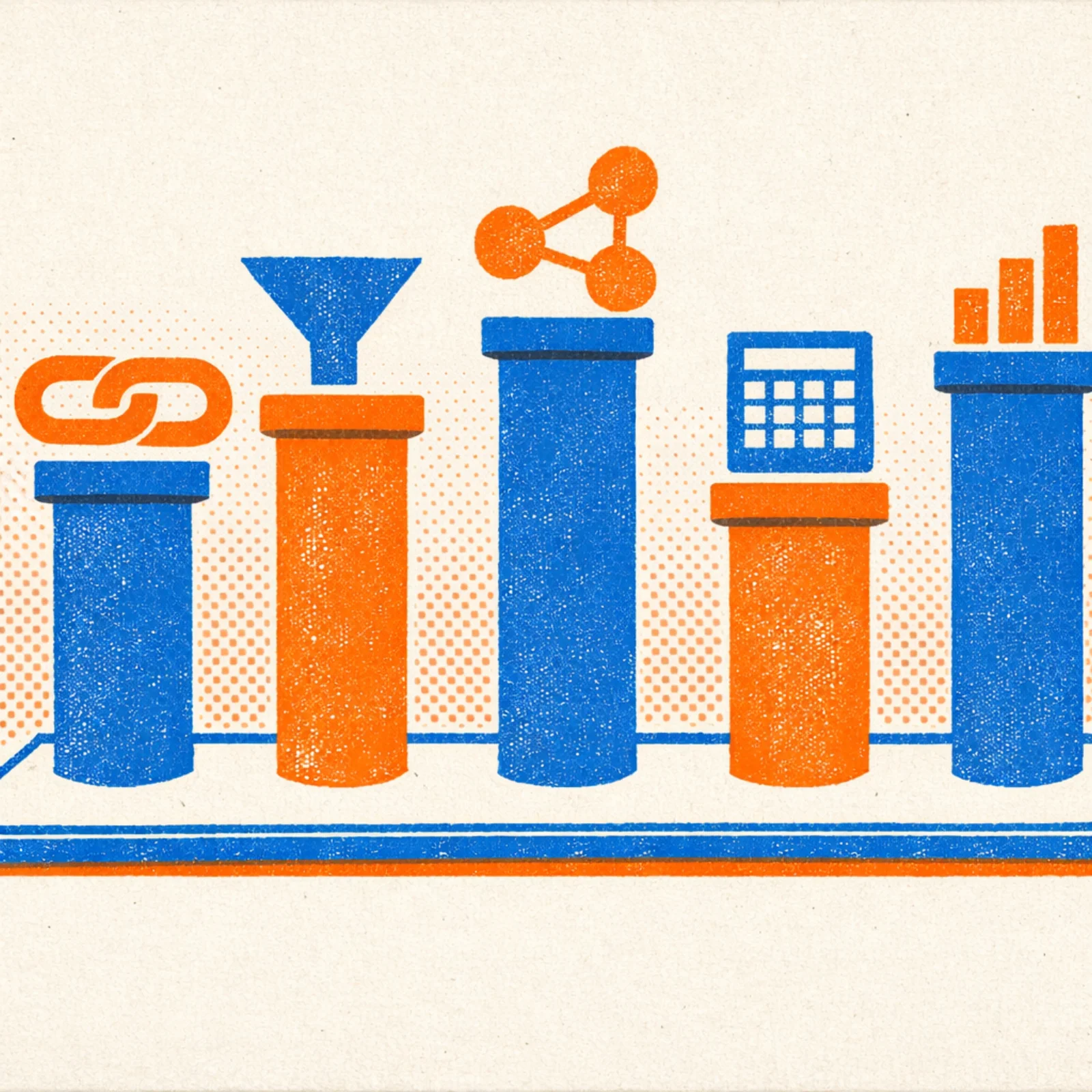
Un dashboard efficace repose sur cinq piliers. Chacun transforme une simple page en centre de commande.
Les vues liées (linked views)
Les vues liées permettent d’afficher une base de données existante dans une autre page, avec ses propres filtres et tris, sans dupliquer les données. Par exemple, vous pouvez afficher votre base de tâches filtrée sur “En cours” dans votre dashboard, tout en gardant la vue complète dans la page d’origine.
Les vues liées restent la méthode la plus accessible pour construire des dashboards, car elles fonctionnent sur tous les forfaits Notion, y compris le plan gratuit.
Les filtres et les tris
Les filtres déterminent quelles données apparaissent dans chaque vue. Un bon dashboard ne montre que ce qui compte : les tâches de la semaine, les projets actifs, les échéances proches. Combinez les filtres avec des tris (par date, par priorité, par statut) pour obtenir des vues immédiatement exploitables.
La règle des 5 secondes s’applique : si vous ne trouvez pas l’information cherchée en moins de 5 secondes, votre dashboard a besoin d’être simplifié.
Les rollups et les relations
Les rollups permettent d’agréger les données d’une base liée. Si votre base “Projets” est reliée à une base “Tâches”, un rollup peut calculer le pourcentage de tâches terminées par projet. C’est ainsi que vous obtenez des indicateurs de progression directement dans votre dashboard. Pour approfondir ce sujet, consultez notre article sur la gestion de projet dans Notion.
Les formules
Les formules Notion ajoutent une couche de calcul à vos données. Elles permettent de créer des indicateurs personnalisés : nombre de jours avant une échéance, montant total facturé, taux de complétion. Depuis les formules 2.0, vous pouvez écrire des expressions complexes avec des conditions imbriquées (ifs), des variables locales (let) et des fonctions de manipulation de listes (map, filter).
Quelques exemples concrets :
- Taux de complétion :
round(prop("Taches terminees") / prop("Total taches") * 100)affiche un pourcentage mis à jour en temps réel. - Jours restants :
dateBetween(prop("Echeance"), now(), "days")calcule le nombre de jours avant chaque deadline. - Montant total : un rollup qui somme les montants de toutes les factures liées à un projet.
Les graphiques et widgets numériques
Depuis août 2024, Notion propose des graphiques natifs (barres verticales, barres horizontales, lignes, donuts) qui se mettent à jour automatiquement lorsque les données changent. Avec les vues Dashboard de mars 2026, les widgets Nombre affichent des KPI isolés : chiffre d’affaires total, nombre de tâches ouvertes, projets terminés ce mois-ci.
Ces éléments visuels rendent votre dashboard lisible en une seconde. Selon les bonnes pratiques de design de tableaux de bord documentées par InfluxData, combiner des indicateurs numériques de haut niveau avec des graphiques de tendance facilite l’adoption par les équipes, car chaque membre trouve immédiatement l’information pertinente pour son rôle.
Les vues Dashboard de Notion : tout ce qui change en mars 2026
Le 10 mars 2026, Notion a lancé les vues Dashboard. C’est la mise à jour la plus significative pour la visualisation de données depuis l’introduction des graphiques natifs en août 2024.
Comment créer une vue Dashboard
Trois méthodes sont disponibles :
- Depuis une base de données existante. Ouvrez votre base, cliquez sur le ”+” à côté des onglets de vue, puis sélectionnez “Dashboard”. Notion crée une vue vierge en mode édition.
- Depuis une page vide. Tapez
/dashboarddans n’importe quelle page pour insérer une vue Dashboard liée à une base de données de votre choix. - Via l’agent IA de Notion. Décrivez le dashboard souhaité à l’agent IA : “Crée un dashboard pour ma base Projets avec un suivi des tâches par statut et un graphique de progression mensuelle.” L’agent génère un premier brouillon que vous pouvez affiner.
La troisième méthode est particulièrement utile quand vous ne savez pas par où commencer. J’ai testé la génération par l’agent IA sur 5 bases de données différentes : le résultat initial couvre environ 70 % des besoins et nécessite 10 à 15 minutes d’ajustement.
Les 6 types de widgets disponibles
Les vues Dashboard prennent en charge six types de widgets :
| Widget | Usage principal | Idéal pour |
|---|---|---|
| Tableau | Lignes et colonnes filtrées | Listes de tâches, inventaires |
| Board (Kanban) | Flux de travail par colonnes | Suivi de statut, pipeline |
| Calendrier | Grille mensuelle ou hebdomadaire | Échéances, planning |
| Timeline (Gantt) | Axe temporel avec dates de début/fin | Planification de projets |
| Graphique | Barres, lignes, secteurs, donuts | Tendances, répartitions |
| Nombre | Valeur numérique isolée (KPI) | Totaux, moyennes, compteurs |
Le widget Nombre est une nouveauté de cette release. Il affiche une valeur numérique seule avec des options de formatage : décimales, devise, code couleur. C’est l’élément idéal pour les KPI de haut niveau comme le chiffre d’affaires mensuel ou le nombre de tâches en retard.
Vous pouvez placer jusqu’à 4 widgets par ligne et 12 widgets au total par dashboard.
Les filtres globaux : la fonctionnalité clé
Les filtres globaux sont, selon moi, la raison principale de passer aux vues Dashboard. Ils s’appliquent à plusieurs widgets simultanément, ce qui élimine la manipulation individuelle des filtres sur les dashboards classiques.
Les vues Dashboard proposent trois niveaux de filtrage :
- Filtre simple (une seule source). Équivalent aux filtres de vue classiques, appliqué au niveau du dashboard sur une seule base de données.
- Filtre cross-source. Si votre dashboard affiche des widgets provenant de deux bases différentes (par exemple “Tâches” et “Projets”) et que les deux bases partagent une propriété “Responsable” de type Person, un seul filtre global filtre les deux simultanément.
- Filtre relationnel (cross-filter). Le filtre utilise les relations entre bases pour propager le critère. Par exemple, sélectionner un projet filtre automatiquement les tâches liées et les entrées de temps associées.
Pour configurer un filtre global, passez en mode édition, cliquez sur l’icône de filtre, puis choisissez la propriété et les critères. Le filtre apparaît en haut du dashboard et reste accessible aux utilisateurs en mode lecture.
Mode édition vs mode lecture
Les vues Dashboard séparent clairement l’édition de la consultation :
- Mode édition : ajout, suppression, déplacement et redimensionnement des widgets. Modification des vues sous-jacentes affichées par chaque widget. Cliquez sur “Done” pour verrouiller la disposition.
- Mode lecture : la disposition est figée. Les utilisateurs consultent les données, ouvrent les pages et utilisent les filtres globaux sans risquer de modifier le layout.
Cette séparation est un atout considérable pour les équipes. Dans mes projets clients, j’ai observé que les dashboards classiques étaient régulièrement “cassés” par des modifications accidentelles. Le mode lecture résout ce problème.
Limites à connaître
Les vues Dashboard apportent des gains réels, mais présentent des contraintes qu’il faut anticiper :
- Forfait requis. Business (à partir de 10 $/utilisateur/mois en facturation annuelle) ou Enterprise uniquement. Le plan gratuit et le plan Plus n’y ont pas accès.
- 12 widgets maximum. Pour les cas d’usage complexes, cette limite peut être contraignante. La solution : créer plusieurs vues Dashboard sur la même base ou combiner une vue Dashboard avec une page hub classique.
- Pas de blocs de contenu. Vous ne pouvez pas ajouter de texte, de callouts ou de séparateurs entre les widgets. Le dashboard est purement orienté données.
- Pas de logique AND/OR au niveau global. Les filtres globaux restent simples. Pour des critères complexes, appliquez la logique dans les filtres de chaque vue individuelle.
- Pas de widgets repliables. Contrairement aux toggle headings des pages classiques, les widgets ne peuvent pas être repliés.
Si vous utilisez le plan gratuit ou Plus, la méthode classique par page hub reste votre meilleure option. Consultez nos informations sur les tarifs Notion pour comparer les forfaits.
Tutoriel : créer un dashboard Notion pas à pas
Ce tutoriel s’applique à tous les forfaits Notion. Les étapes spécifiques aux vues Dashboard (Business/Enterprise) sont signalées.
Étape 1 : définir vos objectifs
Avant de créer quoi que ce soit, posez-vous trois questions :
- Quelles décisions ce dashboard doit-il m’aider à prendre ?
- Quelles données sont nécessaires pour ces décisions ?
- À quelle fréquence vais-je consulter ce dashboard ?
Un dashboard personnel pour suivre vos habitudes n’aura pas la même structure qu’un dashboard de gestion de projet pour une équipe de 15 personnes. La clarté de vos objectifs détermine la qualité du résultat.
Étape 2 : préparer vos bases de données
Assurez-vous que vos bases contiennent les propriétés nécessaires. Pour un dashboard de projet type, vous aurez besoin de :
- Un statut (propriété Status ou Select) : À faire, En cours, Terminé
- Une date d’échéance (propriété Date)
- Une priorité (propriété Select) : Haute, Moyenne, Basse
- Un responsable (propriété Person)
- Une relation vers une base de projets (propriété Relation)
Si vos bases n’existent pas encore, créez-les d’abord. Un dashboard sans données structurées n’a aucune valeur.
Étape 3 : créer le dashboard
Méthode classique (tous forfaits). Créez une nouvelle page dans votre espace Notion. Donnez-lui un nom explicite : “Tableau de bord”, “Dashboard Projets” ou “Centre de commande”. Placez-la en haut de votre sidebar pour y accéder rapidement.
Méthode vue Dashboard (Business/Enterprise). Ouvrez votre base de données principale, cliquez sur le ”+” des vues, sélectionnez “Dashboard”. Vous êtes directement en mode édition.
Étape 4 : ajouter des vues et widgets
Méthode classique. Pour chaque base de données à afficher, tapez /linked puis sélectionnez “Linked view of database”. Choisissez la base concernée. Appliquez immédiatement un filtre pour n’afficher que les données pertinentes.
Méthode vue Dashboard. Cliquez sur “Add widget” et choisissez le type de widget souhaité. Sélectionnez la base de données source et configurez la vue (filtres, tris, propriétés affichées).
Un agencement que je recommande pour débuter :
- Ligne 1 : 2 à 3 widgets Nombre pour les KPI principaux (tâches ouvertes, tâches en retard, projets actifs).
- Ligne 2 : 1 graphique en barres (répartition par statut) + 1 graphique en lignes (progression dans le temps).
- Ligne 3 : 1 vue Board (Kanban) pleine largeur, groupée par statut.
- Ligne 4 : 1 vue Tableau avec les tâches de la semaine en cours, triées par priorité.
Étape 5 : configurer les filtres globaux (vue Dashboard)
Si vous utilisez la vue Dashboard, ajoutez un ou deux filtres globaux :
- Filtre par responsable : permet à chaque membre de l’équipe de voir uniquement ses données.
- Filtre par période : “Cette semaine”, “Ce mois-ci” ou une plage de dates personnalisée.
Ces filtres s’appliquent à tous les widgets simultanément, ce qui est nettement plus efficace que de modifier les filtres de chaque vue individuellement.
Étape 6 : organiser et tester
Utilisez les colonnes de Notion (méthode classique) ou le drag-and-drop (vue Dashboard) pour disposer vos éléments. Testez votre dashboard pendant une semaine. Supprimez les vues que vous ne consultez jamais et ajoutez celles qui vous manquent. Un bon dashboard évolue avec vos besoins.
5 exemples de dashboards Notion par profil
J’ai mis en place ces cinq configurations et je les recommande selon votre contexte.

1. Dashboard personnel (vie quotidienne)
Ce dashboard centralise vos habitudes, vos objectifs et vos tâches quotidiennes.
- Widget Nombre : jours consécutifs de votre habitude principale.
- Vue Tableau : tâches du jour filtrées depuis votre base de tâches.
- Vue Calendrier : événements de la semaine liés à Notion Calendar.
- Graphique en barres : progression hebdomadaire de vos objectifs.
Si vous cherchez de l’inspiration pour l’organisation personnelle, consultez nos 10 meilleurs templates Notion.
2. Dashboard gestion de projet
Ce dashboard est conçu pour les chefs de projet et les équipes.
- Widgets Nombre : tâches ouvertes, tâches en retard, taux de complétion du sprint.
- Vue Board : projets groupés par statut (À faire, En cours, Terminé).
- Vue Timeline : Gantt des projets avec dates de début et de fin.
- Graphique en donut : répartition des tâches par membre de l’équipe.
- Filtre global : par projet ou par sprint.
Pour une mise en place détaillée, suivez notre guide sur la gestion de projet dans Notion.
3. Dashboard CRM (relation client)
Ce dashboard aide les équipes commerciales et les entrepreneurs à suivre leur pipeline.
- Widgets Nombre : chiffre d’affaires du mois, nombre de leads actifs, taux de conversion.
- Vue Board : pipeline commercial par étape (Prospect, Contact, Négociation, Gagné, Perdu).
- Vue Tableau : prochaines relances filtrées sur les 7 jours à venir.
- Graphique en barres : évolution mensuelle du chiffre d’affaires.
Les relations entre les bases “Contacts”, “Entreprises” et “Opportunités” alimentent les rollups qui calculent automatiquement vos KPI. Pour la mise en place du CRM, consultez notre guide pour créer un CRM avec Notion.
4. Dashboard étudiant
Ce dashboard accompagne les étudiants tout au long de leur année universitaire.
- Vue Tableau : devoirs à rendre cette semaine, triés par date.
- Vue Calendrier : dates d’examens et de rendus.
- Graphique en barres : répartition du temps d’étude par matière.
- Widget Nombre : moyenne générale calculée par formule.
L’astuce est de relier une base “Cours” à une base “Devoirs” et une base “Notes” pour que le dashboard calcule automatiquement les moyennes et les progressions. Pour un guide complet adapté aux étudiants, consultez notre article Notion étudiant.
5. Dashboard freelance
Ce dashboard est l’outil de pilotage des indépendants.
- Widgets Nombre : chiffre d’affaires cumulé, factures en attente, projets actifs.
- Vue Board : projets clients par statut (Devis, En cours, Livré, Facturé).
- Vue Tableau : tâches de la semaine avec temps estimé.
- Graphique en lignes : évolution du chiffre d’affaires sur les 12 derniers mois.
- Filtre global : par client ou par période.
Les freelances tirent un avantage majeur de l’interconnexion entre les bases Clients, Projets, Tâches et Factures. Chaque widget du dashboard puise dans ces relations pour donner une vision complète de l’activité. Pour une configuration détaillée, consultez notre guide Notion freelance.
Templates de dashboards Notion recommandés
Si vous préférez partir d’une base existante plutôt que de construire depuis zéro, voici les meilleures sources de templates.
Notion Templates (galerie officielle). La marketplace de Notion propose des dizaines de templates gratuits et payants classés par catégorie. Vous y trouverez des dashboards pour la gestion de projet, le CRM, la vie étudiante et la productivité personnelle. Chaque template est duplicable en un clic. Les templates de dashboard de la galerie officielle comptent parmi les mieux notés de la plateforme.
NotionEverything. Cette plateforme propose plus de 200 templates dont plusieurs dashboards spécialisés : Life Planner, Business OS, Student Dashboard. Les templates sont régulièrement mis à jour pour exploiter les dernières fonctionnalités de Notion, y compris les vues Dashboard.
Notion4Management. Spécialisé dans les templates de productivité et de gestion, ce site propose des dashboards gratuits et premium avec des guides d’utilisation détaillés.
La communauté Reddit et Discord. Le subreddit r/Notion compte parmi les communautés les plus actives pour le partage de templates. Les serveurs Discord francophones partagent également des configurations originales.
Quelle que soit la source, je recommande de toujours adapter un template à vos besoins. Supprimez les vues inutiles, renommez les propriétés et ajoutez vos propres filtres.
Astuces avancées pour optimiser votre dashboard
Exploiter les formules pour des KPI dynamiques
Les formules Notion permettent de créer des indicateurs calculés en temps réel. Avec les widgets Nombre des vues Dashboard, ces formules prennent tout leur sens car elles s’affichent dans des blocs KPI dédiés.
Trois formules que j’utilise dans tous mes dashboards :
- Taux de complétion : divise le nombre de tâches terminées par le total, affiché en pourcentage dans un widget Nombre.
- Jours restants :
dateBetween(prop("Echeance"), now(), "days")calcule le compte à rebours avant chaque deadline. - Score de santé du projet : une formule conditionnelle qui attribue un score (vert, orange, rouge) en fonction du taux de complétion rapporté au temps écoulé.
Pour maîtriser ces techniques, consultez notre guide sur les formules indispensables dans Notion.
Automatiser la mise à jour du dashboard
Les automatisations Notion gardent votre dashboard à jour sans intervention manuelle. Trois automatisations que je recommande :
- Changement de statut automatique : quand toutes les tâches d’un projet passent à “Terminé”, le statut du projet se met à jour automatiquement.
- Notifications d’échéance : un rappel Slack ou email quand une tâche arrive à 2 jours de sa deadline.
- Création de tâches récurrentes : chaque lundi, une automatisation crée les tâches de la semaine dans votre base.
Ces automatisations s’appuient sur les boutons Notion, les automatisations natives ou des outils tiers comme Zapier, Make et n8n.
Connecter des sources externes via l’API
Pour les utilisateurs avancés, l’API de Notion permet d’alimenter votre dashboard avec des données externes. Vous pouvez synchroniser vos données Google Analytics, vos ventes Stripe ou vos tickets de support dans des bases Notion, puis les afficher dans votre dashboard.
Depuis le lancement de Notion 3.0 en septembre 2025, le protocole MCP (Model Context Protocol) permet aux outils d’IA comme Claude, ChatGPT ou Cursor de lire et d’écrire dans Notion. Un assistant IA peut ainsi générer un rapport hebdomadaire et l’insérer directement dans votre espace de travail.
Optimiser les performances du dashboard
Un dashboard chargé de trop de données peut devenir lent. Voici les bonnes pratiques recommandées par le Notion Help Center :
- Filtrez chaque widget pour limiter le volume de données affichées. Un tableau non filtré ralentit l’ensemble du dashboard.
- Privilégiez les graphiques et les widgets Nombre comme points d’entrée. Ils chargent plus vite que les tableaux détaillés.
- Limitez-vous à 6-8 vues liées par page sur les dashboards classiques.
- Utilisez les vues Dashboard natives quand votre forfait le permet : elles sont optimisées pour charger les widgets de manière performante.
- Archivez régulièrement les entrées terminées plutôt que de les garder dans vos bases actives.
Concevoir un dashboard qui dure : la méthode KPI-first
Après avoir construit des dizaines de dashboards pour des clients et des projets personnels, j’ai identifié un pattern récurrent : les dashboards qui durent sont ceux qui partent des KPI, pas des données.
Ma méthode en trois étapes :
- Listez vos 3 à 5 KPI prioritaires. Quels chiffres regardez-vous en premier chaque matin ? C’est votre première ligne de widgets Nombre.
- Identifiez les tendances derrière ces KPI. Si votre KPI est le nombre de tâches en retard, le graphique associé montre l’évolution de ce nombre sur les 4 dernières semaines.
- Ajoutez les détails en dernier. Le tableau détaillé des tâches arrive en bas du dashboard, pour ceux qui veulent creuser.
Cette approche descendante (KPI en haut, détails en bas) correspond aux recommandations de design de tableaux de bord professionnels. Elle garantit que votre dashboard reste utile même quand vous n’avez que 10 secondes pour le consulter.
Dashboard classique vs vue Dashboard : quel choix faire ?
Le choix entre les deux approches dépend de trois facteurs : votre forfait, la complexité de vos besoins et la taille de votre équipe.
Choisissez le dashboard classique (page hub) si :
- Vous êtes sur le plan gratuit ou Plus.
- Vous avez besoin d’ajouter du texte explicatif, des callouts ou des séparateurs entre vos vues.
- Vous souhaitez organiser vos vues avec des toggle headings repliables.
- Votre dashboard combine des informations provenant de sources très différentes (bases de données, pages, contenus intégrés).
Choisissez la vue Dashboard si :
- Vous êtes sur le forfait Business ou Enterprise.
- Vous avez besoin de filtres globaux cross-source.
- Votre équipe doit consulter le dashboard sans risquer de modifier la mise en page.
- Vos KPI et graphiques doivent être mis à jour et filtrés simultanément.
- Vous voulez un design structuré et homogène sans effort de mise en page manuelle.
L’approche hybride. Dans la pratique, les espaces de travail les plus efficaces combinent les deux méthodes. Par exemple, une page hub qui contient une vue Dashboard pour les KPI opérationnels, complétée par des sections de texte, des liens vers des ressources et des vues liées supplémentaires.
Conclusion
Un dashboard Notion bien construit vous fait gagner du temps chaque jour. Il remplace les allers-retours entre les pages par une vue unique qui répond à vos questions en un coup d’oeil : où en sont mes projets, quelles sont mes priorités, est-ce que je respecte mes objectifs ?
Avec les vues Dashboard lancées le 10 mars 2026, Notion franchit un cap en proposant une expérience visuelle native qui rivalise avec des outils dédiés comme Databox ou Geckoboard, tout en restant intégrée à votre espace de travail. Les filtres globaux multi-sources, les widgets Nombre et la séparation édition/lecture résolvent les trois irritants majeurs des dashboards classiques.
Mon conseil : commencez par un dashboard simple avec vos 3 KPI principaux en widgets Nombre et une vue Board de vos tâches en cours. Utilisez-le pendant une semaine, identifiez ce qui manque, puis ajoutez progressivement des graphiques et des filtres globaux. Un dashboard utile est un dashboard que vous consultez réellement.
Pour approfondir votre maîtrise de Notion, je vous recommande nos guides sur la gestion de projet, les automatisations et les formules indispensables.