Notion Calendar : le guide complet pour gérer votre agenda en 2026
Notion Calendar est l’application gratuite de Notion pour gérer votre agenda, née du rachat de Cron en 2022. Elle unifie vos calendriers Google, Outlook et iCloud avec vos bases de données Notion dans une seule interface.
J’utilise Notion Calendar quotidiennement depuis son lancement en janvier 2024. Après plus de deux ans d’utilisation, c’est l’un des meilleurs ajouts à l’univers Notion, mais pas sans quelques frustrations. Ce guide couvre les fonctionnalités, la configuration, le comparatif et mon avis pour décider si cette application mérite une place dans votre workflow.
Retrouvez ce sujet en vidéo :
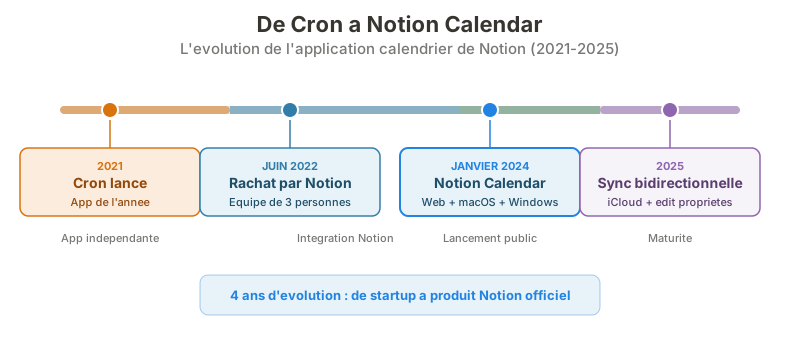 De startup independante a produit officiel Notion en 4 ans.
Qu’est-ce que Notion Calendar ? De Cron au calendrier intégré
Notion Calendar n’est pas un produit construit en interne. Son histoire commence avec Cron, une application de calendrier créée par Raphael Schaad, nommée application de productivité de l’année 2021 sur Product Hunt. Cron s’est fait remarquer par son interface épurée, sa navigation au clavier et sa rapidité d’exécution.
En juin 2022, Notion rachète Cron pour un montant à huit chiffres. L’équipe de Schaad (trois personnes seulement) rejoint Notion et continue le développement. Pendant 18 mois, Cron reste une application séparée.
Le 17 janvier 2024, Notion rebaptise Cron en Notion Calendar et lance l’intégration native avec l’espace de travail Notion. L’application sort sur web et macOS/Windows simultanément. En juillet 2024, l’application Android arrive, complétant la couverture multi-plateformes.
Depuis, les mises à jour se sont accélérées. En 2025, Notion a ajouté la synchronisation bidirectionnelle avec les bases de données, l’intégration Apple iCloud, et la possibilité de modifier les propriétés directement depuis le calendrier. Notion Calendar fait partie de ce que Notion appelle son « connected workspace ».
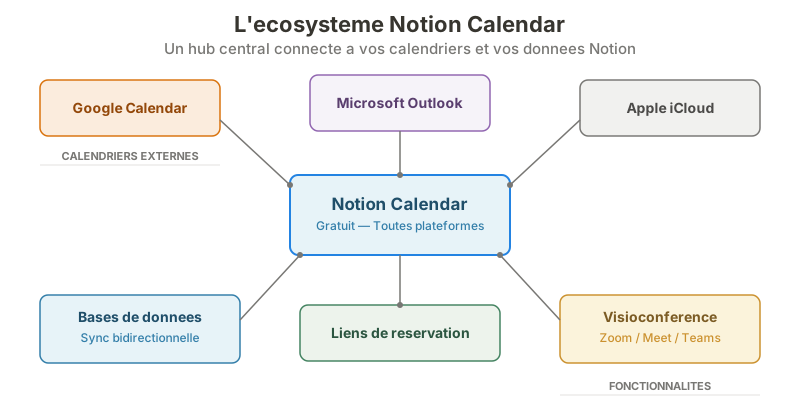 Notion Calendar unifie calendriers externes, bases de donnees et outils de reservation.
Les fonctionnalités principales de Notion Calendar
Synchronisation de calendriers externes
Notion Calendar se connecte nativement à Google Calendar, Microsoft Outlook et Apple iCloud. Vous pouvez ajouter autant de comptes que nécessaire : professionnel, personnel, partagé. Tous vos événements apparaissent dans une vue unifiée.
La synchronisation est quasi instantanée. J’ai testé en créant un événement dans Google Calendar : il apparaissait dans Notion Calendar en moins de 10 secondes. L’inverse fonctionne aussi.
Liens de réservation (scheduling links)
Notion Calendar intègre un système de prise de rendez-vous qui remplace Calendly pour un usage courant. Deux types de liens existent :
- Liens one-off : pour un rendez-vous unique avec une personne précise. Vous sélectionnez vos créneaux disponibles directement sur le calendrier.
- Liens récurrents : pour des réunions répétées avec différentes personnes (entretiens, appels commerciaux, consultations).
Vous pouvez personnaliser chaque lien avec une durée, un lieu physique ou virtuel, un outil de visioconférence (Zoom, Google Meet, Teams), une fenêtre de réservation et une date d’expiration. Le raccourci clavier S ouvre directement le panneau de scheduling.
Gestion multi-fuseaux horaires
Notion Calendar affiche jusqu’à quatre fuseaux horaires simultanément dans la vue latérale. Si vous travaillez avec des équipes réparties entre Paris, New York et Tokyo, cette fonctionnalité évite les erreurs de conversion. Google Calendar se limite à deux fuseaux.
Blocage de créneaux entre calendriers
Le blocage automatique permet de masquer vos événements personnels sur votre calendrier professionnel (et inversement). Vos collègues voient que vous êtes occupé, sans accéder aux détails. Cette fonction préserve la vie privée tout en évitant les conflits d’agenda.
Navigation au clavier
L’héritage de Cron se ressent dans la rapidité d’exécution. Raccourcis pour créer un événement, naviguer entre les jours, ouvrir le scheduling, accéder au menu de commandes : presque tout se fait sans toucher la souris. Pour les utilisateurs qui connaissent déjà les raccourcis clavier Notion, la transition est naturelle.
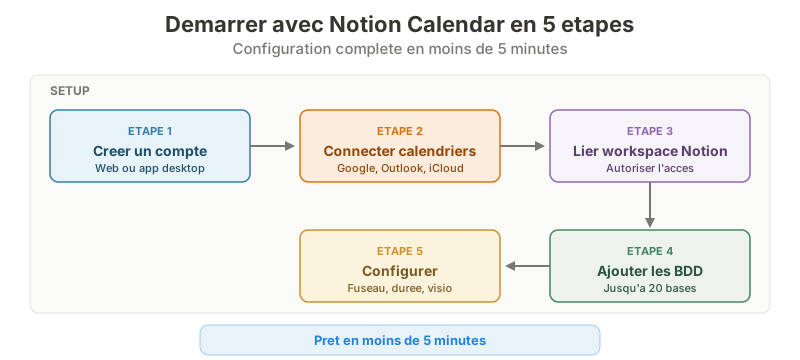 Configuration complete en 5 etapes et moins de 5 minutes.
Comment démarrer avec Notion Calendar
La configuration prend moins de cinq minutes. Voici les étapes :
- Créez un compte sur notion.com/product/calendar ou téléchargez l’application (macOS, Windows, iOS, Android).
- Connectez vos calendriers existants : Google, Outlook ou iCloud. Notion Calendar importe automatiquement tous vos événements.
- Liez votre espace de travail Notion dans les paramètres, section « Notion workspaces ». Autorisez l’accès quand Notion vous le demande.
- Ajoutez vos bases de données : dans la barre latérale, survolez le nom de votre workspace et cliquez sur « Add Notion database ». Sélectionnez une base contenant une propriété de date.
- Configurez vos préférences : fuseau horaire par défaut, durée standard des événements, outil de visioconférence préféré.
Chaque utilisateur configure sa propre connexion. Un administrateur d’espace Notion ne peut pas activer Notion Calendar pour toute l’équipe : c’est une décision individuelle. Connecter Notion Calendar ne donne pas non plus accès à vos calendriers personnels pour votre entreprise.
L’intégration avec les bases de données Notion
C’est le vrai différenciateur de Notion Calendar par rapport à n’importe quel autre calendrier. Aucun concurrent ne propose cette connexion directe avec un espace de travail aussi riche.
Comment ça fonctionne
Toute base de données Notion contenant une propriété de type Date peut apparaitre dans Notion Calendar. Vos tâches, projets, échéances et jalons se superposent à vos événements classiques. La limite est fixée à 20 bases de données par compte.
Depuis novembre 2025, la synchronisation est bidirectionnelle (source : Notion Release 3.1). Vous pouvez modifier depuis Notion Calendar :
- Le titre de la page
- Les dates et heures
- Les propriétés de type sélection (select) et statut
- Les propriétés de texte (descriptions)
- Les cases à cocher
Les propriétés calculées (formules, date de création, date de modification) restent en lecture seule.
Cas d’usage concrets
- Calendrier éditorial : ajoutez votre base de contenus dans Notion Calendar pour voir les dates de publication à venir. Changez le statut d’un article directement depuis le calendrier.
- Gestion de projet : vos tâches de gestion de projet apparaissent sur la grille horaire. Glissez-déposez pour replanifier une tâche.
- Suivi de meetings : attachez une page Notion à chaque événement pour y stocker l’ordre du jour, les notes et les actions à suivre. Notion génère aussi des AI Meeting Notes si vous êtes sur un plan compatible.
Pour aller plus loin sur la vue calendrier native, consultez mon guide sur comment créer un calendrier dans Notion.
Les limites de l’intégration
Soyons honnêtes : l’intégration n’est pas parfaite. Les événements de vos calendriers Google ou Outlook ne sont pas importables dans une base de données Notion. La connexion fonctionne dans un seul sens pour les calendriers externes : vous les voyez, mais vous ne pouvez pas les transformer en pages Notion.
Si vous avez besoin d’une synchronisation bidirectionnelle entre Google Calendar et une base Notion, il faut passer par un outil tiers comme 2sync, Make ou n8n. Les automations Notion natives ne couvrent pas encore ce cas.
Notion Calendar vs Google Calendar vs les alternatives
Avec plus de 500 millions d’utilisateurs, Google Calendar reste la référence mondiale (source : Business of Apps, 2024). Notion Calendar ne cherche pas à le remplacer, mais à le compléter pour les utilisateurs de Notion.
| Critère | Notion Calendar | Google Calendar | Fantastical | Cal.com |
|---|---|---|---|---|
| Prix | Gratuit | Gratuit | 4,75 $/mois | Gratuit (open source) |
| Intégration Notion | Native, bidirectionnelle | Via outils tiers | Aucune | Aucune |
| Calendriers supportés | Google, Outlook, iCloud | Google uniquement | Google, Outlook, iCloud | Google, Outlook |
| Liens de réservation | Intégrés | Google Appointment Schedule | Non | Complets (round-robin, etc.) |
| Fuseaux horaires | Jusqu’à 4 | 2 | Illimités | 2 |
| Saisie langage naturel | Non | Non | Oui | Non |
| Plateformes | Web, macOS, Windows, iOS, Android | Web, iOS, Android | Apple + Windows | Web |
| Linux | Non | Oui (web) | Non | Oui (web) |
Google Calendar reste le choix par défaut si votre flux repose sur l’environnement Google (Gmail, Google Meet, Google Tasks). L’intégration est plus profonde et la fiabilité éprouvée depuis plus de 15 ans.
Fantastical séduit les utilisateurs Apple par sa saisie en langage naturel et ses widgets soignés. Mais il coute 4,75 $/mois et n’offre aucune connexion avec Notion.
Cal.com est la meilleure option open source pour la prise de rendez-vous avancée (round-robin, pages d’équipe, intégration CRM). Si le scheduling est votre priorité, il surpasse Notion Calendar.
Notion Calendar gagne quand vous êtes déjà dans Notion. La connexion directe avec vos bases de données, vos notes de réunion et vos projets crée une continuité qu’aucun concurrent ne reproduit.
Mon avis après deux ans d’utilisation
J’ai adopté Notion Calendar dès sa sortie en janvier 2024, après avoir utilisé Cron pendant quelques mois. Mon avis est nuancé.
Ce qui fonctionne bien
L’application est rapide. Les transitions entre vues, la création d’événements, la navigation au clavier : tout est fluide. C’est l’héritage de Cron et ça se sent à chaque interaction.
La connexion avec mes bases de données Notion a transformé ma façon de planifier. Je vois mes tâches de rédaction, mes échéances de projet et mes rendez-vous dans la même interface. Selon une étude Asana, 60 % du temps de travail est consacré à des tâches administratives peu productives : chercher des informations, basculer entre applications, coordonner les agendas (source : Asana Anatomy of Work, 2024). Réduire les allers-retours entre Notion et un calendrier externe fait gagner un temps réel.
Les liens de réservation ont remplacé mon abonnement Calendly. Pour des consultations individuelles et des appels ponctuels, la fonctionnalité couvre mes besoins sans frais supplémentaire.
Ce qui reste frustrant
L’absence de synchronisation des événements Google vers les bases de données Notion est la lacune la plus gênante. Je ne peux pas transformer un événement Google en tâche Notion sans passer par un outil tiers.
Le support Outlook et iCloud a mis du temps à arriver et reste moins fiable que la connexion Google. Quelques latences de synchronisation apparaissent occasionnellement.
Il n’y a pas de version Linux. Si vous travaillez sur Linux, vous êtes limité à la version web, qui fonctionne mais sans les raccourcis système natifs.
La saisie en langage naturel manque aussi. Taper « déjeuner avec Pierre mardi à 12h » pour créer un événement, comme dans Fantastical, n’est pas possible. Vous créez manuellement chaque événement.
82 % des professionnels n’ont pas de système de gestion du temps structuré (source : My Hours, 2025). Notion Calendar aide à combler ce vide, mais il faut accepter ses limites.
Mon verdict
Notion Calendar est le meilleur calendrier gratuit pour les utilisateurs de Notion. Point. Si vous n’utilisez pas Notion, Google Calendar ou Fantastical seront plus adaptés. Si vous utilisez Notion au quotidien, ne pas utiliser Notion Calendar revient à se priver d’un gain de productivité concret.
Les tarifs de Notion Calendar en 2026
Notion Calendar est entièrement gratuit. Pas de version premium, pas de limite d’utilisation, pas de fonctionnalités verrouillées. L’application est disponible pour tous les utilisateurs, y compris ceux sur le plan Free de Notion.
Voici un rappel des plans Notion pour le contexte (source : Notion Pricing) :
| Plan | Prix | Inclut Notion Calendar |
|---|---|---|
| Free | 0 $ | Oui |
| Plus | 10 $/utilisateur/mois | Oui |
| Business | 18 $/utilisateur/mois | Oui |
| Enterprise | Sur devis | Oui |
Certaines fonctionnalités liées à l’IA (comme les AI Meeting Notes automatiques) nécessitent un plan Business ou supérieur. Mais le calendrier en lui-même, avec la synchronisation, les liens de réservation et l’intégration des bases de données, fonctionne sans payer un centime.
Pour un comparatif détaillé des plans Notion, consultez mon article sur les tarifs de Notion.
Conclusion
Si vous utilisez déjà Notion, installez Notion Calendar cette semaine. Connectez votre Google Calendar, ajoutez vos deux ou trois bases de données principales, et testez pendant 15 jours. Le retour en arrière est facile puisque vos calendriers existants ne sont pas affectés.
Pour les nouveaux utilisateurs de Notion, commencez par le guide complet de Notion pour comprendre les bases de données, puis revenez ici pour ajouter la couche calendrier.
Notion Calendar ne remplace pas tout. Il ne gère pas les tâches récurrentes avec la granularité d’un Todoist. Il ne propose pas l’intelligence de planification automatique d’un Motion. Mais il fait une chose que personne d’autre ne fait : relier votre agenda à votre espace de travail Notion. Et pour 78 % des travailleurs qui estiment passer trop de temps en réunions improductives (source : Clockify, 2026), c’est un premier pas vers une gestion du temps plus intentionnelle.