Bloc Tabs Notion : organiser vos pages avec des onglets
Le bloc Tabs de Notion permet d’organiser le contenu d’une page en onglets cliquables, sans créer de sous-pages. Lancé le 26 mars 2026 dans Notion 3.4, ce nouveau bloc transforme n’importe quelle page en interface à onglets où chaque section reste accessible en un clic.
J’ai intégré ce bloc dans plusieurs de mes espaces de travail dès sa sortie, et le gain en lisibilité est immédiat. Notion comptant désormais plus de 100 millions d’utilisateurs dans le monde — une croissance de 5x depuis les 20 millions de 2022 (blog officiel de Notion) —, la demande pour des outils d’organisation au sein même des pages était forte. Le bloc Tabs répond à ce besoin en proposant une alternative aux longues pages à défiler et aux architectures de sous-pages complexes.
Qu’est-ce que le bloc Tabs dans Notion ?
Le bloc Tabs est un conteneur qui divise une section de page en plusieurs onglets. Chaque onglet possède un titre, une icône optionnelle et un espace de contenu indépendant. L’utilisateur clique sur un onglet pour afficher son contenu, les autres onglets restant masqués.
Notion HQ utilisait ce bloc en interne depuis plusieurs années avant de le rendre public dans la mise à jour 3.4 du 26 mars 2026. Cette fonctionnalité rejoint les blocs de base de Notion aux côtés des toggles, des colonnes et des blocs synchronisés.
Ce que le bloc Tabs contient
Chaque onglet peut accueillir tous les types de blocs Notion existants :
- Texte, titres (H1 à H4), listes à puces et listes numérotées
- Images, vidéos, embeds et fichiers
- Bases de données en ligne (inline databases) et vues liées
- Callouts, toggles, blocs de code et équations
- Blocs synchronisés pour réutiliser du contenu entre onglets et pages
À ce jour, il n’est pas possible d’imbriquer un bloc Tabs à l’intérieur d’un autre bloc Tabs.
Comment créer un bloc Tabs : guide pas à pas
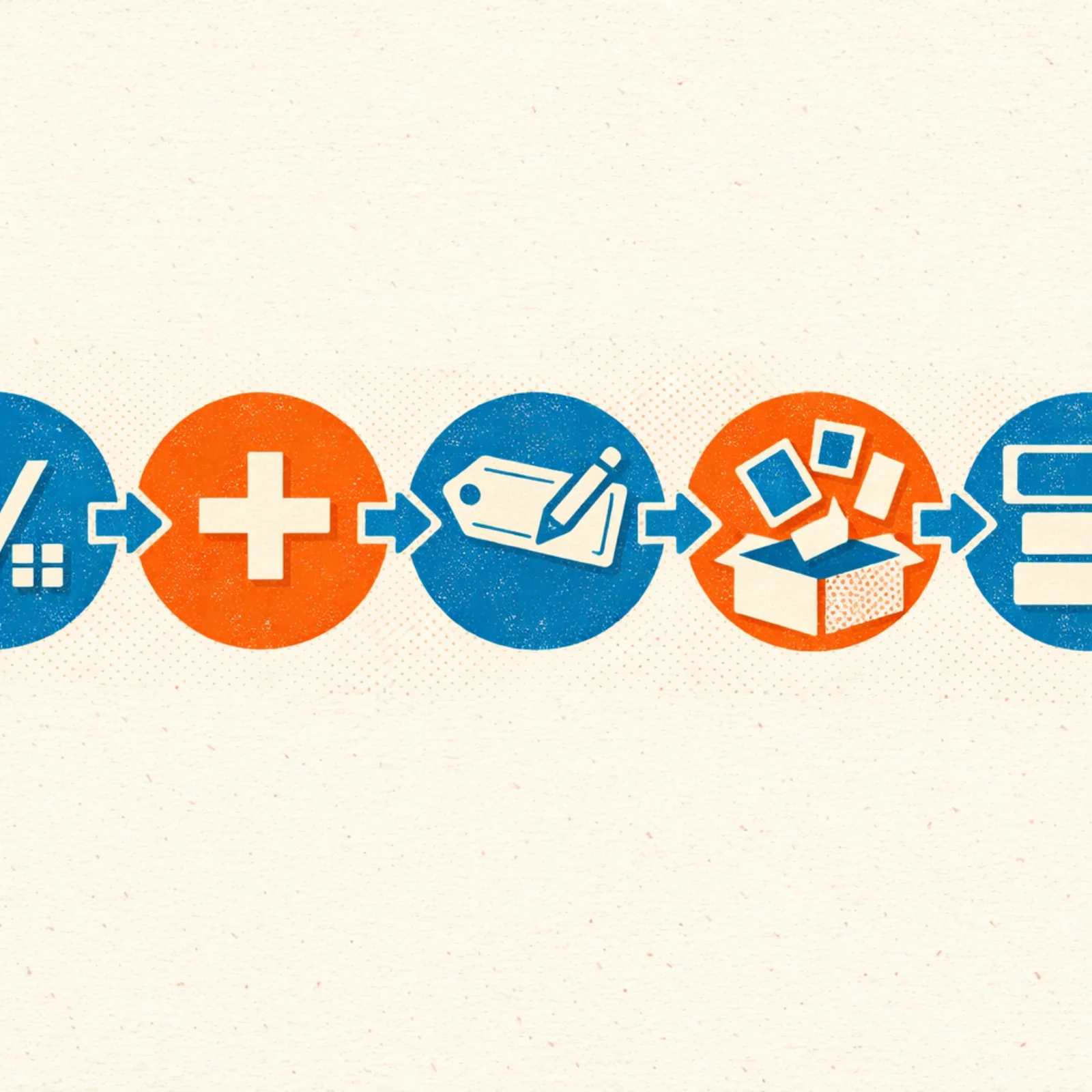
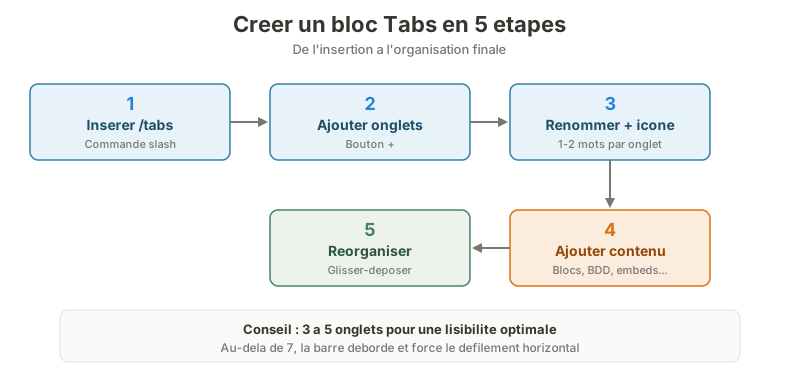
La création d’un bloc Tabs suit la même logique que n’importe quel bloc Notion. Voici les étapes détaillées.
Étape 1 : insérer le bloc
Cliquez sur une ligne vide dans votre page et tapez /tabs. Sélectionnez “Tabs” dans le menu de commandes qui apparaît. Un conteneur avec un premier onglet s’affiche immédiatement.
Étape 2 : ajouter des onglets
Cliquez sur le bouton + situé à droite du dernier onglet pour en créer un nouveau. Vous pouvez ajouter autant d’onglets que nécessaire, même si au-delà de 6 ou 7 onglets, la lisibilité diminue.
Étape 3 : renommer et personnaliser
Cliquez directement sur le titre d’un onglet pour le renommer. Vous pouvez également ajouter une icône à chaque onglet pour faciliter le repérage visuel. Un onglet bien nommé décrit son contenu en un ou deux mots : “Tâches”, “Notes”, “Ressources”, “Historique”.
Étape 4 : ajouter du contenu
Cliquez dans l’espace sous l’onglet actif et ajoutez vos blocs comme dans n’importe quelle page Notion. Vous pouvez aussi glisser-déposer des blocs existants depuis d’autres parties de la page vers l’intérieur d’un onglet.
Étape 5 : réorganiser les onglets
Glissez-déposez les onglets pour modifier leur ordre. L’onglet le plus important ou le plus consulté doit figurer en première position.
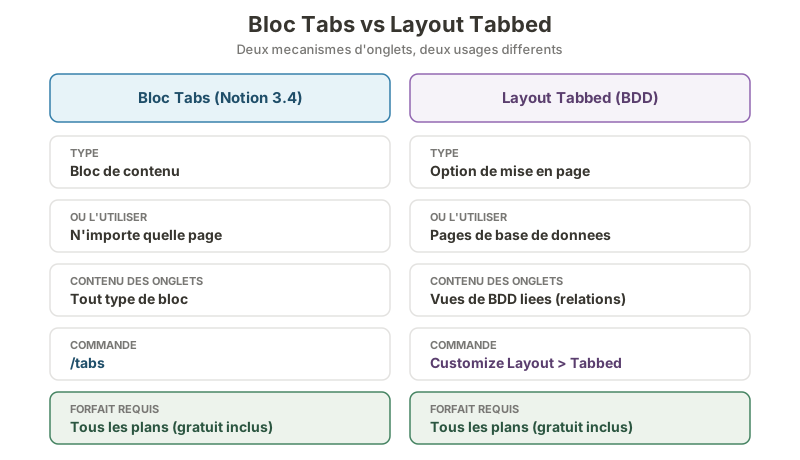
Bloc Tabs vs layout Tabbed : deux fonctionnalités distinctes
Notion propose deux mécanismes d’onglets qui prêtent à confusion. Comprendre la différence vous permettra de choisir le bon outil selon le contexte.
| Critère | Bloc Tabs (Notion 3.4) | Layout Tabbed (bases de données) |
|---|---|---|
| Type | Bloc de contenu | Option de mise en page de base de données |
| Où l’utiliser | N’importe quelle page Notion | Pages de base de données uniquement |
| Contenu des onglets | Tout type de bloc | Vues de bases de données liées (relations) |
| Personnalisation | Titre, icône, contenu libre | Titre, propriétés affichées, filtres |
| Forfait requis | Tous les plans (gratuit inclus) | Tous les plans (gratuit inclus) |
| Commande | /tabs | Menu “Customize Layout” > Structure > Tabbed |
| Cas d’usage principal | Organiser du contenu dans une page | Afficher les relations entre bases de données |
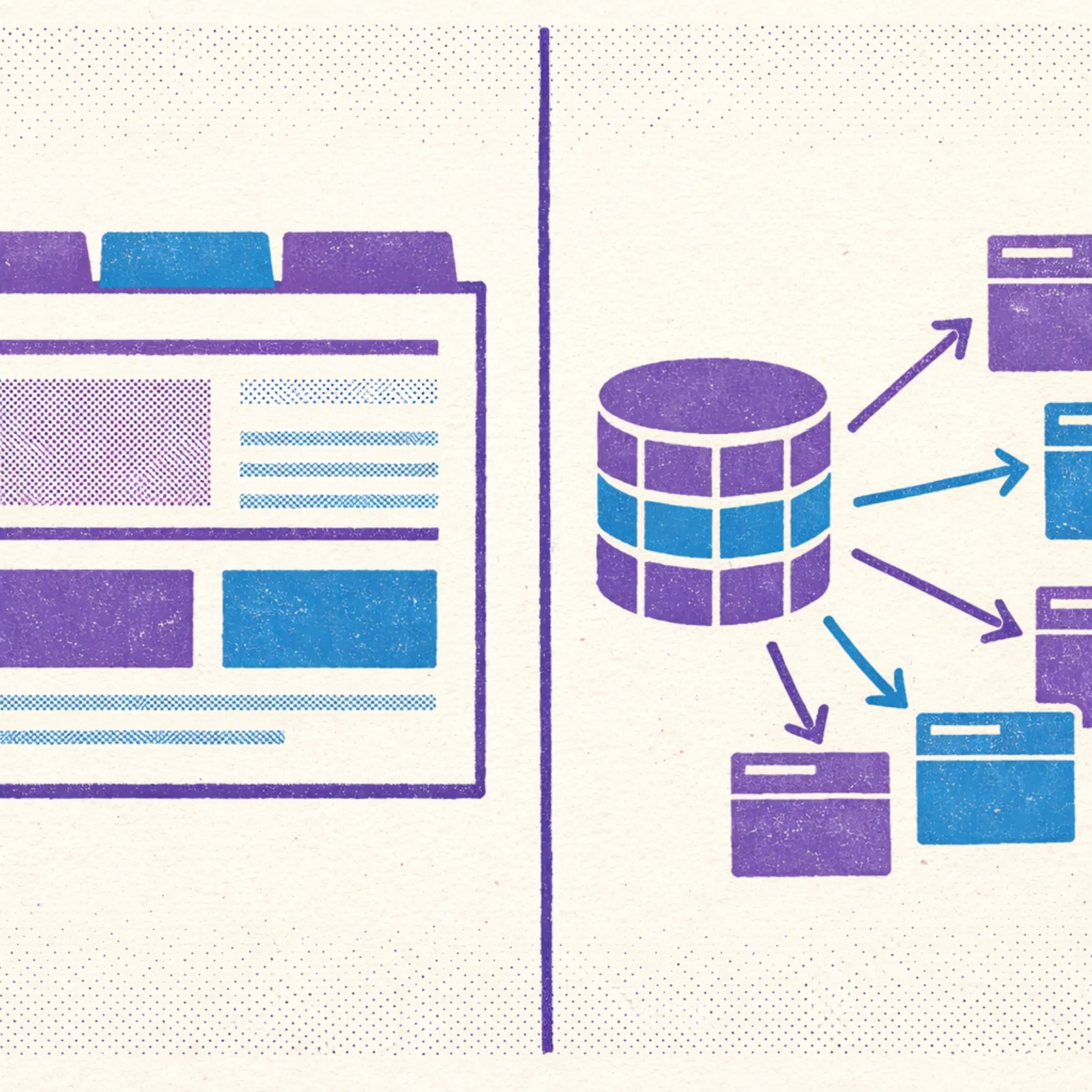
Le bloc Tabs est conçu pour structurer le contenu d’une page, tandis que le layout Tabbed sert à naviguer entre les entités liées dans une base de données (par exemple, voir les tâches d’un projet, puis les documents, puis les commentaires). Les deux fonctionnalités sont complémentaires.
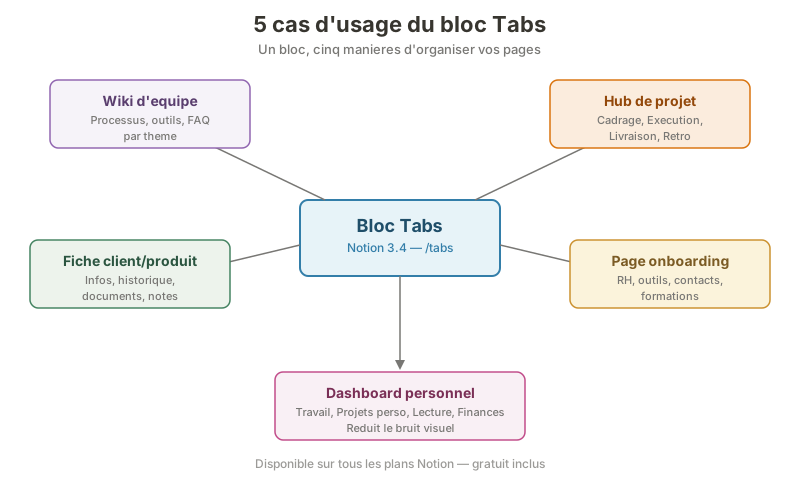
5 cas d’usage concrets du bloc Tabs
Le bloc Tabs prend tout son sens lorsqu’une page contient des informations hétérogènes que vous consultez dans des contextes différents. Voici cinq scénarios que j’ai testés sur mes propres workspaces.
1. Wiki d’équipe structuré par thème
Un wiki d’équipe contient souvent des sections variées : processus, outils, contacts, FAQ. Au lieu d’empiler ces sections dans une longue page ou de créer des sous-pages, placez chaque thème dans un onglet. L’équipe accède directement à la section qui l’intéresse sans défiler.
2. Hub de projet avec onglets par phase
Créez un onglet par phase de projet : “Cadrage”, “Exécution”, “Livraison”, “Rétrospective”. Chaque onglet contient les bases de données, documents et notes spécifiques à cette phase. Cette structure remplace avantageusement l’architecture en sous-pages qui rend la gestion de projet fastidieuse.
3. Fiche produit ou fiche client
Pour un CRM ou un catalogue produit, le bloc Tabs permet d’organiser une fiche en sections logiques : “Informations générales”, “Historique des échanges”, “Documents”, “Notes internes”. C’est particulièrement utile dans les templates de base de données, où chaque nouvelle fiche hérite automatiquement de cette structure.
4. Page d’onboarding
Les pages d’accueil pour les nouveaux collaborateurs contiennent généralement des informations de contextes différents : procédures RH, outils techniques, contacts clés, formations. Le bloc Tabs segmente ces informations sans surcharger la page. Si vous travaillez en équipe, consultez aussi notre guide sur la collaboration dans Notion.
5. Dashboard personnel multi-domaines
Votre page d’accueil Notion peut utiliser des onglets pour séparer vos domaines d’activité : “Travail”, “Projets perso”, “Lecture”, “Finances”. Chaque onglet contient les vues liées et les widgets pertinents pour ce domaine, ce qui réduit le bruit visuel par rapport à un dashboard classique où tout est affiché simultanément.
Bonnes pratiques pour le bloc Tabs
Après avoir utilisé le bloc Tabs sur une dizaine de pages, j’ai identifié quelques règles simples qui maximisent l’efficacité de vos onglets.
Limiter le nombre d’onglets
Un bloc Tabs avec 3 à 5 onglets reste lisible. Au-delà de 7, la barre d’onglets déborde et force le défilement horizontal, ce qui annule le bénéfice de navigation rapide. Si vous avez besoin de plus de sections, envisagez de combiner onglets et sous-pages.
Nommer clairement chaque onglet
Le titre d’un onglet doit indiquer son contenu en un ou deux mots. Évitez les titres génériques comme “Divers” ou “Autre”. Les icônes renforcent la lisibilité, surtout lorsque les titres sont courts.
Placer le contenu prioritaire dans le premier onglet
Le premier onglet est celui qui s’affiche par défaut à l’ouverture de la page. Placez-y le contenu le plus consulté ou le plus important. Les onglets secondaires accueillent les informations de référence ou d’archivage.
Combiner avec les blocs synchronisés
Les blocs synchronisés permettent de réutiliser un même contenu dans plusieurs onglets ou sur plusieurs pages. Par exemple, un tableau de contacts d’équipe peut être synchronisé dans l’onglet “Contacts” de chaque page projet.
Utiliser les onglets dans les templates
Intégrez un bloc Tabs dans vos templates de base de données. Chaque nouvelle page créée à partir du template hérite de la structure d’onglets, ce qui garantit la cohérence entre toutes les fiches d’un même type.
Le bloc Tabs dans l’API Notion
Depuis la mise à jour de mars 2026, les tab blocks sont un type de bloc supporté par l’API Notion. Cette prise en charge ouvre la porte à l’automatisation et à la création programmatique de structures d’onglets.
Techniquement, chaque onglet est représenté comme un bloc enfant du conteneur Tabs. Le champ rich_text du bloc correspond au libellé de l’onglet, le champ icon à son icône, et le tableau children contient les blocs de contenu de l’onglet. Les développeurs qui utilisent déjà l’API Notion pour automatiser la création de pages peuvent donc intégrer des onglets dans leurs workflows existants.
Pour en savoir plus sur les possibilités de l’API, consultez notre guide complet de l’API Notion.
Quand préférer les onglets aux sous-pages
Le choix entre onglets et sous-pages dépend du volume de contenu et de la fréquence de consultation.
| Situation | Onglets recommandés | Sous-pages recommandées |
|---|---|---|
| Contenu court à moyen (quelques blocs par section) | Oui | Non |
| Contenu très volumineux (50+ blocs par section) | Non | Oui |
| Consultation fréquente de plusieurs sections | Oui | Non |
| Sections indépendantes avec permissions différentes | Non | Oui |
| Template de base de données | Oui | Possible mais moins pratique |
| Page partagée avec des externes | Oui (navigation simplifiée) | Oui (si permissions granulaires nécessaires) |
La règle générale : si l’utilisateur a besoin de naviguer rapidement entre les sections sans perdre le contexte de la page, les onglets sont la solution. Si chaque section est un document autonome avec son propre cycle de vie, les sous-pages restent plus adaptées.
Ce qui change avec Notion 3.4 pour l’organisation des pages
Le bloc Tabs s’inscrit dans une série de nouveautés de Notion 3.4 qui transforment la manière d’organiser l’information. Parmi les autres fonctionnalités lancées le même jour :
- Vues Dashboard : des tableaux de bord natifs avec charts, KPI et métriques (Business et Enterprise)
- Titres H4 : un niveau de titre supplémentaire entre H3 et le texte courant
- Archivage de pages : masquer les pages obsolètes sans les supprimer
- Mode Présentation : transformer une page en diaporama avec Cmd + Option + P
Ces ajouts, combinés au bloc Tabs, offrent une boîte à outils complète pour structurer des espaces de travail complexes. Avec plus de 4 millions de clients payants et plus de 50 % des entreprises du Fortune 500 qui utilisent déjà Notion (SQ Magazine, 2026), des fonctionnalités comme les onglets contribuent à répondre aux exigences d’organisation de ces grandes structures. À noter que 80 % des utilisateurs Notion sont situés hors des États-Unis, ce qui explique la demande croissante pour des outils de structuration adaptés à des équipes réparties dans le monde entier.
Mon verdict : le bloc Tabs est l’une des meilleures additions à Notion depuis les blocs synchronisés. J’y vois un outil indispensable pour quiconque gère des pages denses avec des sections hétérogènes. Pour découvrir toutes les possibilités d’organisation dans Notion, notre guide sur l’organisation d’un workspace Notion détaille les 7 pratiques fondamentales.