Créer son CRM avec Notion - Le guide complet en 2026

Construire un CRM complet sur Notion sans payer de licence CRM
Notion permet de concevoir un CRM sur mesure, adapté à votre activité, sans débourser le prix d’un Salesforce ou d’un HubSpot. J’utilise cette méthode depuis plus de quatre ans, et je l’ai affinée au fil des mises à jour de Notion.
Le marché mondial du CRM pèse 112,91 milliards de dollars en 2025, selon Fortune Business Insights. Pour les indépendants et les PME, investir dans une licence CRM classique reste souvent disproportionné. Notion, avec ses 100 millions d’utilisateurs dans le monde, offre une alternative crédible.
Si vous débutez sur Notion, je vous recommande de consulter d’abord mon tutoriel Notion pour débutant avant de vous lancer dans la construction d’un CRM.
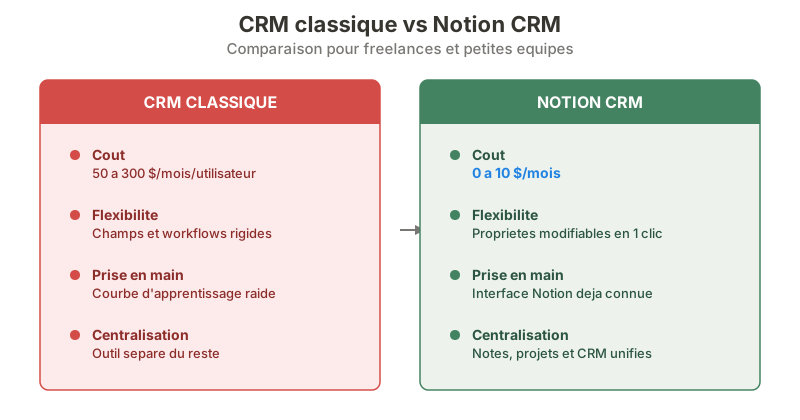 CRM classique vs Notion CRM : jusqu’a 30x moins cher pour les freelances et petites equipes.
Pourquoi choisir Notion plutôt qu’un CRM classique
Les solutions comme Pipedrive, HubSpot ou Salesforce sont conçues pour des équipes commerciales structurées. Leur puissance a un coût : abonnements mensuels élevés, courbe d’apprentissage raide, et rigidité dans la personnalisation.
Notion propose une approche différente. Vous concevez votre CRM selon vos besoins, vous le faites évoluer librement, et vous centralisez vos données dans un espace que vous maîtrisez déjà. Selon Precedence Research, 72 % des petites entreprises adoptent un CRM pour améliorer leur productivité commerciale, mais beaucoup abandonnent faute de simplicité.
Voici les avantages concrets que j’ai constatés en utilisant Notion comme CRM :
- Coût zéro à minimal : la version gratuite suffit pour un freelance. Les automations nécessitent un plan payant (à partir de 10 $/mois).
- Flexibilité totale : vous ajoutez ou supprimez des propriétés en un clic, sans migration de données.
- Centralisation : votre CRM cohabite avec vos notes, projets et documents dans le même espace de travail.
- Collaboration native : le partage avec vos collaborateurs se fait directement depuis Notion, sans outil tiers.
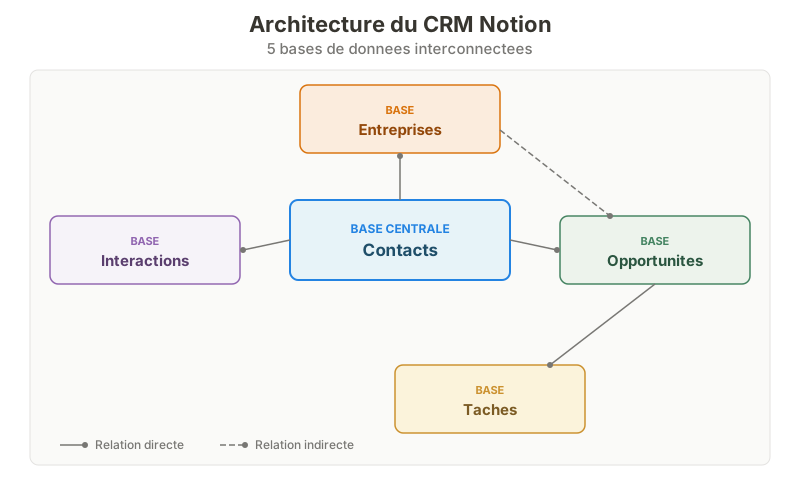 5 bases de donnees interconnectees forment l’architecture du CRM Notion.
Les bases de données : la fondation de votre CRM
Un CRM Notion repose sur plusieurs bases de données interconnectées. J’utilise cinq bases principales dans mon propre système.
Base “Contacts”
C’est la base de votre CRM. Chaque fiche représente une personne avec qui vous interagissez. Les propriétés essentielles sont :
- Nom complet (Titre)
- Email (propriété Email)
- Téléphone (propriété Phone)
- Entreprise (Relation vers la base Entreprises)
- Statut (Select : Prospect, Client actif, Client inactif, Partenaire)
- Source d’acquisition (Select : LinkedIn, Site web, Recommandation, Événement)
- Dernière interaction (Date)
- Notes (dans le corps de la page)
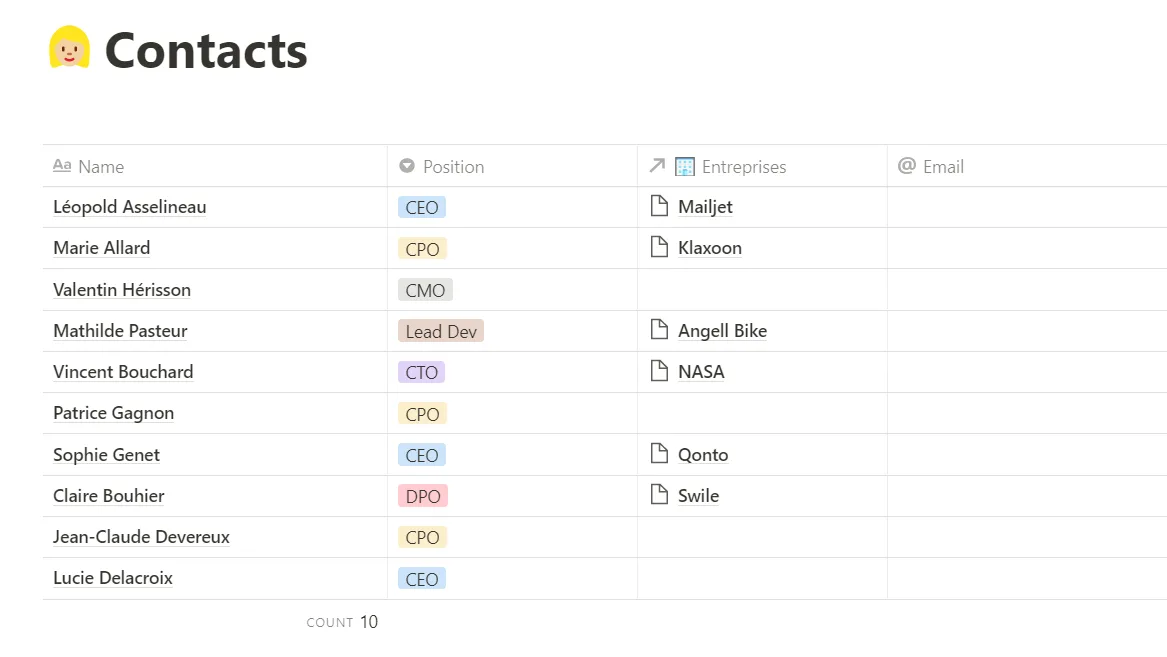 Base de données Contacts avec les propriétés relationnelles
Base “Entreprises”
Cette base regroupe les organisations. Chaque fiche contient le nom, le secteur d’activité, la taille, le site web, et surtout une relation vers la base Contacts. Vous voyez ainsi d’un coup d’oeil tous vos interlocuteurs dans une même entreprise.
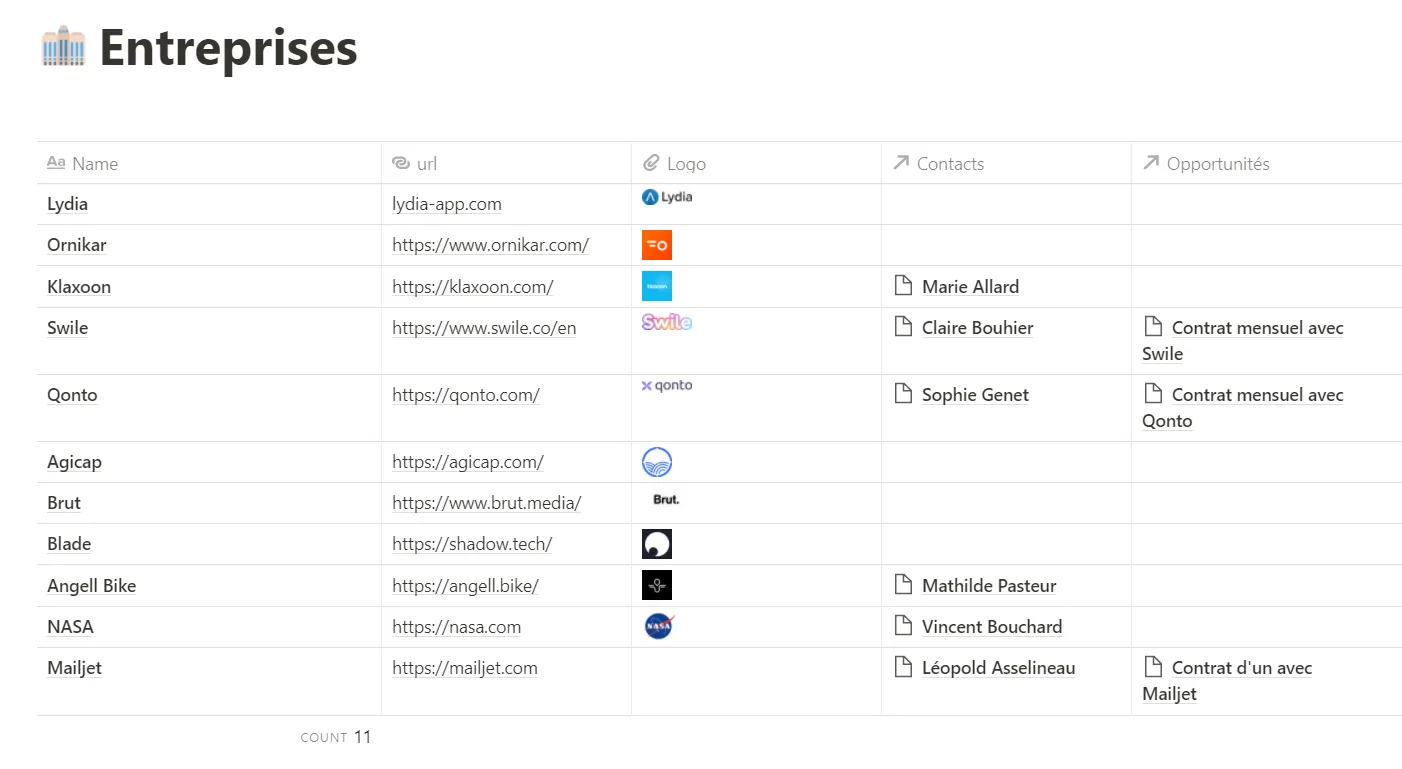 Base de données Entreprises reliée aux Contacts
Base “Opportunités”
C’est votre pipeline commercial. Chaque opportunité est associée à un contact, une entreprise, un montant estimé et un statut de progression. J’utilise les statuts suivants : Qualification, Proposition envoyée, Négociation, Gagné, Perdu.
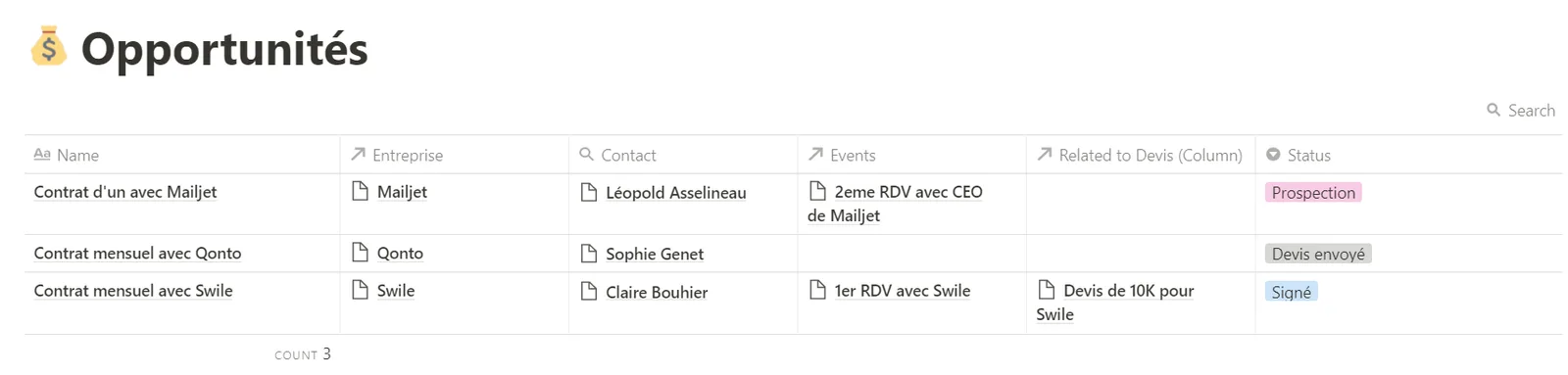 Pipeline d’opportunités en vue Kanban
Base “Interactions”
Cette base consigne chaque échange : appel, email, réunion, message. Reliée aux Contacts et aux Opportunités, elle constitue votre historique relationnel. J’y ajoute systématiquement la date, le type d’interaction et un résumé.
Base “Tâches”
Les actions à mener sont isolées dans une base dédiée : relances, envois de devis, suivis post-réunion. Chaque tâche est reliée à un contact et une opportunité, avec une date d’échéance et un statut.
Les relations : connecter vos bases entre elles
Les relations sont le mécanisme qui transforme des bases indépendantes en un véritable système. Sans elles, votre CRM n’est qu’un carnet d’adresses.
Créer une relation entre Contacts et Entreprises
Dans la base Contacts, ajoutez une propriété de type “Relation” pointant vers la base Entreprises. Activez l’option “Afficher dans Entreprises” pour que la relation soit bidirectionnelle. Désormais, quand vous ouvrez une fiche Entreprise, vous voyez la liste de tous les contacts associés.
Relier les Opportunités aux Contacts et Entreprises
Chaque opportunité doit pointer vers un contact principal et une entreprise. Créez deux propriétés Relation distinctes. Cette triple connexion vous permet de naviguer naturellement entre les fiches.
Schéma relationnel recommandé
Voici la structure que je recommande après quatre ans d’utilisation :
- Contacts <-> Entreprises (un contact appartient à une entreprise)
- Contacts <-> Opportunités (un contact est lié à une ou plusieurs opportunités)
- Contacts <-> Interactions (un contact a un historique d’échanges)
- Opportunités <-> Entreprises (une opportunité concerne une entreprise)
- Opportunités <-> Tâches (une opportunité génère des actions)
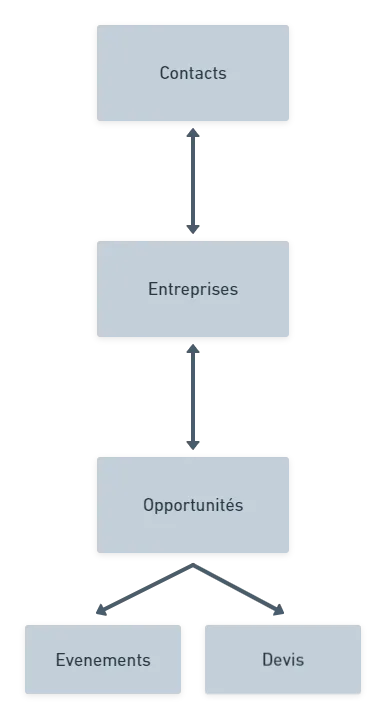 Schéma des relations entre les bases de données du CRM
Les rollups : agréger les données pour piloter votre activité
Les rollups sont des propriétés qui remontent et calculent des données depuis une base reliée. Ils transforment votre CRM en tableau de bord sans quitter Notion.
Exemples concrets de rollups utiles
Dans la base Entreprises :
- Nombre de contacts (Rollup sur la relation Contacts, méthode “Count”)
- Chiffre d’affaires total (Rollup sur la relation Opportunités, propriété Montant, méthode “Sum”)
- Dernière interaction (Rollup sur la relation Interactions via Contacts, propriété Date, méthode “Latest date”)
Dans la base Contacts :
- Nombre d’opportunités en cours (Rollup sur la relation Opportunités, méthode “Count” avec filtre sur statut)
- Valeur totale du pipeline (Rollup sur la relation Opportunités, propriété Montant, méthode “Sum”)
Dans la base Opportunités :
- Nombre de tâches restantes (Rollup sur la relation Tâches, méthode “Count” avec filtre sur statut “À faire”)
Ces rollups vous permettent de créer des vues filtrables. Par exemple, une vue “Entreprises par CA décroissant” qui affiche automatiquement vos meilleurs clients.
Les vues : visualiser votre CRM sous tous les angles
La puissance de Notion réside dans la multiplicité des vues applicables à une même base de données. Pour un CRM efficace, j’utilise plusieurs vues complémentaires.
Vue Kanban pour le pipeline
Regroupez vos opportunités par statut en vue Board. Vous obtenez un pipeline visuel où chaque carte représente une opportunité, et où vous pouvez faire glisser les cartes d’une colonne à l’autre pour mettre à jour le statut.
Vue Calendrier pour les relances
Appliquez une vue Calendar sur la base Tâches, filtrée sur le type “Relance”. Vous visualisez immédiatement les relances prévues cette semaine et les retards accumulés.
Vue Table pour l’analyse
La vue Table reste indispensable pour trier, filtrer et exporter vos données. J’utilise des filtres enregistrés : “Prospects chauds” (statut = Prospect + dernière interaction < 7 jours), “Clients inactifs” (dernière interaction > 90 jours).
Vue Galerie pour les fiches contacts
La vue Gallery donne un aperçu visuel de chaque contact avec photo, entreprise et statut. Elle est particulièrement utile avant une réunion pour se remémorer le contexte.
Les automations : gagner du temps sur les tâches répétitives
Depuis 2023, Notion intègre des automations natives dans les bases de données. Pour un CRM, elles changent la donne.
Automatiser le suivi des opportunités
Créez une automation qui se déclenche quand le statut d’une opportunité passe à “Gagné”. L’automation peut alors :
- Mettre à jour le statut du contact associé en “Client actif”
- Créer automatiquement une tâche de suivi post-vente
- Envoyer une notification à votre équipe via Slack (avec une intégration Zapier ou Make)
Relances automatiques
Configurez une automation récurrente qui parcourt vos contacts chaque semaine. Si la propriété “Dernière interaction” dépasse 30 jours et que le statut est “Client actif”, Notion crée automatiquement une tâche de relance. Cette seule automation m’a permis de réduire de 40 % les oublis de suivi.
Boutons pour les actions fréquentes
Les boutons Notion permettent d’encapsuler plusieurs actions en un clic. J’ai configuré un bouton “Nouveau prospect” qui crée simultanément une fiche Contact, une fiche Entreprise pré-remplie, et une première opportunité en statut “Qualification”.
Notez que les automations de base de données nécessitent un plan Notion payant (Plus, Business ou Enterprise). Les templates publics avec automations intégrées restent utilisables sur le plan gratuit.
L’IA Notion : automatiser l’intelligence de votre CRM
Notion a intégré l’IA directement dans ses bases de données avec la propriété “AI autofill”. Pour un CRM, cette fonctionnalité ouvre des usages concrets.
Remplissage automatique avec l’IA
La propriété AI autofill lit le contenu de chaque fiche et génère des données. Voici comment je l’utilise dans mon CRM :
- Résumé automatique : l’IA génère un résumé de 2-3 lignes à partir des notes de chaque interaction. Plus besoin de relire l’intégralité d’un compte-rendu avant un appel.
- Extraction de mots-clés : l’IA identifie les sujets abordés et les attribue comme tags Multi-select. Utile pour retrouver tous les contacts avec qui vous avez discuté d’un sujet précis.
- Brouillon d’email de relance : avec un prompt personnalisé, l’IA rédige un email de suivi basé sur le contexte de la dernière interaction.
Agents personnalisés Notion
Depuis fin 2025, Notion propose des agents personnalisés capables de lire l’ensemble de vos bases de données, relations et rollups. Un agent CRM peut, par exemple, vous fournir une synthèse hebdomadaire de votre pipeline ou identifier les opportunités à risque. Selon Max-Productive.ai, ces agents accèdent au même contexte qu’un collaborateur humain.
L’IA Notion est disponible sur les plans Business et Enterprise. Les utilisateurs des plans gratuit et Plus n’y ont pas accès depuis mi-2025.
Intégrations externes : étendre les capacités de votre CRM
Notion seul couvre 80 % des besoins d’un CRM pour indépendants et petites équipes. Pour les 20 % restants, les intégrations comblent les lacunes.
Zapier et Make (ex-Integromat)
Ces outils d’automatisation connectent Notion à plus de 5 000 applications. Exemples d’automatisations que j’utilise :
- Quand un formulaire Tally est soumis, un nouveau contact est créé dans Notion
- Quand un email est reçu d’un contact CRM dans Gmail, une interaction est ajoutée automatiquement
- Quand une opportunité passe en “Gagné”, une facture est générée dans Stripe
Extensions Chrome
Plusieurs extensions facilitent la saisie de contacts depuis le navigateur. Save to Notion permet d’ajouter un contact directement depuis LinkedIn vers votre base Contacts. Selon inNotion, ces extensions font le pont entre la navigation web et votre espace de travail.
API Notion
Pour les besoins avancés, l’API Notion permet de construire des intégrations sur mesure. J’ai par exemple développé un script qui synchronise mes contacts Notion avec Google Contacts une fois par jour.
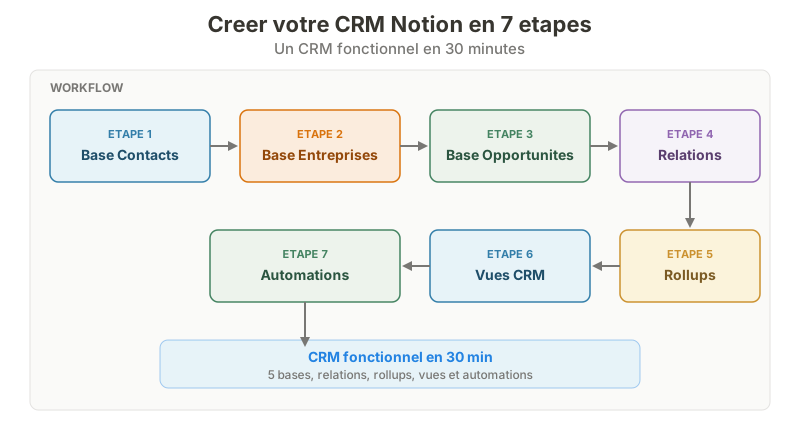 7 etapes pour un CRM fonctionnel en 30 minutes.
Étape par étape : créer votre CRM en 30 minutes
Voici la marche à suivre pour mettre en place votre CRM Notion. Si vous ne connaissez pas encore les bases de l’outil, consultez d’abord le guide ultime Notion.
Étape 1 : Créer la base Contacts
Ouvrez une nouvelle page dans votre espace de travail. Tapez /database et sélectionnez “Database - Full page”. Nommez-la “Contacts”. Ajoutez les propriétés : Email (type Email), Téléphone (type Phone), Statut (type Select), Source (type Select), Dernière interaction (type Date).
Étape 2 : Créer la base Entreprises
Répétez l’opération. Ajoutez les propriétés : Secteur (type Select), Taille (type Select : 1-10, 11-50, 51-200, 200+), Site web (type URL), Logo (type Files & media).
Étape 3 : Créer la base Opportunités
Ajoutez : Montant (type Number, format devise), Statut (type Select : Qualification, Proposition, Négociation, Gagné, Perdu), Date de clôture estimée (type Date), Probabilité (type Number, format pourcentage).
Étape 4 : Relier les bases avec des relations
Dans la base Contacts, créez une propriété Relation vers Entreprises. Dans la base Opportunités, créez deux relations : une vers Contacts, une vers Entreprises. Activez la bidirectionnalité pour chaque relation.
Étape 5 : Ajouter les rollups
Dans la base Entreprises, ajoutez un rollup “Nombre de contacts” (Relation : Contacts, Propriété : Nom, Calcul : Count). Ajoutez un rollup “CA total” (Relation : Opportunités via Contacts, Propriété : Montant, Calcul : Sum).
Étape 6 : Configurer les vues
Créez une vue Board dans Opportunités (groupée par Statut). Créez une vue Calendar dans Tâches (basée sur Date d’échéance). Créez une vue Gallery dans Contacts (avec couverture et propriétés visibles).
Étape 7 : Ajouter les automations
Si vous avez un plan payant, configurez au minimum deux automations : une pour créer une tâche de relance quand un statut passe à “Proposition envoyée”, et une pour mettre à jour la “Dernière interaction” quand une nouvelle fiche Interaction est créée.
Pour aller plus loin sur la gestion de projet avec Notion, j’ai rédigé un guide dédié qui complète ce tutoriel CRM.
Les limites de Notion comme CRM
Notion n’est pas un CRM au sens strict, et il est important de connaître ses limites avant de s’engager.
Ce que Notion ne fait pas nativement
- Suivi d’emails intégré : pas de tracking d’ouverture ni de clics dans les emails
- Scoring de leads automatique : il faut le construire manuellement avec des formules
- Reporting avancé : les graphiques natifs restent basiques comparés à un Power BI ou un Metabase
- Gestion d’un volume élevé : au-delà de 10 000 fiches par base, les performances se dégradent
Pour qui Notion CRM est-il adapté
D’après mon expérience, Notion comme CRM convient parfaitement aux freelances, consultants, petites agences (moins de 10 personnes) et créateurs de contenu. Au-delà, un CRM dédié comme Folk, Attio ou HubSpot Starter sera plus pertinent. Selon Folk, la meilleure approche en 2026 consiste à utiliser Notion pour la gestion des connaissances et l’exécution, puis un CRM dédié pour les contacts à haut volume.
Conclusion : un CRM sur mesure, à votre rythme
Créer un CRM avec Notion est un investissement de temps, pas d’argent. En 30 minutes, vous disposez d’un système fonctionnel. En quelques semaines d’utilisation et d’ajustements, vous obtenez un outil parfaitement adapté à votre façon de travailler.
Mon verdict : si vous gérez moins de 500 contacts et que vous cherchez de la flexibilité plutôt que de l’automatisation de masse, Notion est le bon choix. Au-delà, envisagez un CRM dédié avec une synchronisation Notion pour garder le meilleur des deux mondes.
Pour approfondir vos connaissances Notion, je vous recommande mon guide sur les automations Notion et celui sur la collaboration dans Notion.