Notion Suggest Edits : faire relire vos documents par l'IA

Notion Suggest Edits, lancé le 28 août 2026, permet à votre agent IA de proposer des modifications au lieu de les appliquer directement à votre document. Vous demandez à l’agent de « suggérer des modifications », puis vous parcourez ses propositions de haut en bas pour approuver ou refuser chacune, une par une.
Concrètement, l’agent cesse d’être un exécutant qui réécrit votre texte pour devenir un relecteur qui vous soumet des corrections. Notion résume la mécanique en une phrase : « Ask your agent to suggest edits, then move top to bottom to approve each one » — demandez des suggestions, puis validez chacune de haut en bas. Après avoir testé la fonction sur plusieurs documents rédactionnels, je la considère comme le bon réflexe dès qu’il s’agit de relire un texte sans en perdre le contrôle éditorial.
Qu’est-ce que Suggest Edits dans Notion
Suggest Edits est une capacité de l’agent IA de Notion qui insère une étape de validation entre la proposition de l’agent et l’écriture réelle dans votre document. Au lieu de modifier le texte immédiatement, l’agent affiche chaque changement comme une suggestion que vous acceptez ou rejetez.
Le fonctionnement rappelle le mode « suivi des modifications » d’un traitement de texte, à ceci près que les propositions sont générées par l’IA. Chaque suggestion apparaît en surbrillance, avec le texte d’origine et le texte proposé, et vous tranchez au cas par cas.
Ce déplacement est important : l’agent passe du statut d’auteur à celui de correcteur. Vous restez la personne qui décide, ce qui change tout pour un document dont le style ou la terminologie ont de l’importance.
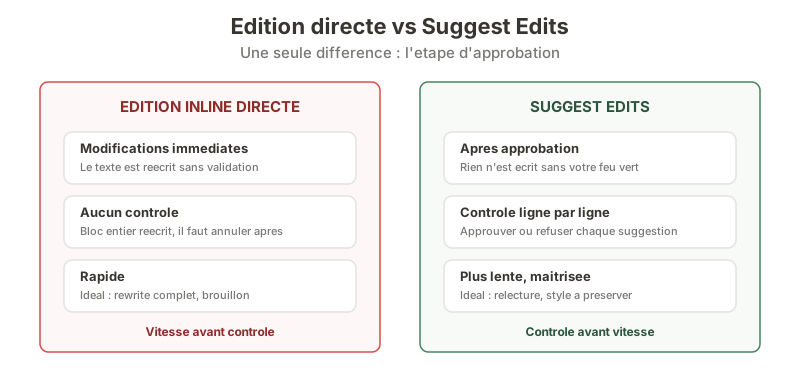 Édition directe : vitesse avant contrôle. Suggest Edits : contrôle ligne par ligne avant vitesse.
Suggest Edits vs édition inline directe
La différence tient en une étape : l’approbation. En édition inline directe, l’agent écrit les modifications immédiatement dans votre page ; avec Suggest Edits, il attend votre feu vert pour chaque changement. Le tableau ci-dessous résume les deux approches.
| Critère | Édition inline directe | Suggest Edits |
|---|---|---|
| Moment des modifications | Immédiat | Après approbation de chaque suggestion |
| Granularité du contrôle | Aucune (bloc entier réécrit) | Ligne par ligne |
| Possibilité de refuser | Non (il faut annuler après coup) | Oui, suggestion par suggestion |
| Trace des changements | Le texte est remplacé | Original et proposition visibles côte à côte |
| Vitesse | Rapide | Plus lente (tri manuel) |
| Cas idéal | Rewrite complet, brouillon | Relecture, correction, style à préserver |
L’édition directe reste pertinente quand vous voulez un premier jet réécrit sans négocier chaque phrase. Suggest Edits prend le relais dès que chaque mot compte : un document client, une page de documentation, un texte juridique ou un contenu dont vous voulez conserver certaines tournures.
Suggest Edits vs Plan Mode : deux niveaux de contrôle
Suggest Edits et le Plan Mode répondent à des besoins différents, et il est facile de les confondre. Le Plan Mode valide des actions ; Suggest Edits valide du contenu.
Le Plan Mode, lancé en mai 2026, fait décrire à l’agent son plan d’action avant toute exécution : quelles pages il va créer, quelles bases de données il va modifier, dans quel ordre. Vous approuvez ce plan en bloc avant que l’agent agisse. Il répond à la question « quelles opérations l’agent va-t-il mener sur mon workspace ? ».
Suggest Edits opère à l’intérieur d’un document, à l’échelle de la ligne. Il ne s’agit plus de valider des opérations mais des phrases : chaque correction est soumise indépendamment. Il répond à la question « quelles modifications vais-je réellement laisser entrer dans mon texte ? ».
| Critère | Plan Mode | Suggest Edits |
|---|---|---|
| Objet du contrôle | Actions de l’agent | Contenu du document |
| Granularité | Un plan global | Ligne par ligne |
| Moment de la validation | Avant l’exécution | Pendant la relecture |
| Cas type | Modifier plusieurs pages ou une base | Relire et corriger un texte |
| Résultat validé | Un ensemble d’opérations | Des corrections individuelles |
En pratique, les deux modes se complètent. Le Plan Mode sécurise les tâches structurelles sur votre workspace ; Suggest Edits sécurise le travail rédactionnel. Pour approfondir la logique de contrôle des agents, notre guide sur les Custom Agents de Notion détaille comment encadrer leurs actions via les permissions.
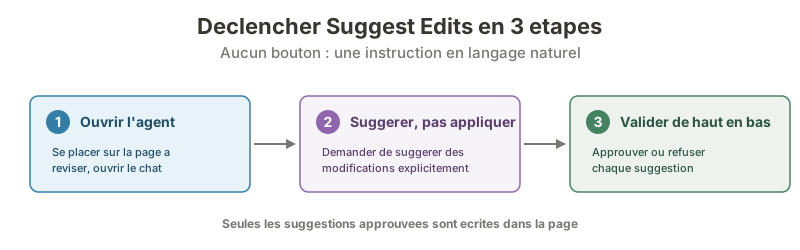 Un simple message dans le chat suffit : demandez « suggère des modifications », puis validez de haut en bas.
Comment déclencher Suggest Edits
Il n’existe pas de bouton dédié : la fonction se déclenche par une instruction en langage naturel dans le chat de l’agent. Voici la marche à suivre.
Étape 1 : ouvrir l’agent sur la page à réviser
Placez-vous sur le document que vous voulez faire relire, puis ouvrez le chat de l’agent Notion. L’agent doit avoir accès au contenu de la page pour proposer des corrections pertinentes.
Étape 2 : demander des suggestions plutôt que des modifications
Formulez explicitement votre demande en mode proposition. Une instruction claire évite que l’agent réécrive directement. Par exemple : « Relis ce document et suggère des corrections de grammaire et de style, sans les appliquer directement ». Le mot-clé côté anglais reste suggest edits ; en français, précisez « suggère des modifications » ou « propose des corrections ».
Étape 3 : parcourir et valider chaque suggestion de haut en bas
L’agent affiche ses propositions dans l’ordre du document. Vous descendez de haut en bas et, pour chaque suggestion, vous approuvez ou refusez. Seules les modifications acceptées sont écrites dans la page ; les autres disparaissent. Ce tri séquentiel est le cœur de la fonction : il garantit qu’aucune correction n’entre dans votre texte sans votre accord.
Les cas d’usage où Suggest Edits change la donne
La fonction vise avant tout la relecture et la correction, là où le contrôle ligne par ligne apporte le plus de valeur. Voici les usages où elle se révèle la plus utile.

- Passe de grammaire et d’orthographe : c’est le cas d’usage officiel. L’agent repère les fautes et les tournures maladroites, vous validez celles qui tiennent.
- Harmonisation de style : uniformiser le ton d’un document rédigé à plusieurs mains, sans écraser les formulations que vous voulez garder.
- Documentation technique : corriger un texte tout en préservant les termes précis, les noms de produits ou les extraits de code que l’IA aurait tendance à « améliorer » à tort.
- Contenu sensible : contrats, communications clients, pages publiques — partout où une modification non maîtrisée poserait problème.
- Relecture collaborative : soumettre une première salve de corrections IA avant la relecture humaine, comme un filtre de premier niveau.
Dans tous ces cas, l’intérêt n’est pas la vitesse mais la maîtrise. Vous gagnez le temps de la détection des erreurs sans céder la décision finale à l’agent.
Pourquoi cette fonction compte pour l’adoption de l’IA
Suggest Edits répond à un frein bien identifié : la crainte de laisser une IA modifier un texte sans supervision. En donnant un droit de veto sur chaque phrase, Notion abaisse la barrière à l’usage de l’agent pour des documents à enjeu.
Les chiffres montrent que l’IA de Notion est déjà largement adoptée. Selon les données relayées par eesel AI, Notion dépasse 50 % de taux d’adoption de son IA parmi ses clients payants fin 2025, et la plateforme affiche 4,6/5 sur G2 pour 11 434 avis. Côté agents autonomes, le cas de la fintech Ramp est souvent cité : l’entreprise opère plus de 300 Custom Agents actifs par jour.
Dans ce contexte, une fonction de relecture contrôlée n’est pas un détail. Plus les utilisateurs confient de tâches rédactionnelles à l’IA, plus ils ont besoin d’un mécanisme pour trier ce que l’agent produit. Mon avis après tests : Suggest Edits est le complément naturel du Plan Mode — l’un sécurise les actions, l’autre sécurise l’écriture, et ensemble ils rendent l’agent Notion utilisable sur du travail sérieux.
Mon verdict
Suggest Edits est une fonction discrète mais structurante. Elle ne réinvente pas l’agent Notion : elle lui ajoute le mode « proposition » qui manquait pour la relecture. Si vous rédigez des documents dont chaque phrase compte, activez-la systématiquement plutôt que de laisser l’agent réécrire en direct.
L’essentiel à retenir : demandez « suggère des modifications », validez de haut en bas, gardez la main. Pour aller plus loin sur les capacités de l’IA de Notion, notre guide complet de Notion IA fait le tour des fonctions disponibles en 2026.