Notion Plan Mode : valider les actions de votre agent IA

Le Plan Mode de Notion, lancé le 7 mai 2026, force votre agent IA à planifier ses actions et à demander votre approbation avant de modifier quoi que ce soit. Au lieu d’exécuter directement, l’agent crée une page de plan que vous validez ou ajustez : vous reprenez ainsi le contrôle sur des modifications qui, autrement, s’appliqueraient en un clic.
C’est une réponse directe à la crainte la plus répandue chez les utilisateurs d’agents IA : « et si l’agent fait n’importe quoi sur mon workspace ? ». Selon la documentation officielle de Notion, la phase de planification est en lecture seule, ce qui signifie que l’agent ne touche à aucune donnée tant que vous n’avez pas approuvé son plan. Après plusieurs semaines de tests sur des bases de données réelles, je considère ce mode comme le réflexe de sécurité à adopter dès que l’on confie des modifications sensibles à l’IA.
Qu’est-ce que le Plan Mode de Notion
Le Plan Mode est un mode de fonctionnement de l’agent IA de Notion qui insère une étape de planification entre votre demande et son exécution. La formule officielle résume bien le principe : « Plan mode helps you and your Notion Agent plan first, then act » — planifier d’abord, agir ensuite.
Concrètement, l’agent ne se contente plus d’interpréter votre demande et d’appliquer les changements. Il déroule un workflow en trois temps : il pose des questions de clarification, il génère une page de plan détaillée, puis il attend votre validation. Ce n’est qu’après votre approbation que les modifications sont réellement écrites dans votre workspace.
Ce fonctionnement transforme l’agent en collaborateur prudent plutôt qu’en exécutant pressé. La page de plan agit comme un devis : vous voyez exactement ce qui va se passer avant d’engager l’action.
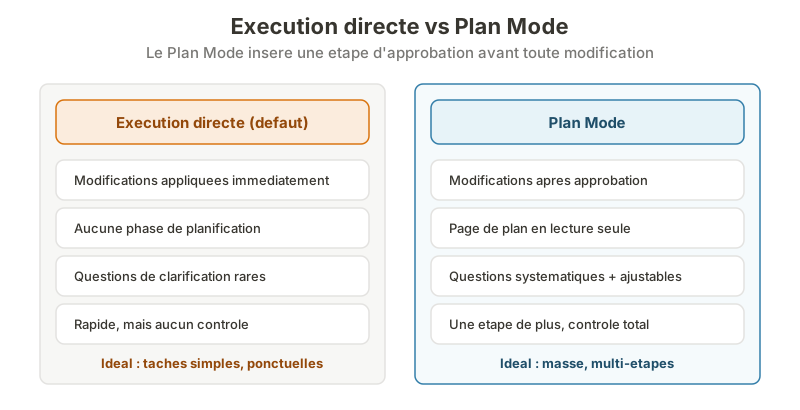 L’exécution directe agit immédiatement ; le Plan Mode ajoute une seule étape — l’approbation — qui change tout pour les modifications en masse.
Plan Mode vs exécution directe : la différence clé
La différence tient en une étape : l’approbation. En exécution directe, l’agent applique vos demandes immédiatement ; en Plan Mode, il attend votre feu vert. Le tableau ci-dessous résume les deux approches.
| Critère | Exécution directe | Plan Mode |
|---|---|---|
| Moment des modifications | Immédiat | Après approbation |
| Phase de planification | Aucune | Page de plan en lecture seule |
| Questions de clarification | Rares | Systématiques (souvent à choix multiples) |
| Possibilité d’ajuster avant action | Non | Oui, via le chat |
| Vitesse | Rapide | Plus lente (une étape de plus) |
| Cas idéal | Tâches simples, ponctuelles | Modifications en masse, multi-étapes |
L’exécution directe reste le mode par défaut, et c’est le bon choix pour une question rapide ou une petite retouche. Le Plan Mode, lui, prend tout son sens dès que l’erreur coûterait cher à corriger. Selon la documentation Notion, il est particulièrement recommandé pour trois situations : éditer plusieurs pages, mettre à jour une base de données comportant de nombreuses lignes ou propriétés, et accomplir une tâche en plusieurs étapes dont la demande pourrait être interprétée de plusieurs façons.
Comment activer le Plan Mode
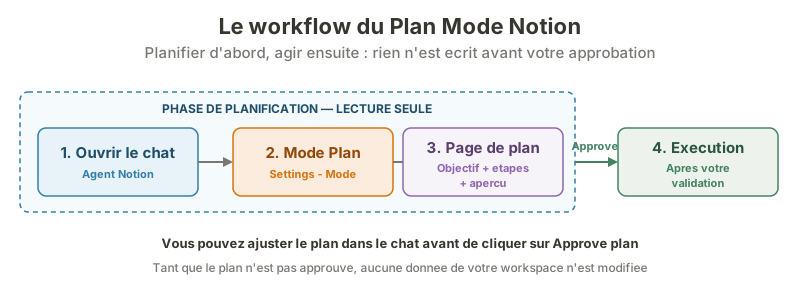 Les trois premières étapes sont en lecture seule : aucune donnée n’est écrite tant que vous n’avez pas cliqué sur Approve plan.
L’activation se fait en trois clics, et il faut le faire manuellement : Notion précise clairement que l’agent ne peut pas activer le Plan Mode tout seul. Voici la marche à suivre.
Étape 1 : ouvrir le chat de l’agent
Ouvrez le chat de l’agent Notion, accessible depuis l’interface de votre workspace. C’est le même point d’entrée que pour vos demandes habituelles à l’IA.
Étape 2 : sélectionner le mode Plan
Rendez-vous dans Settings, puis Mode, et choisissez Plan. À partir de ce moment, toutes vos demandes passent par la phase de planification avant exécution. Pour revenir au comportement classique, il suffit de repasser le mode sur l’exécution directe.
Étape 3 : laisser l’agent construire son plan
Une fois le mode activé, formulez votre demande normalement. L’agent commence par poser quelques questions de clarification, parfois sous forme de choix multiples, par exemple : « Quelle page ou base de données dois-je utiliser comme source de référence ? ». Il génère ensuite une page de plan comprenant l’objectif visé, les étapes d’exécution, un aperçu des changements et, le cas échéant, les risques nécessitant confirmation.
Étape 4 : réviser et approuver
Examinez le plan. S’il ne correspond pas exactement à votre intention, demandez un ajustement directement dans le chat : l’agent révise son plan. Lorsque tout est conforme, cliquez sur Approve plan. L’agent applique alors les modifications. Tant que vous n’avez pas approuvé, rien n’est écrit dans votre workspace.
Cas d’usage : quand le Plan Mode devient indispensable
Le Plan Mode n’est pas un gadget pour les modifications mineures, c’est un garde-fou pour les opérations à fort impact. Voici les scénarios où je l’active systématiquement.

Mises à jour en masse d’une base de données
Imaginez demander à l’agent de reclasser le statut de 150 tâches ou de recalculer une propriété sur toutes les lignes d’un CRM. En exécution directe, une mauvaise interprétation écrase des données utiles en quelques secondes. En Plan Mode, vous voyez d’abord le périmètre exact : quelles lignes, quelles propriétés, quelle valeur cible. C’est précisément le type d’opération où la documentation Notion recommande le mode, car les résultats peuvent dériver si l’intention n’est pas parfaitement claire.
Réécriture de pages ou de bases entières
Lorsque vous demandez à l’agent de réécrire une page, de restructurer une base de données ou de générer de nouveaux blocs de contenu, le Plan Mode produit un aperçu de ce qu’il compte construire avant d’y toucher. Vous validez la structure proposée sans que l’agent « touche » à vos données en production. Pour une réorganisation de teamspace ou un nettoyage documentaire, cet aperçu évite les mauvaises surprises.
Tâches multi-étapes ambiguës
Certaines demandes combinent plusieurs actions : créer une base, la remplir, lier des pages, ajouter des vues. Plus il y a d’étapes, plus le risque d’écart entre votre intention et le résultat augmente. Les questions de clarification du Plan Mode forcent l’agent à lever les ambiguïtés en amont, ce qui réduit nettement le nombre d’allers-retours.
Plan Mode et contrôle des agents : reprendre la main
Le Plan Mode s’inscrit dans une logique plus large de contrôle des agents IA, aux côtés des permissions et des limites de crédits. Là où les administrateurs encadrent les Custom Agents via des règles de permissions et des plafonds de consommation, le Plan Mode donne à chaque utilisateur un levier direct sur les actions lancées depuis le chat.
Cette distinction est importante. Les Custom Agents tournent en arrière-plan selon des déclencheurs et relèvent surtout de la gouvernance d’équipe. L’agent personnel, lui, agit à votre demande : c’est là que le Plan Mode joue son rôle de garde-fou individuel. Si vous gérez la consommation IA de votre équipe, ce mode limite aussi les actions ratées qui gaspilleraient des crédits Notion en corrections.
Pour les équipes techniques qui automatisent davantage, le Plan Mode se combine avec les briques de la Notion Developer Platform 3.5, où la question du contrôle des agents externes devient centrale. Le principe reste le même partout : un agent qui annonce ses intentions avant d’agir est un agent dans lequel on peut avoir confiance.
Mon avis sur le Plan Mode
Mon verdict : le Plan Mode est le réglage que je recommande d’activer par défaut dès qu’un agent touche à des données importantes. Il ralentit légèrement les tâches simples, mais il transforme radicalement la confiance que l’on peut accorder à l’IA sur les opérations sensibles. La phase de planification en lecture seule est exactement la garantie qui manquait aux premiers agents.
Sa seule limite est qu’il faut penser à l’activer : l’agent ne le propose pas tout seul. Mon conseil pratique est donc simple : laissez l’exécution directe pour les micro-tâches, et basculez en Plan Mode avant toute modification en masse ou réécriture structurelle. Pour aller plus loin sur le sujet, le centre d’aide officiel détaille la procédure dans son article Review & approve plans before Notion AI runs.