Notion Salesforce : connecter votre CRM à Notion IA
Le Salesforce AI Connector, lancé le 11 mars 2026, permet d’interroger vos comptes, leads, opportunités et contacts Salesforce directement depuis Notion IA. Vous obtenez des réponses sur votre pipeline commercial sans quitter votre workspace, en langage naturel ou en SOQL avancé.
J’ai testé le connecteur dès sa sortie sur une instance Salesforce de 12 000 enregistrements. Cette intégration native s’adresse aux équipes commerciales qui utilisent déjà Notion comme hub de travail et Salesforce comme source de vérité CRM. Salesforce détient 20,7 % du marché mondial du CRM selon IDC (2024), un marché estimé à 112,91 milliards de dollars en 2025. La capacité à centraliser l’information commerciale dans un seul outil devient un avantage compétitif.
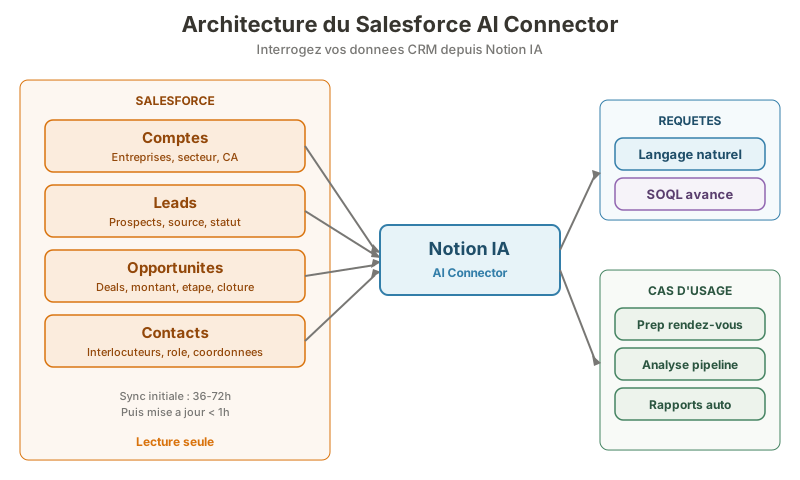 Le connecteur relie vos 4 objets Salesforce à Notion IA en lecture seule, avec mise à jour en moins d’une heure.
Ce que fait le Salesforce AI Connector
Le connecteur crée un pont entre les données de votre instance Salesforce et les capacités d’interrogation de Notion IA. Concrètement, j’ai pu poser des questions en langage naturel dans le chat Notion IA et obtenir des réponses basées sur mes données Salesforce en temps quasi réel.
Objets et données accessibles
Notion IA accède à tous les objets et enregistrements que le compte Salesforce connecté peut consulter :
- Comptes (Accounts) : fiches entreprises, secteur, chiffre d’affaires
- Leads : prospects non qualifiés, source, statut
- Opportunités (Opportunities) : deals en cours, montant, étape, date de clôture
- Contacts : interlocuteurs, rôle, coordonnées
Les propriétés associées à chaque objet sont aussi indexées. En revanche, les permissions au niveau des champs (field-level security) ne sont pas encore prises en charge dans cette version, selon la documentation officielle Notion.
Deux niveaux de requêtes
Le connecteur propose deux modes d’interrogation selon le niveau d’authentification de l’utilisateur :
| Niveau | Accès | Exemples de requêtes |
|---|---|---|
| Standard (tous les membres) | Recherche en langage naturel | Données régionales, contacts par compte, taille totale des opportunités |
| Avancé (membre authentifié individuellement) | Requêtes SOQL via Notion IA | Opportunités par trimestre groupées par étape, taux de closing historique, taille moyenne des deals |
Pour accéder au mode avancé, chaque membre doit s’authentifier individuellement via Settings, puis Notion AI, puis l’icône engrenage, puis Log in. Cette authentification individuelle garantit que chaque utilisateur ne voit que les données auxquelles il a accès dans Salesforce.
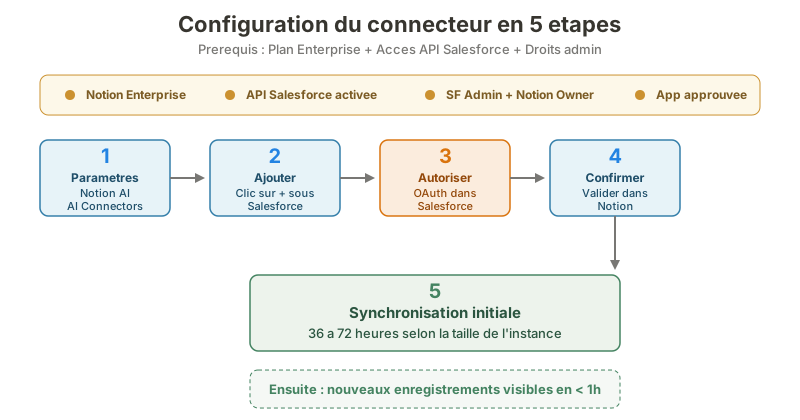 5 étapes pour connecter Salesforce à Notion, avec une synchronisation initiale pouvant aller jusqu’à 72h.
Configurer le connecteur en 5 étapes
La mise en place du Salesforce AI Connector nécessite deux profils : un administrateur Salesforce et un workspace owner Notion sur le plan Enterprise.
Prérequis techniques
Avant de commencer, vérifiez les points suivants :
- Plan Notion Enterprise : le connecteur n’est pas disponible sur les plans Free, Plus ou Business
- Accès API Salesforce : l’API doit être activée dans votre instance Salesforce
- Droits administrateur : vous devez être Salesforce Admin et Notion workspace owner
- Approbation de l’app Notion : depuis une mise à jour récente de Salesforce, l’administrateur de l’org Salesforce doit approuver manuellement l’application Notion avant que les membres puissent s’authentifier
Étapes d’installation
- Ouvrir les paramètres Notion IA : dans Notion, accédez à Settings, puis Notion AI, puis l’onglet AI Connectors
- Ajouter Salesforce : cliquez sur le bouton + sous Salesforce et suivez le flux d’authentification OAuth
- Autoriser l’accès : vous êtes redirigé vers Salesforce pour autoriser la connexion
- Confirmer dans Notion : revenez dans Notion et validez la connexion
- Attendre la synchronisation : la connexion initiale peut prendre jusqu’à 72 heures, voire davantage selon la taille de votre instance Salesforce
Une fois la synchronisation terminée, les nouveaux enregistrements créés dans Salesforce apparaissent dans Notion IA en moins d’une heure. Le connecteur indexe un historique d’un an à partir de la date d’activation.
Résoudre l’erreur OAuth
Si vos membres reçoivent une erreur indiquant que l’application doit être installée dans l’organisation, l’administrateur de l’org Salesforce doit approuver l’application manuellement. Dans Salesforce, accédez à Setup, puis Connected Apps OAuth Usage, et cliquez sur Install pour l’app “Notion AI”.
Cas d’usage concrets
Le connecteur prend tout son sens dans les workflows quotidiens des équipes commerciales et opérationnelles.
Préparer un rendez-vous client en 30 secondes
Avant un appel commercial, demandez à Notion IA : « Résume les dernières interactions avec le compte Acme Corp et liste les opportunités en cours. » Vous obtenez une synthèse sans ouvrir Salesforce, avec le montant des deals, les étapes en cours et les contacts clés.
Analyser votre pipeline dans une page Notion
En combinant le connecteur avec les bases de données Notion, vous pouvez créer un tableau de bord qui centralise les notes de réunion (rédigées dans Notion) et les données pipeline (issues de Salesforce). Si vous avez déjà construit un CRM dans Notion, le connecteur Salesforce vient compléter cette infrastructure en apportant les données du CRM institutionnel.
Automatiser des rapports avec les Custom Agents
Les Custom Agents de Notion peuvent exploiter les données Salesforce comme source d’information. Un agent peut, par exemple, générer un résumé hebdomadaire des opportunités fermées, le publier dans une page Notion et envoyer une notification via Slack. Cette combinaison entre Custom Agents et le connecteur Salesforce permet d’automatiser des workflows CRM complets sans quitter Notion. Pour aller plus loin sur l’automatisation, consultez notre guide complet des automations Notion.
Synchroniser des données Salesforce dans des bases Notion
Le AI Connector permet d’interroger Salesforce via Notion IA, mais il ne crée pas de base de données synchronisée dans Notion. Pour importer des données Salesforce dans des bases Notion, il faut passer par des outils tiers.
Outils tiers pour la synchronisation
Plusieurs plateformes permettent de synchroniser des données Salesforce dans des bases de données Notion :
- Zapier : crée ou met à jour des items dans une base Notion lorsqu’un enregistrement Salesforce change. Plans à partir de 19,99 $/mois (facturation annuelle)
- Make : workflows visuels pour mapper des champs Salesforce vers des propriétés Notion, avec des scénarios déclenchés par événement
- Unito : synchronisation bidirectionnelle entre Salesforce et Notion, avec mapping de champs personnalisable
Ces outils fonctionnent sur tous les plans payants de Notion, contrairement au AI Connector qui nécessite le plan Enterprise.
Limites à connaître
| Contrainte | Détail |
|---|---|
| AI Connector : direction | Salesforce vers Notion uniquement (lecture seule) |
| AI Connector : comptes par workspace | 1 seul compte Salesforce par workspace Notion |
| AI Connector : field-level security | Non prise en charge actuellement |
| Outils tiers : synchronisation | Bidirectionnelle possible (Zapier, Make, Unito) |
| Notion : propriétés par database | 50 colonnes maximum (limite générale Notion) |
Sécurité et conformité
La sécurité du connecteur couvre trois aspects importants pour les équipes IT et conformité.
Architecture de stockage
Les données Salesforce sont stockées sous forme d’embeddings dans des bases de données vectorielles (Turbopuffer). Cette architecture permet des recherches sémantiques rapides tout en maintenant un niveau de sécurité audité. L’infrastructure a obtenu la certification SOC2 Type II, validée par un auditeur externe.
Respect des permissions Salesforce
Notion IA applique la hiérarchie de permissions suivante, dans cet ordre de priorité :
- Overrides globaux : règles définies au niveau de l’organisation
- Permissions sur les objets : accès par type d’objet (Compte, Lead, etc.)
- Permissions sur les enregistrements : accès par fiche individuelle
Les permissions au niveau des champs (field-level security) ne sont pas encore prises en charge. Ce point mérite attention si votre instance Salesforce utilise des restrictions granulaires sur certains champs sensibles.
Déconnexion et suppression des données
En cas de déconnexion du connecteur, les données Salesforce deviennent immédiatement introuvables dans Notion. Notion applique un principe de minimisation des données conforme aux bonnes pratiques de sécurité.
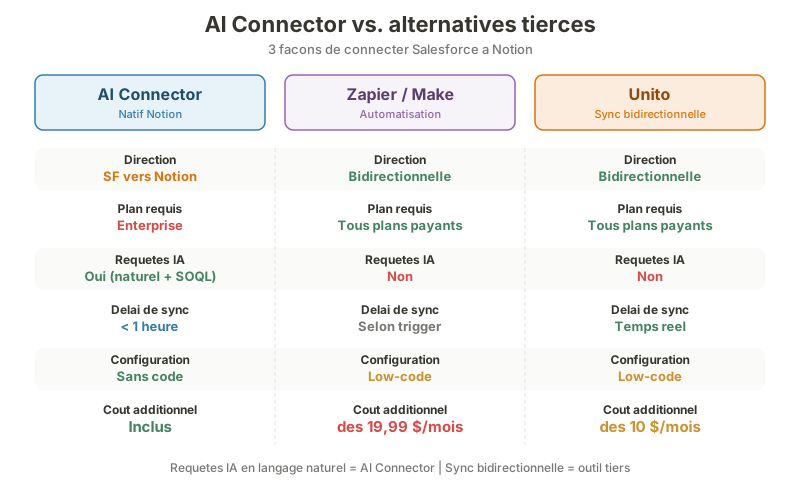 AI Connector pour les requêtes IA en langage naturel, outils tiers pour la synchronisation bidirectionnelle.
AI Connector vs. alternatives tierces
Le connecteur natif n’est pas la seule option pour relier Salesforce et Notion. Plusieurs outils tiers proposent des intégrations complémentaires.
| Critère | AI Connector (natif) | Zapier / Make | Unito |
|---|---|---|---|
| Direction | Salesforce vers Notion | Bidirectionnelle | Bidirectionnelle |
| Plan requis | Enterprise | Tous plans payants | Tous plans payants |
| Requêtes IA | Oui (langage naturel + SOQL) | Non | Non |
| Synchronisation auto | Moins d’une heure | Selon le trigger | Temps réel |
| Configuration | Sans code | Low-code | Low-code |
| Coût additionnel | Inclus dans Enterprise | À partir de 19,99 $/mois | À partir de 10 $/mois (Personal) |
Le choix dépend de votre besoin principal. Si vous voulez interroger vos données Salesforce en langage naturel depuis Notion, le AI Connector est la solution la plus directe. Si vous avez besoin d’une synchronisation bidirectionnelle pour modifier des données Salesforce depuis Notion, un outil tiers comme Zapier, Make ou Unito reste nécessaire.
Limites actuelles et évolutions attendues
Le Salesforce AI Connector est encore récent, et certaines limitations méritent attention avant de l’adopter.
Ce qui manque aujourd’hui
- Pas de synchronisation bidirectionnelle : les modifications dans Notion ne remontent pas vers Salesforce
- Field-level security non supportée : les restrictions de champs granulaires de Salesforce ne sont pas encore respectées
- Un seul workspace par org Salesforce : impossible de connecter plusieurs workspaces Notion à la même instance Salesforce
- Délai de synchronisation initiale : jusqu’à 72 heures pour les instances volumineuses, ce qui peut freiner l’adoption
Ce qui pourrait évoluer
Notion enrichit régulièrement ses intégrations. Avec l’arrivée des Custom Agents et du protocole MCP, j’anticipe une évolution vers des actions bidirectionnelles (création de leads depuis Notion, mise à jour de statuts d’opportunités) et une prise en charge des permissions au niveau des champs.
Quand adopter le connecteur Salesforce dans Notion
Le Salesforce AI Connector répond à un besoin précis : centraliser l’accès aux données commerciales dans l’environnement de travail quotidien, sans obliger les équipes à basculer entre Salesforce et Notion.
Mon verdict : pour les équipes sur le plan Enterprise qui utilisent déjà Notion comme hub de travail et Salesforce comme CRM, le connecteur élimine les allers-retours entre les deux outils. Pour les équipes plus petites ou sur un plan Business, les outils tiers comme Zapier, Make ou Unito restent des alternatives viables pour synchroniser les données Salesforce dans des bases Notion.
Si vous débutez avec Notion comme outil CRM, commencez par notre guide pour créer un CRM avec Notion avant d’envisager l’intégration Salesforce. Et pour comprendre toutes les capacités de Notion IA, consultez notre guide dédié qui couvre l’ensemble des fonctionnalités IA, y compris les connecteurs.