Notion Mail : tout savoir sur la messagerie intégrée de Notion

Notion Mail est le client de messagerie intégré à Notion, lancé officiellement en avril 2025 avec la version Notion 2.50. J’utilise Notion Mail au quotidien depuis sa sortie, et mon avis est mitigé : l’interface est agréable, mais l’intégration avec le reste de Notion reste limitée.
Ce guide fait le point sur les fonctionnalités, les tarifs, la configuration et les limites de Notion Mail en 2026.
C’est quoi Notion Mail ?
Notion Mail est un client de messagerie qui se connecte à votre compte Gmail ou Google Workspace. Il ne s’agit pas d’un nouveau fournisseur d’email : vos messages restent sur les serveurs Google. Notion Mail agit comme une surcouche, une interface alternative pour lire, écrire et organiser vos emails.
L’outil est né du rachat de Skiff, un service de messagerie axé sur la confidentialité, acquis par Notion début 2024. Notion a repris la technologie sous-jacente pour construire un client mail pensé pour la productivité, avec une intégration native à Notion (pages, bases de données, Notion Calendar).
La particularité de Notion Mail, c’est son approche de l’inbox. Plutôt que les onglets classiques de Gmail (Principal, Promotions, Réseaux sociaux), Notion Mail vous permet de créer des vues personnalisées, exactement comme vous le feriez avec une base de données Notion. Vous définissez des filtres, des regroupements et des propriétés pour afficher vos emails selon vos propres critères.
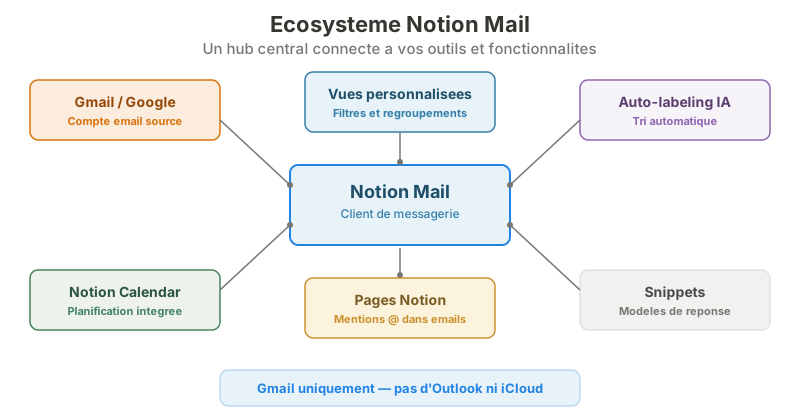 Notion Mail agit comme un hub central connecte a Gmail et aux outils Notion.
Les fonctionnalités principales de Notion Mail
Des vues personnalisées pour votre boîte de réception
C’est la fonctionnalité qui distingue le plus Notion Mail des clients de messagerie traditionnels. Vous pouvez créer autant de vues que nécessaire, chacune avec ses propres filtres et règles d’affichage.
Quelques exemples concrets :
- Une vue « Prioritaire » qui n’affiche que les emails de vos clients et collaborateurs principaux.
- Une vue « Newsletters » pour regrouper tous vos abonnements.
- Une vue « En attente » pour les emails qui nécessitent une action de votre part.
- Une vue « Voyages » pour centraliser les confirmations de vol, d’hôtel et de réservation.
Vous pouvez configurer ces vues manuellement, utiliser des templates préconfigurés ou laisser l’IA vous suggérer des vues adaptées à votre usage. Chaque vue fonctionne avec des filtres (expéditeur, objet, labels, statut) et des regroupements (par domaine, par priorité, par date).
L’auto-labeling par IA
L’une des fonctionnalités les plus utiles de Notion Mail repose sur l’intelligence artificielle. Vous décrivez en langage naturel les types d’emails qui comptent pour vous, et l’IA crée automatiquement des labels pour trier vos messages entrants.
Par exemple, vous pouvez indiquer : « Les emails de mes fournisseurs concernant des factures » ou « Les messages de mon équipe marketing avec des demandes de validation ». L’IA identifie les emails correspondants et les labellise automatiquement au fur et à mesure de leur arrivée.
Cette fonctionnalité nécessite le module Notion IA, disponible sur le plan Business ou en add-on payant.
La rédaction assistée par IA
Notion Mail intègre un assistant de rédaction alimenté par l’IA de Notion. Vous pouvez lui demander de rédiger un brouillon de réponse, reformuler un email, ajuster le ton (plus formel, plus concis) ou traduire un message.
Soyons honnêtes : les brouillons générés restent assez génériques. L’IA ne s’adapte pas encore à votre style d’écriture personnel. Pour un email rapide ou un accusé de réception, c’est pratique. Pour une communication importante, vous devrez retoucher le résultat.
Les snippets (modèles de réponse)
Les snippets sont des modèles d’emails que vous créez une fois et réutilisez ensuite en un clic. Vous pouvez y inclure du texte, des pièces jointes et des liens de planification.
Pour créer un snippet, cliquez sur l’icône {} en bas à droite de l’éditeur de mail, sélectionnez « + Nouveau snippet », ajoutez un titre et le contenu souhaité, puis enregistrez. La prochaine fois que vous rédigez un email similaire, insérez le snippet directement.
C’est particulièrement utile pour les réponses récurrentes : confirmations de rendez-vous, accusés de réception, emails de suivi standard.
L’intégration avec Notion Calendar
Notion Mail s’intègre nativement avec Notion Calendar. Lorsque vous rédigez un email, tapez la commande /schedule pour afficher vos disponibilités directement dans le message. Votre destinataire peut alors choisir un créneau sans quitter l’email.
Cette intégration fonctionne dans les deux sens : les événements créés depuis Notion Mail apparaissent dans votre calendrier Notion, et vice versa.
Les mentions de pages Notion
Vous pouvez mentionner des pages Notion dans vos emails avec le raccourci @. Le destinataire reçoit un lien vers la page en question. C’est pratique pour partager rapidement un document, un brief ou un compte-rendu de réunion sans chercher le lien manuellement.
Attention cependant : cette intégration reste superficielle. Vous ne pouvez pas transformer un email en tâche Notion, lier un message à une entrée de base de données ou mettre à jour le statut d’un projet depuis votre boîte de réception. La connexion entre Notion Mail et le reste de votre workspace est encore limitée.
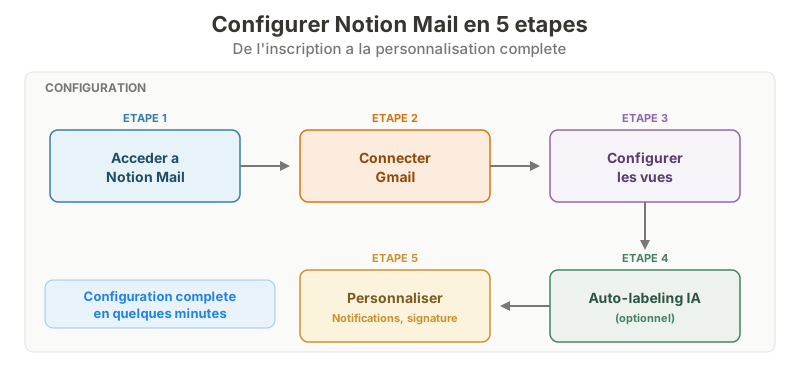 5 etapes pour configurer Notion Mail, de l’inscription a la personnalisation.
Comment configurer Notion Mail
La mise en place de Notion Mail est rapide. Voici les étapes.
Étape 1 : accéder à Notion Mail
Rendez-vous sur mail.notion.so depuis votre navigateur, ou ouvrez l’application Notion sur Mac. Notion Mail est disponible sur le web, sur Mac et sur iOS. Il n’existe pas encore d’application Windows ni Android dédiée.
Étape 2 : connecter votre compte Gmail
Cliquez sur « Se connecter avec Google » et autorisez Notion Mail à accéder à votre compte Gmail ou Google Workspace. La synchronisation de votre boîte de réception démarre automatiquement. Vos emails existants apparaissent en quelques minutes.
Étape 3 : configurer vos vues
Une fois connecté, créez vos premières vues. Cliquez sur le « + » dans la barre latérale, nommez votre vue (par exemple « Clients », « Newsletters » ou « Urgent »), puis ajoutez des filtres pour définir quels emails s’affichent dans cette vue.
Vous pouvez aussi utiliser les templates proposés par Notion Mail ou demander à l’IA de vous suggérer des vues adaptées à votre usage.
Étape 4 : activer l’auto-labeling (optionnel)
Si vous disposez du module Notion IA, accédez aux paramètres de labels et décrivez les catégories d’emails que vous souhaitez trier automatiquement. L’IA commencera à labelliser vos nouveaux messages entrants.
Étape 5 : personnaliser vos préférences
Ajustez vos paramètres de notification, configurez votre signature d’email et explorez les raccourcis clavier. Notion Mail propose des raccourcis efficaces pour naviguer, archiver et répondre rapidement.
Les tarifs de Notion Mail
Notion Mail est inclus dans tous les plans Notion, y compris le plan gratuit. Vous n’avez rien à payer en plus pour utiliser le client de messagerie de base.
En revanche, les fonctionnalités IA (auto-labeling, rédaction assistée, suggestions de vues) nécessitent le module Notion IA. Voici comment cela se traduit selon votre plan :
| Plan Notion | Prix mensuel (par membre) | Notion Mail | Fonctionnalités IA Mail |
|---|---|---|---|
| Free | 0 euro | Inclus | Essai limité |
| Plus | 10 euros | Inclus | Add-on IA : environ 10 dollars/mois/membre |
| Business | 19,50 euros | Inclus | IA illimitée incluse |
| Enterprise | Sur devis | Inclus | IA illimitée incluse |
Pour une vue complète de tous les plans, consultez mon article détaillé sur les tarifs Notion.
Si vous êtes un utilisateur individuel ou un freelance, le plan gratuit avec Notion Mail de base peut suffire. En revanche, si vous comptez sur l’IA pour trier et rédiger vos emails, le plan Business reste le choix le plus rentable puisque l’IA y est incluse sans surcoût.
Notion Mail vs Gmail vs Outlook : le comparatif
| Critère | Notion Mail | Gmail | Outlook |
|---|---|---|---|
| Prix | Gratuit (IA payante) | Gratuit (Workspace payant) | Gratuit (Microsoft 365 payant) |
| Comptes supportés | Gmail / Google Workspace uniquement | Tous (POP/IMAP) | Tous (POP/IMAP) |
| Vues personnalisées | Oui, style base de données | Onglets fixes (5 catégories) | Dossiers et règles |
| IA intégrée | Oui (labeling, rédaction, tri) | Oui (Gemini, résumés) | Oui (Copilot, rédaction) |
| Application mobile | iOS uniquement | iOS et Android | iOS et Android |
| Application desktop | Mac et web | Web | Windows, Mac, web |
| Boîte partagée / équipe | Non | Oui (Workspace) | Oui (Exchange / Microsoft 365) |
| Intégration calendrier | Notion Calendar natif | Google Agenda natif | Outlook Calendar natif |
| Raccourcis clavier | Oui, complets | Oui, complets | Limités |
| Recherche avancée | Basique | Très avancée (opérateurs) | Avancée |
| Hors ligne | Non | Oui (app mobile) | Oui (app desktop et mobile) |
Notion Mail convient si vous utilisez déjà Notion au quotidien, que vous êtes sur Gmail et que vous souhaitez une interface épurée avec des vues personnalisables. C’est un outil de productivité individuelle, pas un outil de collaboration email.
Gmail reste le choix le plus polyvalent. Son catalogue d’extensions, ses fonctionnalités de recherche et sa compatibilité universelle en font la référence. Si vous n’utilisez pas Notion, Gmail n’a aucune raison de vous décevoir.
Outlook s’adresse aux professionnels sur Microsoft 365. L’intégration avec Word, Excel, Teams et SharePoint est son avantage principal. Pour les entreprises standardisées sur la suite Microsoft, c’est le choix logique.
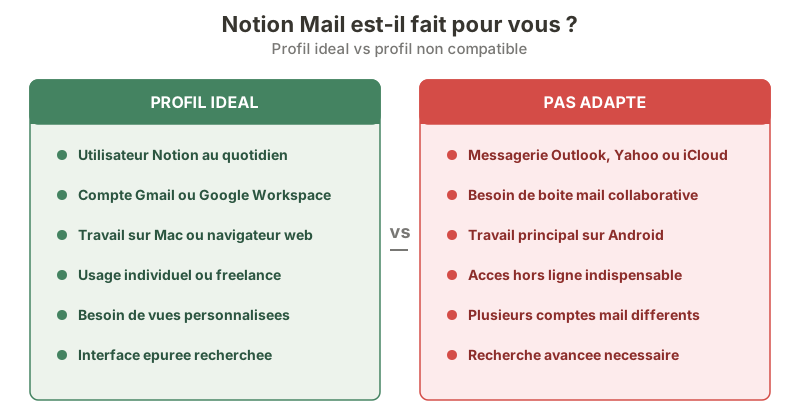 Notion Mail convient aux utilisateurs individuels sur Gmail et Notion, pas aux equipes sur Outlook.
Pour qui est Notion Mail ?
Notion Mail s’adresse à un profil bien précis. Il est fait pour vous si :
- Vous utilisez déjà Notion comme espace de travail principal.
- Vous avez un compte Gmail ou Google Workspace.
- Vous travaillez principalement sur desktop (Mac ou web).
- Vous cherchez une interface mail plus propre que Gmail, avec des vues personnalisées.
- Vous êtes un utilisateur individuel ou un freelance (pas besoin de boîte partagée).
Notion Mail n’est pas fait pour vous si :
- Vous utilisez Outlook, Yahoo ou iCloud comme messagerie principale.
- Vous avez besoin d’une boîte mail collaborative avec assignation d’emails et notes internes.
- Vous travaillez principalement depuis un smartphone Android.
- Vous avez besoin d’un accès hors ligne fiable.
- Vous gérez plusieurs comptes mail de fournisseurs différents.
Limites et inconvénients de Notion Mail
Gmail uniquement
C’est la limitation la plus importante. Notion Mail ne fonctionne qu’avec les comptes Gmail et Google Workspace. Si votre entreprise utilise Outlook ou Exchange, Notion Mail n’est tout simplement pas une option. Notion n’a pas annoncé de date pour le support d’autres fournisseurs.
Pas de collaboration email
Notion excelle dans le travail collaboratif avec ses pages, ses bases de données et ses espaces partagés. Mais Notion Mail ne reprend aucune de ces forces. Il n’y a pas de boîte de réception partagée, pas de possibilité d’assigner un email à un collègue, pas de notes internes sur un fil de discussion. C’est un outil strictement individuel.
Une intégration Notion encore superficielle
Malgré le nom, l’intégration entre Notion Mail et le reste de votre workspace Notion reste limitée. Vous pouvez mentionner des pages dans vos emails, mais vous ne pouvez pas transformer un email en tâche, le lier à une entrée de base de données ou déclencher une automation Notion depuis un message reçu. L’intégration profonde que l’on attendrait d’un produit Notion n’est pas encore là.
Des fonctionnalités IA perfectibles
L’auto-labeling fonctionne correctement pour les cas simples. En revanche, la rédaction assistée produit des textes génériques. L’IA ne s’entraîne pas sur vos emails précédents et ne s’adapte pas à votre ton. Les résultats nécessitent systématiquement une relecture et des ajustements.
Disponibilité limitée des applications
Notion Mail est disponible sur le web, sur Mac et sur iOS. Il n’existe pas d’application native pour Windows ni pour Android en mars 2026. Si vous travaillez sur PC ou si vous passez beaucoup de temps sur un téléphone Android, c’est un frein important.
Pas de mode hors ligne
Contrairement à Gmail (via l’app mobile) ou Outlook (via l’app desktop), Notion Mail ne propose pas de mode hors ligne. Sans connexion internet, vous n’avez pas accès à vos emails.
Pas de signature personnalisée complète
Au moment de la rédaction de cet article, la gestion des signatures dans Notion Mail reste basique. Vous ne pouvez pas importer directement votre signature Gmail existante avec sa mise en forme complète.
Conclusion
Notion Mail est un ajout logique à l’univers Notion. Pour les utilisateurs qui vivent déjà dans Notion au quotidien et qui utilisent Gmail, le client de messagerie offre une interface plus propre, des vues personnalisées puissantes et quelques fonctionnalités IA utiles pour le tri des emails.
Cependant, il faut rester lucide. Notion Mail n’est pas un concurrent sérieux de Gmail ou Outlook en termes de fonctionnalités. Il ne supporte qu’un seul fournisseur d’email, ne propose pas de collaboration, et son intégration avec le reste de Notion est encore superficielle. C’est un outil de confort, pas un outil indispensable.
Ma recommandation : si vous utilisez déjà Notion et Gmail, testez Notion Mail sur le plan gratuit. Les vues personnalisées valent le détour. Si vous trouvez l’outil utile au quotidien et que vous voulez les fonctionnalités IA, passez au plan Business qui inclut l’IA sans surcoût.
Si vous découvrez Notion, commencez plutôt par le télécharger et suivre mon guide complet avant de vous lancer dans Notion Mail. L’email est un complément, pas un point d’entrée.