Diagramme de Gantt Notion : créer une timeline projet (guide 2026)
Oui, Notion permet de créer un diagramme de Gantt natif grâce à sa vue Timeline. J’utilise cette vue au quotidien pour planifier mes projets, et elle couvre les besoins de la majorité des équipes sans outil externe. Ce guide vous explique comment exploiter la vue Timeline de Notion pour construire un Gantt fonctionnel, quelles sont ses fonctionnalités avancées, et dans quels cas envisager une alternative.
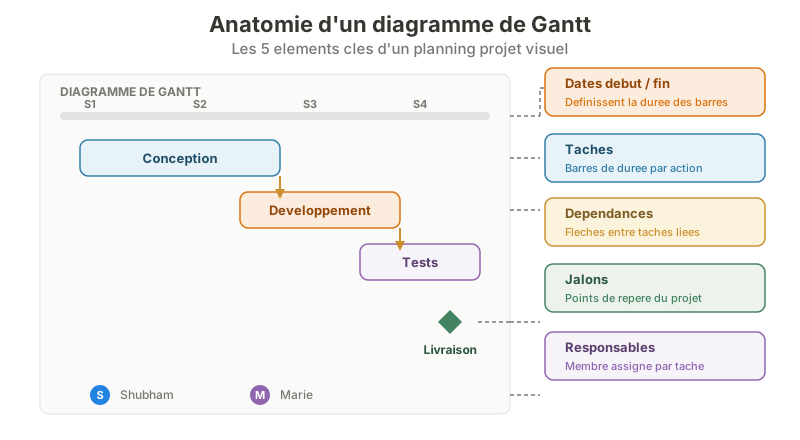 Les 5 composants essentiels d’un Gantt : taches, dates, dependances, jalons et responsables.
Qu’est-ce qu’un diagramme de Gantt ?
Le diagramme de Gantt, inventé par l’ingénieur Henry Gantt au début du XXe siècle, est un outil de planification qui représente les tâches d’un projet sur un axe horizontal. Chaque tâche est matérialisée par une barre dont la longueur correspond à sa durée. Les barres se superposent ou se succèdent pour montrer le séquencement des activités.
Un Gantt répond à des questions concrètes : que faut-il faire, quand faut-il le faire, et quelles tâches dépendent les unes des autres. Selon le Project Management Institute, les équipes qui utilisent un outil de planification visuel ont 28 % plus de chances de respecter leurs délais. Le Gantt reste le standard dans la construction, l’ingénierie logicielle, le marketing et la gestion de contenu.
Les éléments clés d’un diagramme de Gantt sont les suivants :
- Les tâches : chaque ligne représente une action à accomplir.
- Les dates de début et de fin : elles définissent la durée de chaque barre.
- Les dépendances : des flèches relient les tâches qui doivent se succéder.
- Les jalons : des points de repère marquent les étapes clés du projet.
- Les responsables : chaque tâche est assignée à un membre de l’équipe.
La vue Timeline de Notion : le Gantt natif
Notion ne propose pas une vue explicitement nommée « Gantt ». En revanche, la vue Timeline (chronologie) remplit exactement cette fonction. Elle affiche les éléments d’une base de données sur un axe horizontal, avec des barres de durée, des dépendances visuelles et la possibilité de manipuler les tâches par glisser-déposer.
La Timeline Notion va au-delà du Gantt classique en offrant une flexibilité que les outils dédiés ne proposent pas toujours. Vous pouvez personnaliser les propriétés affichées, combiner la timeline avec d’autres vues (kanban, tableau, calendrier) et relier vos tâches à n’importe quelle autre base de données de votre espace de travail.
Ce que la Timeline Notion inclut
- Un axe temporel ajustable (heures, jours, semaines, mois, trimestres, années).
- Des barres de durée avec drag-and-drop natif.
- Des dépendances visuelles avec flèches colorées.
- Des sous-tâches intégrées.
- Un tableau latéral pour consulter les propriétés sans ouvrir chaque page.
- Des filtres, tris et groupements pour segmenter l’affichage.
Pour approfondir la vue chronologique en détail, consultez mon guide complet sur la timeline Notion.
Tutoriel : créer un Gantt Notion pas à pas
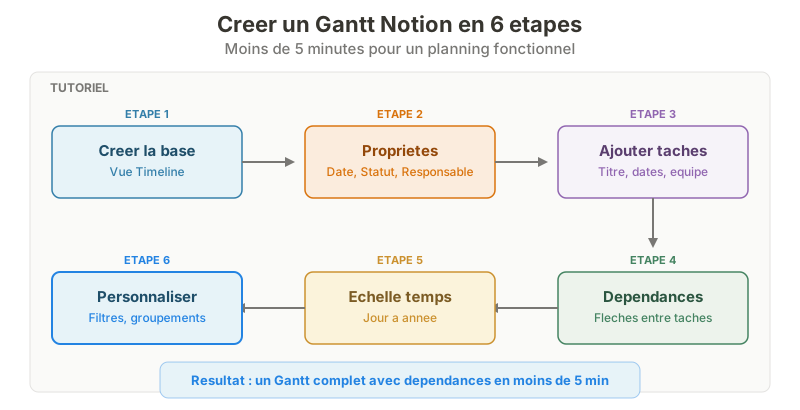 Les 6 etapes pour un Gantt Notion fonctionnel en moins de 5 minutes.
Configurer votre premier diagramme de Gantt dans Notion prend moins de cinq minutes. Voici la méthode que je vous recommande.
Etape 1 : créer une base de données avec vue Timeline
Ouvrez une page dans votre espace de travail Notion. Tapez /timeline dans le corps de la page. Sélectionnez « Créer une vue chronologique » dans le menu déroulant. Notion génère automatiquement une base de données avec une propriété Date.
Vous pouvez également créer une base de données en pleine page, puis ajouter une vue Timeline depuis le sélecteur de vues.
Etape 2 : configurer les propriétés de base
Pour qu’un Gantt soit utile, chaque tâche doit comporter au minimum les propriétés suivantes :
- Titre : le nom de la tâche.
- Date : une propriété de type Date avec début et fin (activez la plage de dates).
- Statut : une propriété Select avec les valeurs « A faire », « En cours », « Terminé ».
- Responsable : une propriété Personne pour attribuer chaque tâche.
- Priorité : une propriété Select (Haute, Moyenne, Basse) pour hiérarchiser.
Cliquez sur « Propriétés » dans les options de la vue pour choisir lesquelles afficher directement sur les barres de la timeline.
Etape 3 : ajouter vos tâches
Cliquez sur « Nouvelle page » ou directement sur la timeline pour créer un élément. Renseignez le titre, les dates de début et de fin, le responsable et le statut. Répétez l’opération pour chaque tâche de votre projet.
Conseil : commencez par les grandes phases du projet (conception, développement, tests, livraison), puis décomposez-les en tâches individuelles.
Etape 4 : activer les dépendances
Les dépendances transforment votre simple chronologie en véritable diagramme de Gantt.
- Cliquez sur les trois points « … » en haut à droite de votre timeline.
- Sélectionnez « Dépendances ».
- Activez « Activer les dépendances ».
Pour créer une dépendance, survolez une tâche dans la timeline. Une icône de flèche apparaît à droite de la barre. Cliquez dessus et glissez-la vers la tâche qui en dépend.
Les flèches ont un code couleur. Le jaune indique un calendrier cohérent : la tâche B commence après la fin de la tâche A. Le rouge signale un conflit : la tâche dépendante est planifiée avant la fin de son prérequis.
Etape 5 : ajuster l’échelle temporelle
En haut à droite de la timeline, un sélecteur vous permet de choisir l’échelle d’affichage : jour, semaine, bi-semaine, mois, trimestre ou année. Pour un sprint de deux semaines, la vue par jours est la plus adaptée. Pour une roadmap annuelle, la vue trimestrielle offre le recul nécessaire.
Etape 6 : personnaliser l’affichage
Activez le tableau latéral pour voir les propriétés de chaque tâche à gauche de la timeline. Ajoutez des groupements par responsable ou par statut pour segmenter votre Gantt. Appliquez des filtres pour afficher uniquement les tâches en cours ou celles d’un membre spécifique de l’équipe.
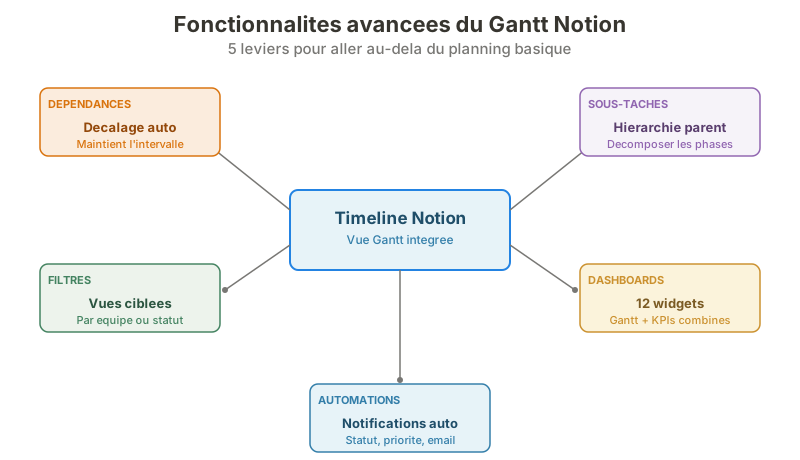 5 fonctionnalites avancees qui transforment la Timeline Notion en outil de gestion de projet complet.
Fonctionnalités avancées du Gantt Notion
Dépendances et décalage automatique
Notion propose deux modes de décalage automatique des dates lorsque vous modifiez une tâche liée par une dépendance. Le mode « Décaler uniquement en cas de chevauchement » ajuste les dates seulement quand elles se superposent. Le mode « Décaler et maintenir l’intervalle » conserve l’écart temporel entre les tâches liées. Si vous repoussez la tâche A d’une semaine, la tâche B se décale automatiquement d’une semaine également.
Ce second mode est particulièrement utile pour la planification en cascade, où chaque phase dépend de la précédente.
Sous-tâches dans la timeline
Les sous-éléments permettent de décomposer une tâche parent en étapes plus petites. Pour les activer, ouvrez les options de votre base de données et activez « Sous-éléments ». Chaque sous-tâche doit avoir sa propre propriété Date pour apparaître sur la timeline.
Cette hiérarchie parent-enfant est indispensable pour les projets complexes. Vous visualisez la vue d’ensemble avec les tâches parentes et zoomez sur le détail opérationnel avec les sous-tâches.
Filtres et groupements
Les filtres vous permettent de créer des vues ciblées sur votre Gantt. Créez une vue filtrée par responsable pour que chaque membre de l’équipe voie uniquement ses tâches. Ajoutez un filtre par statut pour masquer les tâches terminées et vous concentrer sur le travail en cours.
Les groupements organisent visuellement vos tâches par catégorie. Groupez par projet, par équipe ou par priorité pour structurer votre Gantt en sections claires.
Intégration avec les dashboards Notion
Depuis 2025, les dashboards Notion permettent de combiner jusqu’à 12 widgets dans une seule interface. Vous pouvez y intégrer votre Gantt (vue Timeline) à côté d’un kanban, d’un tableau de métriques et de graphiques d’avancement.
Les filtres globaux du dashboard s’appliquent à tous les widgets simultanément. Filtrez par équipe ou par période et l’ensemble de vos vues se met à jour. Cette combinaison est particulièrement efficace pour les réunions de suivi de projet.
Automations pour gagner du temps
Les automations Notion vous permettent d’automatiser les actions répétitives sur votre Gantt. Par exemple : quand le statut d’une tâche passe à « Terminé », notifier le responsable de la tâche suivante par email. Ou encore : quand une date d’échéance est dépassée, changer automatiquement la priorité en « Haute ».
Ces automatisations réduisent le travail manuel et garantissent que votre Gantt reste à jour sans intervention constante.
Notion vs outils Gantt dédiés
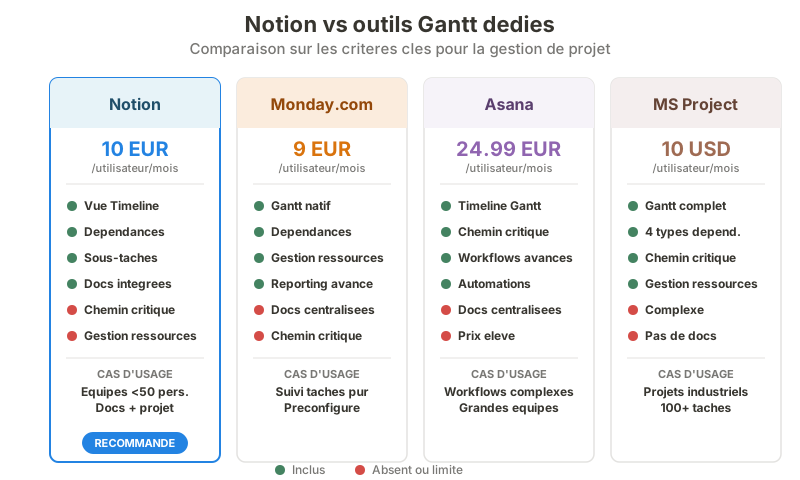 Notion a 10 EUR/mois couvre les besoins de la majorite des equipes de moins de 50 personnes.
La vue Timeline de Notion est un excellent Gantt pour la majorité des projets. Mais selon vos besoins, un outil dédié peut être plus adapté. Voici une comparaison honnête.
Notion vs Monday.com
Monday.com propose un diagramme de Gantt natif avec gestion des ressources, calcul de charge de travail et reporting avancé. Son interface est préconfigurée : vous démarrez immédiatement sans configuration. En revanche, Monday ne centralise pas la documentation comme Notion. Si votre équipe produit des specs, des wikis et des comptes rendus en plus du suivi de tâches, Notion reste le choix le plus cohérent. Monday facture à partir de 9 euros par utilisateur et par mois contre 10 euros pour Notion Plus.
Notion vs Asana
Asana offre des vues Gantt (appelées « Timeline ») avec un chemin critique automatisé et des workflows conditionnels avancés. L’outil excelle dans le suivi de tâches pur avec des règles d’automatisation puissantes. Asana Advanced est facturé 24,99 euros par utilisateur et par mois, soit plus du double de Notion. Pour les équipes qui valorisent la documentation autant que le pilotage, Notion offre un meilleur rapport fonctionnalités/prix.
Notion vs Microsoft Project
MS Project est le standard industriel pour la gestion de projet complexe. Il propose le calcul du chemin critique, la gestion des ressources avec nivellement automatique, les quatre types de dépendances (FS, SS, FF, SF) et le suivi budgétaire intégré. Pour des projets de construction, d’ingénierie ou impliquant des centaines de tâches avec des dépendances croisées, MS Project reste la référence. Mais sa complexité et son coût (à partir de 10 dollars par utilisateur et par mois pour Project Plan 1) le réservent aux équipes qui exploitent réellement ces fonctionnalités avancées.
Quand choisir Notion
Notion est le bon choix si vous gérez des projets de moins de 200 tâches, si votre équipe utilise déjà Notion pour la documentation et la collaboration, et si vous préférez un outil tout-en-un plutôt que de multiplier les abonnements. Pour approfondir la gestion de projet sur Notion, consultez mon guide dédié.
Templates Gantt recommandés pour Notion
Partir d’un template vous fait gagner du temps et vous donne une structure éprouvée. Voici les modèles que je recommande.
Gantt Chart officiel Notion (avec Notion AI)
Ce template proposé par Notion combine une timeline avec un kanban lié. Les projets et les tâches sont connectés, et Notion AI peut vous aider à générer des descriptions de tâches ou à résumer l’avancement. Il est disponible gratuitement dans la galerie de templates Notion.
Timeline Planner - Gantt View
Ce modèle est conçu pour la planification annuelle. Il affiche l’ensemble de votre plan marketing ou produit en une seule vue chronologique. Les barres sont codées par couleur selon le type de projet, ce qui facilite la lecture rapide.
Gantt Chart par mrpugo
Ce template se distingue par son approche interactive. Il propose des barres de tâches avec drag-and-drop, des attributions codées par couleur et une vue timeline pensée pour le suivi du chemin critique. Il convient aux équipes qui gèrent des projets avec de nombreuses interdépendances.
Pour découvrir d’autres modèles, consultez ma sélection des meilleurs templates Notion.
Limites de la vue Timeline dans Notion
Avant d’adopter la timeline Notion comme outil Gantt principal, voici ses limites concrètes.
Pas de chemin critique automatisé. Contrairement à MS Project ou Asana, Notion ne calcule pas automatiquement le chemin critique de votre projet. Vous devez identifier manuellement les tâches dont le retard impacterait la date de livraison finale.
Dépendances limitées au type fin-à-début. Le Gantt Notion ne prend en charge que les dépendances de type « fin-à-début » (Finish to Start). Les trois autres types (début-à-début, fin-à-fin, début-à-fin) ne sont pas disponibles nativement.
Pas de gestion des ressources. Notion ne propose pas de vue de charge de travail ni de nivellement automatique des ressources. Vous ne pouvez pas visualiser si un membre de l’équipe est surchargé sur une période donnée.
Performances au-delà de 500 éléments. La timeline peut ralentir lorsque votre base de données dépasse 500 éléments. Pour les grands projets, pensez à filtrer votre vue pour n’afficher que les tâches pertinentes.
Pas d’export Gantt natif. Il n’existe pas de fonctionnalité d’export au format Gantt (MPP, XML) pour partager votre planning avec des parties prenantes externes qui utilisent d’autres outils.
Malgré ces limites, la timeline Notion couvre les besoins de la grande majorité des équipes. Si vous gérez des projets de taille moyenne avec une équipe de moins de 50 personnes, ces restrictions ne seront probablement jamais bloquantes.
Conclusion
Le diagramme de Gantt reste un outil indispensable pour planifier et suivre vos projets. Avec la vue Timeline, Notion vous offre un Gantt intégré à votre espace de travail, sans coût supplémentaire ni outil externe. En moins de cinq minutes, vous configurez une timeline avec des dépendances, des sous-tâches et des filtres qui donnent une visibilité complète sur l’avancement de votre projet.
Pour les équipes déjà investies dans l’environnement Notion, la timeline est la solution la plus logique. Elle centralise planification et documentation dans un seul outil, évite la multiplication des abonnements et s’intègre naturellement avec vos bases de données existantes.
Si vous débutez sur Notion, je vous recommande de commencer par mon tutoriel Notion pour maîtriser les bases, puis de construire votre premier Gantt en suivant les étapes de ce guide.