Notion dictée vocale : prompter l'IA à la voix (guide 2026)
La dictée vocale Notion permet de prompter l’agent IA à la voix sur Mac et Windows depuis le 6 avril 2026. Elle s’active via un bouton microphone ou un raccourci clavier dans la sidebar IA, les blocs IA inline et AI Meeting Notes, avec une latence de transcription inférieure à une seconde.
J’ai testé la fonctionnalité au quotidien depuis sa sortie sur deux machines (MacBook Pro M3 et Windows 11). Voici ce qui marche, ce qui manque, et comment elle se positionne face à Wispr Flow, Notta et la dictée OS.
Ce que fait exactement la dictée vocale Notion
La dictée vocale Notion est une fonctionnalité IA, pas un substitut au clavier. Elle ne sert pas à rédiger une page entière à la voix : elle sert à formuler un prompt à l’agent sans taper.
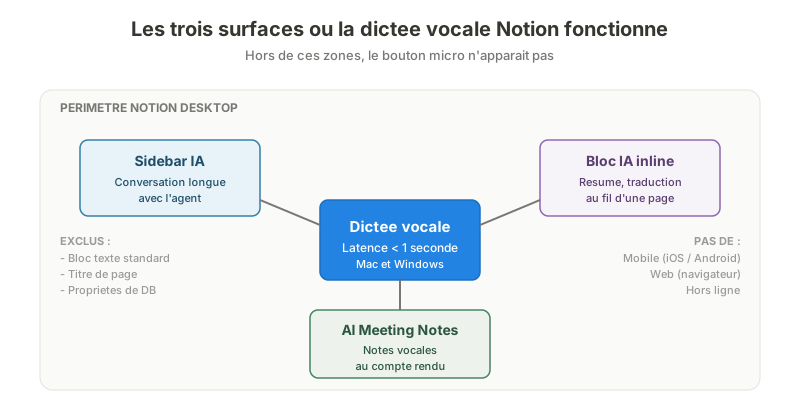 La dictée vocale Notion est cantonnée à 3 surfaces IA : bloc texte, titre de page et propriétés de DB exclus.
Les trois surfaces où elle fonctionne
La feature est volontairement limitée à trois zones de l’interface :
| Surface | Usage typique | Position du bouton micro |
|---|---|---|
| Sidebar IA | Conversation longue avec l’agent | À droite du champ de prompt |
| Bloc IA inline | Génération courte au fil d’une page (résumé, traduction) | Dans la barre d’outils du bloc IA |
| AI Meeting Notes | Lancer une transcription, ajouter une note vocale au compte rendu | Dans la fenêtre de meeting notes |
Hors de ces trois surfaces, le bouton microphone n’apparaît pas. Vous ne pouvez donc pas dicter directement le contenu d’un bloc texte standard, le titre d’une page, ou une propriété de base de données. C’est une limite assumée par Notion : la voix est cantonnée aux interactions IA.
Le déclenchement
Deux modes coexistent. Le clic sur l’icône microphone démarre une transcription en continu jusqu’à ce que vous cliquiez à nouveau pour arrêter. Le raccourci clavier (configurable dans Paramètres > Notion IA) fonctionne en push-to-talk : vous maintenez la touche, vous parlez, vous relâchez. C’est plus rapide pour des prompts courts.
La latence mesurée chez moi tourne autour de 600 millisecondes entre la fin de la phrase et l’apparition complète du texte dans le champ. C’est cohérent avec l’annonce officielle de Notion qui parle de moins d’une seconde de transcription.
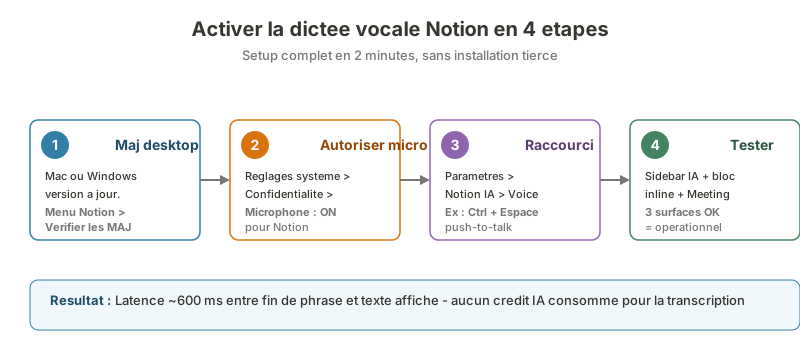 Setup complet en 2 minutes : aucun crédit IA consommé pour la transcription, latence mesurée autour de 600 ms.
Comment l’activer étape par étape
L’activation ne demande aucune installation supplémentaire si vous êtes déjà sur la version desktop à jour de Notion.
Étape 1 : Mettre à jour l’application desktop
La dictée vocale est sortie le 6 avril 2026 et nécessite la version desktop Mac ou Windows à jour. Sur la version web, le bouton microphone n’apparaît pas. Pour vérifier votre version, allez dans le menu Notion (haut gauche sur Mac, Aide sur Windows) puis cliquez sur Vérifier les mises à jour.
Étape 2 : Autoriser l’accès au micro
Au premier clic sur l’icône microphone, Notion demande l’autorisation système d’accéder à votre micro. Sur macOS, cela passe par Réglages système > Confidentialité et sécurité > Microphone. Sur Windows, par Paramètres > Confidentialité et sécurité > Microphone. Sans cette autorisation, le bouton reste grisé.
Étape 3 : Configurer le raccourci clavier
Dans Paramètres > Notion IA > Voice input, vous pouvez assigner un raccourci personnalisé. Je recommande une combinaison à deux touches que vous n’utilisez nulle part ailleurs (par exemple Ctrl + Espace ou Option + V) pour éviter les conflits avec Spotlight ou Alfred.
Étape 4 : Tester sur les trois surfaces
Ouvrez la sidebar IA (icône en haut à droite), repérez le micro, lancez un prompt vocal court. Faites le même test dans un bloc IA inline (taper Espace dans une page vide pour invoquer l’agent) et dans AI Meeting Notes (Cmd+K puis “meeting notes”). Si les trois fonctionnent, vous êtes opérationnel.
Dictée Notion vs dictée OS : la différence concrète
C’est la question la plus fréquente : pourquoi utiliser la dictée Notion alors que macOS et Windows ont déjà une dictée intégrée ? Les deux outils ne servent pas le même usage.
| Critère | Dictée Notion (native IA) | Dictée OS (macOS / Windows) |
|---|---|---|
| Surfaces couvertes | Sidebar IA, bloc IA, Meeting Notes | Tout champ texte du système |
| Lien avec l’IA | Le texte alimente directement le prompt | Aucun, juste de la saisie |
| Latence | < 1 seconde | 1 à 3 secondes selon OS |
| Hors ligne | Non | Oui (macOS Sonoma+ en local) |
| Mobile | Non | Oui (clavier iOS / Gboard) |
| Précision FR | Élevée (modèle IA récent) | Variable, plus faible sur Windows |
| Coût | Inclus | Inclus |
Concrètement, si vous voulez rédiger une page Notion à la voix, la dictée OS reste la seule option native. Si vous voulez prompter l’agent à la voix, la dictée Notion est plus rapide, plus précise et envoie directement le texte au bon endroit. Les deux peuvent coexister sans conflit.
Comparaison avec Wispr Flow et Notta
Trois alternatives reviennent en boucle quand on parle de dictée vocale dans Notion. Chacune adresse un usage différent.
Wispr Flow : la dictée universelle au niveau OS
Wispr Flow s’installe au niveau du système et fonctionne dans toutes les applications, pas seulement Notion. Vous appuyez sur la touche Fn (ou un raccourci personnalisé), vous parlez, le texte apparaît au curseur. L’éditeur annonce 97,2 % de précision et une vitesse de 170 à 179 mots par minute, soit 3 à 4 fois plus rapide qu’au clavier. Disponible sur Mac, Windows, iOS et Android, avec un dictionnaire personnalisé synchronisé entre appareils.
L’avantage clé sur Notion : Wispr Flow couvre toutes les surfaces (page, base de données, propriétés, commentaires), pas uniquement les champs IA. L’inconvénient : c’est un abonnement séparé à 12 dollars par mois en annuel, et la transcription n’est pas en local (cloud uniquement).
J’ai détaillé mon retour d’expérience après trois mois sur Wispr Flow dans mon avis complet si vous voulez creuser le sujet.
Notta : la transcription de réunions
Notta n’est pas un outil de dictée à proprement parler mais un service de transcription cloud orienté réunions. Vous lui donnez un fichier audio ou un flux en direct, il vous renvoie une transcription avec étiquettes locuteurs et un résumé. Notta couvre 58 langues et propose une intégration Notion qui pousse les transcriptions dans une base de données.
Le cas d’usage est différent : si vous voulez transcrire un appel Zoom hors écosystème Notion, Notta a sa place. Pour un prompt vocal à l’agent, c’est sur-dimensionné. Et Notion AI Meeting Notes couvre désormais ce besoin nativement, comme détaillé dans mon guide Notion AI Meeting Notes.
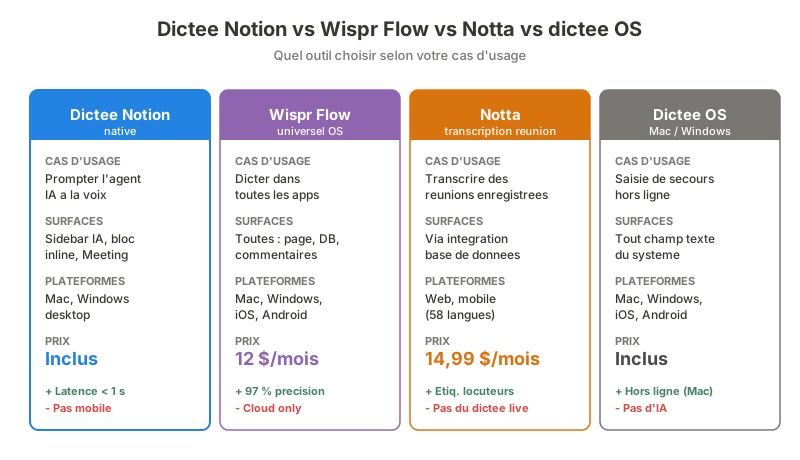 Décision rapide entre les 4 outils de dictée : Notion native est gratuite et suffit pour prompter l’agent, Wispr Flow (12 $/mois) reste le seul à couvrir toutes les surfaces.
Tableau récapitulatif
| Outil | Cas d’usage idéal | Surfaces Notion | Plateformes | Prix de base |
|---|---|---|---|---|
| Dictée Notion native | Prompter l’agent IA à la voix | Sidebar IA, bloc IA, Meeting Notes | Mac, Windows desktop | Inclus |
| Wispr Flow | Dicter dans toutes les apps | Toutes (page, DB, commentaires) | Mac, Windows, iOS, Android | 12 dollars/mois |
| Notta | Transcrire des réunions enregistrées | Via intégration DB | Web, mobile | 13,99 dollars/mois |
| Dictée OS | Saisie de secours hors ligne | Toutes (saisie clavier) | Mac, Windows, iOS, Android | Inclus |
Cas d’usage concrets
J’ai listé ci-dessous les trois usages où la dictée vocale Notion m’a fait gagner du temps en pratique.
Brainstorming dans la sidebar IA
Quand je travaille sur un plan d’article, je préfère parler que taper. Un prompt comme “génère-moi 10 angles d’article sur le sujet X en tenant compte des recherches Y et Z” prend 12 secondes à dicter contre 35 à 40 secondes à taper. Le contexte verbal est aussi plus naturel que le clavier pour exprimer une nuance.
Rédaction de meeting notes en post-réunion
Après une réunion transcrite par AI Meeting Notes, je dicte directement les actions et notes complémentaires dans le résumé. Le bouton micro est intégré à la fenêtre de meeting notes, ce qui évite de jongler entre apps. Sur 10 réunions par semaine, l’économie est réelle.
Génération inline dans une page
Pour une commande rapide (“traduis ce paragraphe en anglais”, “résume cette page en 5 bullets”), le bloc IA inline + dictée vocale est imbattable. Vous tapez Espace, vous maintenez le raccourci, vous parlez, l’agent répond. Trois secondes pour une tâche qui en prenait 15.
Pour explorer toutes les capacités de l’agent, mon guide Notion IA couvre les surfaces, les modèles disponibles et les cas d’usage avancés.
Limites et points d’attention
J’ai relevé cinq limites concrètes qui peuvent poser problème selon votre contexte.
Pas de mobile
C’est la plus gênante. Aucun bouton microphone dans la sidebar IA mobile au 7 mai 2026. Vous pouvez contourner avec la dictée du clavier système (Gboard pour Android, dictée iOS), mais la latence est plus élevée et la transcription passe par Google ou Apple, pas par Notion. Pour un état des lieux complet de l’app, voir le guide Notion Mobile.
Pas de mode édition de bloc texte
La dictée native ne sert pas à rédiger une page. Si vous cherchez ça, partez sur Wispr Flow ou la dictée OS. C’est un choix produit assumé par Notion.
Connexion internet obligatoire
La transcription passe par les serveurs Notion. En train, en avion ou en zone blanche, le bouton micro est inactif. La dictée macOS en local reste votre seul filet de sécurité hors ligne.
Détection de langue automatique mais pas toujours fiable
Le moteur détecte la langue automatiquement, comme dans AI Meeting Notes. Sur des prompts mixtes français-anglais (ce qui m’arrive souvent en tech), la détection peut hésiter et basculer la transcription dans la mauvaise langue. Pour un prompt critique, mieux vaut commencer par un mot très clairement français ou anglais.
Pas de dictionnaire personnalisé
Contrairement à Wispr Flow qui apprend vos termes métier, la dictée Notion ne mémorise pas vos corrections. Si vous dictez régulièrement le nom d’un produit, d’un client ou d’un acronyme, il faudra le réécrire à chaque fois. C’est le principal manque face aux outils tiers.
Mon verdict après un mois d’usage
La dictée vocale Notion fait exactement ce qu’elle promet : raccourcir le temps entre l’idée et le prompt. Pour un usage quotidien de l’agent IA, elle est suffisante et évite un abonnement tiers.
Mon setup actuel : dictée Notion native pour tous les prompts IA (sidebar, blocs, meeting notes), dictée macOS pour les rares moments où je dois écrire un long bloc à la voix sans lancer l’agent. Je n’utilise plus Wispr Flow dans Notion depuis avril, mais je le garde pour Slack, Gmail et tous les contextes hors Notion où il reste imbattable.
Si vous êtes Business ou Enterprise et que vous utilisez l’agent quotidiennement, activez la dictée vocale dès aujourd’hui : c’est gratuit, ça prend 2 minutes à configurer, et le gain sur 6 mois est mesurable. Pour suivre la consommation d’IA générée par tous ces prompts, mon guide Notion Credits explique comment plafonner les coûts.