Notion Archive : archiver vos pages sans les supprimer
Notion propose depuis le 27 mars 2026 (Notion 3.4) une fonctionnalité Archive qui permet de retirer une page de votre espace de travail sans la supprimer. Concrètement, la page reste intacte et récupérable, mais elle disparaît de la sidebar, de la recherche et des vues de base de données. Vous gardez ainsi un workspace propre tout en conservant un accès à vos contenus obsolètes.
Avant cette mise à jour, la seule option pour retirer une page était de la mettre à la Corbeille (Trash), avec un risque de suppression définitive après 30 jours. L’Archive comble ce manque : c’est un espace intermédiaire entre la page active et la page supprimée.
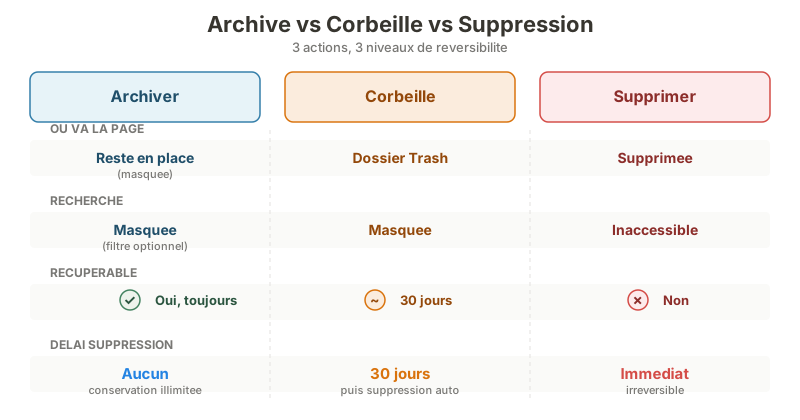 Archiver conserve la page indéfiniment, la Corbeille la supprime après 30 jours.
Archive, Corbeille, Suppression : trois actions différentes
La confusion entre archiver, mettre à la Corbeille et supprimer définitivement est fréquente. Voici les différences concrètes.
| Action | Où va la page | Visible dans la recherche | Récupérable | Délai avant suppression |
|---|---|---|---|---|
| Archiver | Reste en place (masquée) | Non (par défaut) | Oui, à tout moment | Aucun : conservation illimitée |
| Mettre à la Corbeille | Dossier Trash | Non | Oui, pendant 30 jours | 30 jours |
| Supprimer définitivement | Supprimée | Non | Non | Immédiat |
L’Archive est la solution la plus sûre lorsque vous souhaitez désencombrer votre workspace sans perdre de données. La Corbeille, elle, convient aux pages que vous êtes certain de ne plus vouloir conserver.
Comment archiver une page dans Notion
L’archivage s’effectue en trois clics, directement depuis la page concernée.
Depuis le menu de la page
- Ouvrez la page que vous souhaitez archiver.
- Cliquez sur le menu
•••en haut à droite de la page. - Sélectionnez Archive.
La page affiche alors une bannière indiquant le nom de la personne qui l’a archivée et la date de l’opération. Cette traçabilité est utile en équipe, quand plusieurs membres interviennent sur le même workspace.
Depuis le menu bloc
Vous pouvez également archiver via le menu bloc (l’icône à six points ⋮⋮ qui apparaît à gauche de chaque bloc). Cette méthode est pratique lorsque vous travaillez dans une base de données et souhaitez archiver une entrée spécifique.
Archivage en masse dans une base de données
Pour les bases de données contenant de nombreuses entrées obsolètes, vous pouvez sélectionner plusieurs lignes puis utiliser l’option Archive dans le menu contextuel. Cette approche évite de traiter chaque entrée une par une.
Comportement des sous-pages
Lorsque vous archivez une page parent, toutes ses sous-pages sont automatiquement archivées. Ce comportement en cascade garantit la cohérence de votre workspace : vous n’aurez pas de sous-pages orphelines qui restent actives alors que leur page parent est archivée.
À l’inverse, lorsque vous restaurez une page parent, ses sous-pages sont également restaurées. Il n’est pas nécessaire de les désarchiver individuellement.
Ce mécanisme est identique à celui de la Corbeille, où supprimer une page parent envoie aussi ses enfants dans le Trash. La différence est que l’Archive ne comporte aucun délai de suppression automatique.
Impact sur la recherche et Notion IA
Les pages archivées sont masquées des résultats de recherche par défaut. C’est l’un des avantages majeurs de cette fonctionnalité, surtout pour les équipes qui utilisent Notion IA.
Avec plus de 100 millions d’utilisateurs en 2026 (Super.so, 2026) et plus de 50 % du revenu annuel récurrent provenant de clients utilisant l’IA (SQ Magazine, 2026), la qualité de la recherche est un enjeu critique pour Notion. Notion IA s’appuie sur l’ensemble du contenu indexé pour générer ses réponses. Avant l’Archive, les pages obsolètes polluaient les résultats de l’assistant et produisaient des réponses basées sur des informations périmées. En archivant ces pages, vous améliorez directement la pertinence des réponses de l’IA.

Selon les release notes officielles du 27 mars 2026, l’Archive permet de « mark pages as outdated to keep your workspace clean and improve your search results ». J’ai constaté ce gain sur mon propre workspace : après avoir archivé une centaine de pages obsolètes, les réponses de Notion IA étaient nettement plus pertinentes.
Il reste possible de retrouver une page archivée via la recherche en activant un filtre spécifique, ou en suivant un lien direct vers cette page.
Impact sur la sidebar et la navigation
Une page archivée disparaît de la sidebar (barre latérale). Elle ne s’affiche plus dans l’arborescence de votre workspace, ce qui réduit le bruit visuel et facilite la navigation.
Avec la refonte de la sidebar introduite dans Notion 3.4, qui organise désormais la navigation en quatre onglets (pages, chats IA, réunions, notifications), l’Archive devient un complément naturel. Les pages qui ne sont plus d’actualité sortent de la vue principale sans nécessiter de réorganisation manuelle.
Pour les utilisateurs qui structurent leur workspace selon les bonnes pratiques d’organisation Notion, l’Archive remplace avantageusement les anciennes méthodes comme le dossier « Archives » créé manuellement.
Impact sur les vues de base de données
Dans une base de données, les éléments archivés disparaissent de toutes les vues actives : tableau, kanban, calendrier, timeline, galerie. Ils ne faussent plus vos filtres ni vos calculs.
Avant l’Archive, la méthode courante consistait à ajouter une propriété « Statut » ou « Archivé » (case à cocher) puis à filtrer les entrées correspondantes. Cette approche fonctionnait, mais elle présentait plusieurs inconvénients :
- La propriété supplémentaire encombrait les vues.
- Les filtres devaient être configurés sur chaque vue.
- Les entrées « archivées » restaient indexées dans la recherche.
- Les formules et rollups incluaient parfois les entrées archivées par erreur.
La fonctionnalité native d’Archive résout ces quatre problèmes d’un coup. Les entrées archivées sont exclues par défaut, sans filtre à configurer.
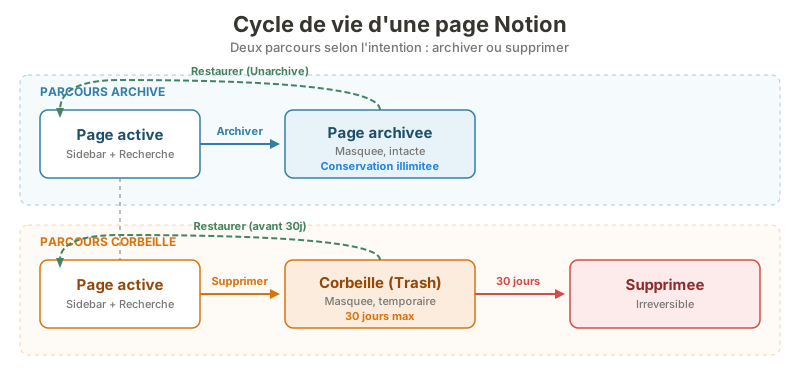 Deux parcours pour retirer une page : l’Archive la conserve indéfiniment, la Corbeille la supprime après 30 jours.
Comment retrouver et restaurer une page archivée
Contrairement à la Corbeille, il n’existe pas de dossier « Archive » centralisé dans la sidebar. Pour retrouver une page archivée, vous disposez de deux méthodes.
Via la recherche
- Ouvrez la recherche Notion (raccourci Cmd + P sur Mac ou Ctrl + P sur Windows).
- Saisissez le nom de la page.
- Activez le filtre pour inclure les pages archivées dans les résultats.
Via un lien direct
Si vous avez conservé un lien vers la page (dans un autre document, un marque-page ou un message), ce lien reste fonctionnel. La page s’ouvre avec la bannière « Archived » en haut.
Restauration
Une fois la page archivée ouverte, cliquez sur le bouton Unarchive dans la bannière. La page retrouve sa position d’origine dans la sidebar et réapparaît dans les vues de base de données.
Plans compatibles et limitations
La fonctionnalité Archive n’est pas disponible sur tous les plans Notion. Elle est actuellement en Beta et réservée aux plans Business et Enterprise.
| Plan | Archive disponible | Historique des versions |
|---|---|---|
| Free | Non | 7 jours |
| Plus | Non | 30 jours |
| Business | Oui | 90 jours |
| Enterprise | Oui | Illimité |
Les utilisateurs des plans Free et Plus peuvent continuer à utiliser des méthodes alternatives pour organiser leurs pages obsolètes : création d’un dossier « Archives » manuel, ou utilisation de propriétés de filtrage dans les bases de données. Pour en savoir plus sur les différences entre les plans, consultez mon comparatif des offres Notion.
Bonnes pratiques pour utiliser l’Archive
Voici les pratiques que j’ai adoptées sur mon propre workspace.
Planifiez un nettoyage régulier
Je me bloque un créneau mensuel pour passer en revue mon workspace et archiver les pages obsolètes. Cette discipline empêche l’accumulation de contenu périmé et maintient la pertinence de votre recherche et de Notion IA.
Distinguez Archive et Corbeille selon l’intention
Utilisez l’Archive pour les pages qui pourraient servir de référence future : anciens comptes rendus de réunion, projets terminés, documentation de versions précédentes. Réservez la Corbeille aux pages sans valeur de référence : brouillons abandonnés, doublons, tests.
Archivez par branche plutôt que par feuille
Plutôt que d’archiver des sous-pages une par une, archivez la page parent lorsque l’ensemble du projet ou du sujet est terminé. Le mécanisme en cascade archive automatiquement toutes les sous-pages.
Documentez avant d’archiver
Pour les projets importants, ajoutez une note en haut de la page avant de l’archiver : résumé du projet, raison de l’archivage, date. Cette note facilitera la compréhension si vous ou un collègue rouvrez la page des mois plus tard.
Combinez avec les automations
Si vous utilisez les automations Notion, vous pouvez créer des règles qui archivent automatiquement les entrées de base de données après un certain délai d’inactivité ou lorsqu’un statut passe à « Terminé ». Cette automatisation réduit le travail manuel de maintenance.
Archiver vs. créer un dossier Archives : quelle approche choisir ?
Avant la fonctionnalité native, de nombreux utilisateurs créaient manuellement un dossier « Archives » dans leur sidebar pour y déplacer les pages obsolètes. Cette méthode reste valable, surtout sur les plans Free et Plus, mais elle présente des limites par rapport à l’Archive native.
| Critère | Archive native | Dossier manuel |
|---|---|---|
| Masqué de la recherche | Oui (par défaut) | Non |
| Masqué des vues BDD | Oui (automatique) | Non (nécessite un filtre) |
| Traçabilité (qui/quand) | Oui (bannière) | Non |
| Restauration en un clic | Oui | Non (déplacement manuel) |
| Disponibilité | Business / Enterprise | Tous les plans |
Plus de 50 % des entreprises Fortune 500 utilisent Notion (Toolfinder, 2026), et la plupart disposent d’un plan Business ou Enterprise. Si vous êtes sur l’un de ces plans, la fonctionnalité native est clairement préférable. Elle offre une meilleure intégration avec la recherche, les bases de données et Notion IA.
Ce que l’Archive ne fait pas
Pour éviter les malentendus, voici ce que l’Archive ne permet pas :
- Suppression définitive : l’Archive ne supprime rien. Pour supprimer une page, utilisez la Corbeille.
- Modification directe : une page archivée est en lecture seule. Il est impossible de la modifier tant qu’elle n’a pas été désarchivée via le bouton Unarchive.
- Export automatique : l’archivage ne génère pas de sauvegarde externe. Si vous avez besoin d’un backup, exportez manuellement avant d’archiver.
- Archivage sélectif de sous-pages : vous ne pouvez pas archiver une page parent tout en gardant certaines sous-pages actives. L’archivage est en cascade.
Pour aller plus loin sur la sécurité de vos données, j’ai détaillé le sujet dans mon guide sur la protection des données dans Notion.