Agents externes Notion : orchestrer Claude et Cursor

Un agent externe Notion est un assistant IA tiers, comme Claude ou Cursor, que vous intégrez à un board partagé pour le traiter comme un coéquipier : vous lui assignez des tâches, vous le @-mentionnez dans un commentaire et vous le regardez travailler, sans quitter Notion. Introduite avec Notion 3.6 le 1er juillet 2026, cette fonctionnalité fait de votre workspace une tour de contrôle pour orchestrer des agents qui, eux, s’exécutent dans un CLI ou un IDE.
J’ai configuré Claude sur un board de développement partagé pour tester la promesse en conditions réelles. La distinction avec les agents internes de Notion prête à confusion, alors autant la poser d’emblée : ici, Notion ne fait pas le travail, il le distribue et en assure le suivi. Le sujet monte vite, « notion claude » ayant progressé de plus de 1 300 % de recherches sur l’année selon les données DataForSEO. Voici comment activer, assigner, suivre et cadrer ces agents, et surtout comment les distinguer des Custom Agents et de MCP.
Qu’est-ce qu’un agent externe Notion ?
Un agent externe est un assistant IA développé par un tiers (Anthropic pour Claude, Cursor pour l’IDE éponyme) que vous pilotez depuis Notion comme un membre de l’équipe. Selon l’annonce officielle, « Claude and Cursor are the first two External Agents in Notion », avec d’autres agents annoncés à venir.
Le principe rompt avec les agents que Notion héberge lui-même. Un agent externe ne vit pas dans le workspace : il s’exécute dans son propre environnement (Claude Code, l’IDE Cursor), mais Notion lui sert d’interface de commande. Concrètement, il travaille à partir de vos documents et bases de données partagés, crée et met à jour des pages quand il a les droits d’édition, répond à des questions en s’appuyant sur le contenu du workspace, et affiche son activité et ses résultats directement dans Notion.
Trois usages structurent la fonctionnalité :
- Assigner une tâche depuis un board partagé, exactement comme à un collègue
- @-mentionner l’agent dans un commentaire ou un document pour lui confier une action précise
- Suivre son exécution en temps réel et rebondir sur son travail sans changer d’outil
Cette logique s’inscrit dans le virage d’orchestration IA amorcé par la mise à jour Notion 3.6, dont les agents externes sont la fonctionnalité phare.
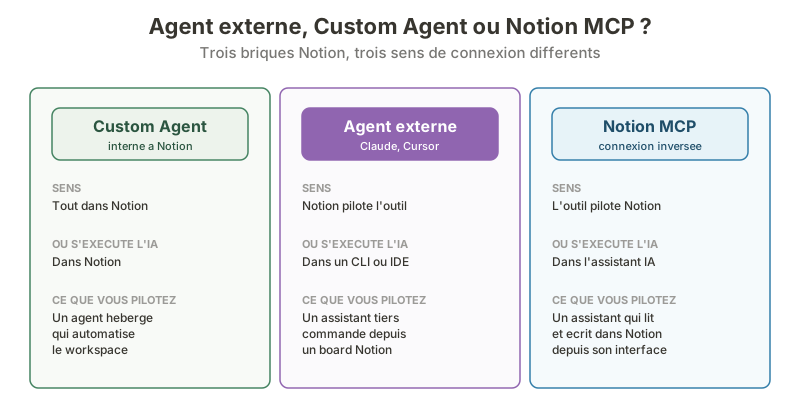 Trois briques, trois sens de connexion : le Custom Agent reste interne, l’agent externe est piloté depuis Notion, MCP inverse la commande.
Agents externes, Custom Agents et MCP : ne pas confondre
La confusion la plus fréquente oppose trois briques que Notion a lancées à quelques mois d’intervalle. Elles se ressemblent de loin, mais leur sens de fonctionnement diffère. Le tableau ci-dessous clarifie qui pilote qui.
| Brique | Sens de la connexion | Où s’exécute l’IA | Ce que vous pilotez |
|---|---|---|---|
| Custom Agent | Interne à Notion | Dans Notion | Un agent hébergé qui automatise dans le workspace |
| Agent externe | Notion pilote l’outil tiers | Dans un CLI ou un IDE (Claude Code, Cursor) | Un assistant tiers commandé depuis un board Notion |
| Notion MCP | L’outil tiers pilote Notion | Dans l’assistant IA | Un assistant qui lit et écrit dans Notion depuis sa propre interface |
Un Custom Agent est construit et hébergé dans Notion : vous le configurez une fois, puis il exécute lui-même la tâche à l’intérieur du workspace. Un agent externe, à l’inverse, orchestre un outil qui vit dehors. Détail qui prête à confusion : techniquement, un agent externe se crée comme un Custom Agent, la couche externe venant se greffer par-dessus. Si vous hésitez entre les deux approches internes, notre comparatif Notion Agent vs Custom Agent détaille le partage à la demande contre autonome.
Le contraste avec Notion MCP est le plus important à retenir. Avec MCP, vous connectez votre workspace à Claude ou Cursor pour que l’assistant lise et écrive dans Notion depuis Claude Desktop ou son IDE : la commande part de l’assistant. Avec les agents externes, la commande part de Notion. MCP relie Notion vers l’IA ; les agents externes orchestrent l’IA depuis Notion. Les deux sens sont complémentaires et peuvent cohabiter sur un même workspace.
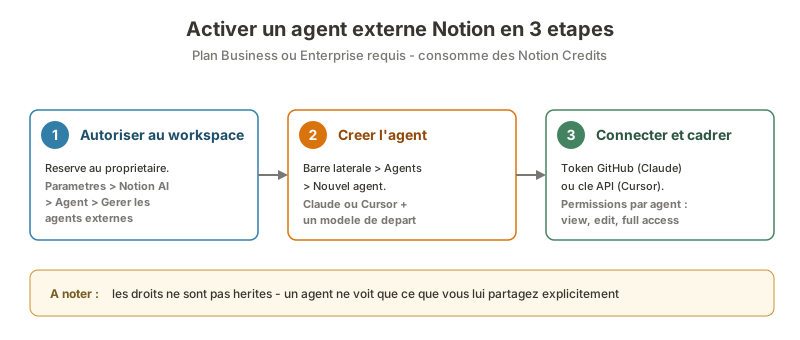 Trois étapes pour activer Claude ou Cursor : les permissions ne sont pas héritées et se définissent par agent.
Activer les agents externes dans Notion
L’activation se fait en deux temps : un propriétaire de workspace ouvre la fonctionnalité, puis chaque agent se configure individuellement. Les agents externes reposent sur les Custom Agents, ils exigent donc un plan Business ou Enterprise et consomment des Notion Credits.

Étape 1 : autoriser les agents externes au niveau du workspace
Cette étape est réservée aux propriétaires de workspace. Rendez-vous dans Paramètres, puis Notion AI, Agent et Gérer les agents externes. C’est ce réglage qui déverrouille Claude et Cursor pour l’ensemble de l’organisation.
Un point de vigilance : selon la documentation Notion, Claude est désactivé par défaut dans les workspaces HIPAA et dans ceux qui appliquent des restrictions sur les modèles Anthropic. Si l’option n’apparaît pas, vérifiez la politique de conformité de votre organisation avant tout.
Étape 2 : créer l’agent depuis la barre latérale
Une fois la fonctionnalité ouverte, ouvrez Agents dans la barre latérale, cliquez sur Nouvel agent, puis choisissez Claude ou Cursor. Vous sélectionnez ensuite un point de départ. Notion propose plusieurs modèles préconfigurés :
- Coding task board : un board de développement prêt à l’emploi, avec intégration GitHub
- General task board : un board générique pour des tâches non techniques
- Codebase Q&A : un agent orienté questions-réponses sur une base de code
Vous pouvez aussi partir de zéro pour tout définir manuellement : instructions, déclencheurs et connexions.
Étape 3 : connecter les outils et les accès
Le paramétrage des connexions diffère selon l’agent. Pour Claude, aucun compte Anthropic n’est requis : vous connectez GitHub dans l’onglet Tools and access, vous collez un token d’accès personnel (PAT) disposant des droits lecture et écriture sur Contents et Pull Requests, puis vous sélectionnez les dépôts autorisés. Pour Cursor, vous devez disposer d’un compte Cursor et coller une clé API récupérée dans les réglages de votre compte Cursor.
C’est également ici que vous cadrez les permissions, l’étape la plus importante pour la sécurité. Les droits sont définis par agent et ne sont pas hérités de la personne qui lance l’exécution : vous accordez explicitement un accès view, edit ou full access aux pages et bases concernées. Un agent ne voit que ce que vous lui avez partagé, rien de plus.
Assigner et suivre le travail d’un agent
Une fois l’agent créé, vous le sollicitez comme un coéquipier. Notion prévoit trois déclencheurs préconfigurés, ajustables dans les réglages de l’agent.
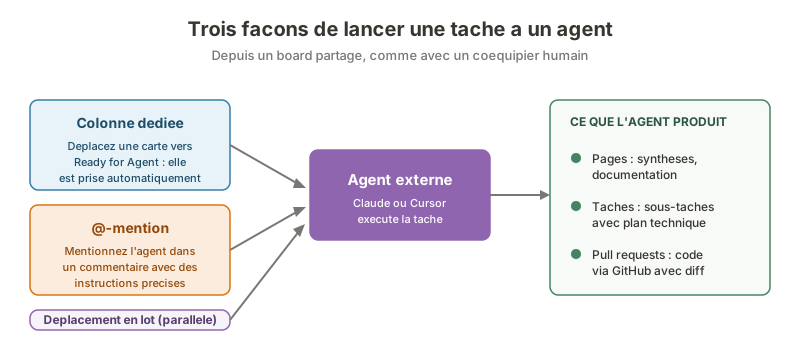 Colonne dédiée, @-mention ou déplacement en lot : trois entrées vers l’agent, qui rend pages, tâches ou pull requests.
Les trois façons de lancer une tâche
| Déclencheur | Fonctionnement | Cas d’usage |
|---|---|---|
| Colonne dédiée | Déplacez une carte vers une colonne comme Ready for Agent ; l’agent la récupère automatiquement | Flux de travail par statut sur un board Kanban |
| @-mention en commentaire | @-mentionnez l’agent dans le commentaire d’une tâche avec des instructions précises | Demande ponctuelle et contextualisée |
| Déplacement en lot | Déplacez plusieurs cartes en même temps pour lancer des exécutions en parallèle | Traiter une file de tickets d’un coup |
Vous pouvez également tagger l’agent dans un document ou lui assigner directement une entrée de base de données, exactement comme vous le feriez pour un collègue humain. Cette intégration au board partagé est ce qui distingue les agents externes d’un simple appel à un assistant : le travail vit dans le flux de l’équipe, pas dans une conversation isolée. Si vous travaillez sur un board de type Kanban Notion, la colonne dédiée est l’entrée la plus naturelle.
Suivre l’exécution en temps réel
La transparence est un point fort de la fonctionnalité. Vous suivez le travail de l’agent de trois manières :
- Commentaires en langage clair : l’agent poste sa progression directement sur la tâche
- Transcription en direct : cliquez sur l’indicateur « Claude is working » pour ouvrir la session live et voir le raisonnement en cours
- Redirection en cours de route : laissez un commentaire pendant l’exécution pour clarifier ou réorienter l’agent
Cette visibilité permanente rend chaque exécution auditable par n’importe quel membre de l’équipe, un critère décisif pour un usage professionnel.
Ce que l’agent produit
Selon la nature de la tâche, l’agent rend un résultat rattaché à la carte d’origine :
- Pages : synthèses de recherche ou documentation liées à la tâche
- Tâches : sous-tâches plus fines accompagnées d’un plan technique
- Pull requests : pour Cursor et Claude connectés à GitHub, des modifications de code avec diff, description et captures d’écran le cas échéant
Cas d’usage concrets
Les agents externes brillent surtout sur les workflows techniques, mais leur portée s’étend à mesure que Notion ajoute des modèles. Voici les usages les plus mûrs à ce jour.

Développement logiciel de bout en bout
C’est le cas d’usage le plus abouti. Vous assignez une issue ou une demande de fonctionnalité depuis Notion ; Cursor lit le brief, parcourt la base de code, planifie, construit, teste et vérifie son travail avant d’ouvrir une pull request. D’après Cursor, l’agent prend la tâche « end to end », du plan à la vérification. Claude fonctionne sur le même principe pour le triage de bugs, la revue de code et le développement de fonctionnalités.
En pratique, un board de développement peut confier le triage d’un bug à Cursor et la rédaction d’une spécification à Claude, sans jamais quitter l’interface. C’est une forme d’orchestration multi-agents où chaque agent joue sa spécialité.
Recherche, documentation et Q&A
Le modèle Codebase Q&A transforme un agent en base de connaissance interrogeable : un développeur pose une question sur le code, l’agent répond en citant les fichiers concernés. Le modèle General task board élargit l’usage aux tâches non techniques, comme la préparation d’une synthèse ou la structuration d’un document de projet.
Une capacité héritée de Notion 3.6 mérite d’être signalée : en @-mentionnant un agent Claude sur une page avec une demande du type « transforme ceci en présentation PowerPoint », l’agent génère le fichier et l’intègre à la page. La gestion de projet dans Notion gagne ainsi une couche d’automatisation qui va au-delà du simple suivi de tâches.
Limites et bonnes pratiques
Au lancement, la fonctionnalité reste en bêta avec un déploiement progressif, et plusieurs restrictions s’appliquent. Les agents externes ne peuvent ni naviguer sur le web, ni appeler d’autres agents pendant une session : chaque exécution est autonome et cloisonnée. À cela s’ajoute le coût, chaque run consommant des Notion Credits facturés 10 dollars pour 1 000 crédits, partagés à l’échelle du workspace et non reportés d’un mois sur l’autre.
Mon retour après configuration : la mise en place demande de la rigueur sur les permissions, et il vaut mieux commencer petit. Notion recommande d’ailleurs de démarrer avec un seul workflow, comme le triage de bugs, et de le raffiner pendant plusieurs semaines. Définissez explicitement ce que l’agent possède et ce que les humains gardent la main dessus, puis traitez les premières semaines comme une phase de calibrage en observant les patterns dans les résultats.
Mon avis : les agents externes sont la nouveauté la plus stratégique de Notion 3.6, mais aussi la plus exigeante. Ils ciblent clairement les équipes techniques sous plan Business ou Enterprise, prêtes à investir du temps de configuration. Pour un usage individuel ou non technique, les Custom Agents et le Notion Agent personnel restent le point d’entrée le plus accessible. La direction prise par Notion est claire : devenir la couche de coordination au-dessus des outils IA, plutôt que de chercher à tout héberger.
Pour suivre l’arrivée de nouveaux agents externes, consultez régulièrement les notes de version officielles de Notion 3.6. Et si votre priorité est de connecter Notion à Claude dans l’autre sens, notre guide Notion MCP couvre l’installation complète.