Vue Kanban Notion : organiser vos projets visuellement (guide 2026)
Notion propose un Kanban natif via sa vue Board, et j’en fais un usage quotidien pour piloter mes projets. En une minute, vous transformez n’importe quelle base de données en tableau Kanban visuel, sans quitter votre espace de travail.
Que vous gériez un projet de développement logiciel, une campagne marketing ou simplement vos tâches personnelles, le Kanban dans Notion donne une vue claire sur l’avancement de chaque élément. Ce guide couvre la création, la personnalisation et l’optimisation d’un tableau Kanban dans Notion, avec des exemples concrets et des techniques avancées pour 2026.
Qu’est-ce que la méthode Kanban ?
Les origines chez Toyota
La méthode Kanban a été inventée dans les années 1950 par Taiichi Ohno, ingénieur chez Toyota. Le terme japonais « kanban » signifie « panneau de signalisation » ou « étiquette visuelle ». L’idée de départ était simple : s’inspirer du fonctionnement des supermarchés américains, où les rayons se réapprovisionnent uniquement lorsque les produits sont consommés.
Toyota a appliqué ce principe à sa chaîne de production automobile. Au lieu de produire en masse et de stocker, chaque poste de travail signalait ses besoins au poste précédent via des cartes physiques. Ce système de flux tiré a permis de réduire les stocks, d’éliminer le gaspillage et d’améliorer la qualité de production.
Les principes de base du Kanban
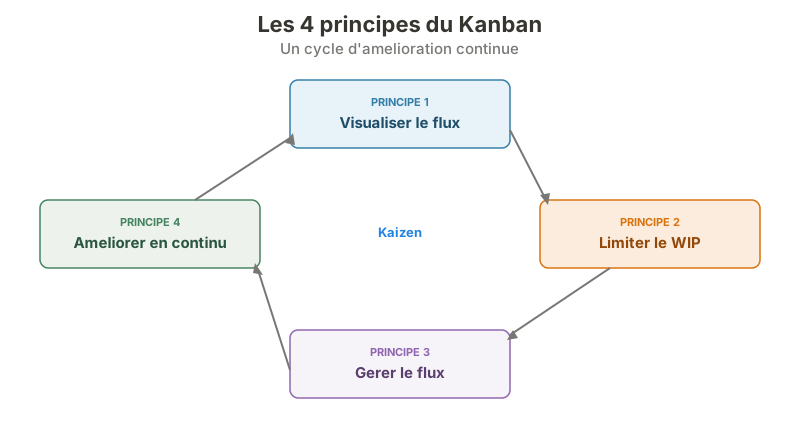 Les 4 principes du Kanban forment un cycle d’amelioration continue (Kaizen).
La méthode Kanban repose sur quatre principes que vous pouvez appliquer à n’importe quel projet.
Visualiser le flux de travail. Chaque tâche est représentée par une carte qui se déplace de colonne en colonne, de gauche à droite. Vous voyez en un coup d’oeil l’état de chaque élément et l’avancement global du projet.
Limiter le travail en cours (WIP). C’est le principe le plus important et le plus souvent négligé. La limite WIP (Work In Progress) fixe un nombre maximum de tâches simultanées par colonne. Si la colonne « En cours » est limitée à trois tâches, personne ne peut en démarrer une quatrième tant qu’une des trois n’est pas terminée. Cette contrainte force à finir ce qui est commencé avant de commencer autre chose.
Gérer le flux. L’objectif est de maintenir un flux régulier de tâches à travers les colonnes. Lorsqu’une colonne accumule trop de cartes, c’est le signe d’un goulot d’étranglement qu’il faut résoudre.
Améliorer en continu. Le Kanban s’inscrit dans la philosophie du Kaizen, l’amélioration continue japonaise. Vous analysez régulièrement votre tableau, identifiez les points de friction et ajustez votre processus.
Kanban vs to-do list : quelle différence ?
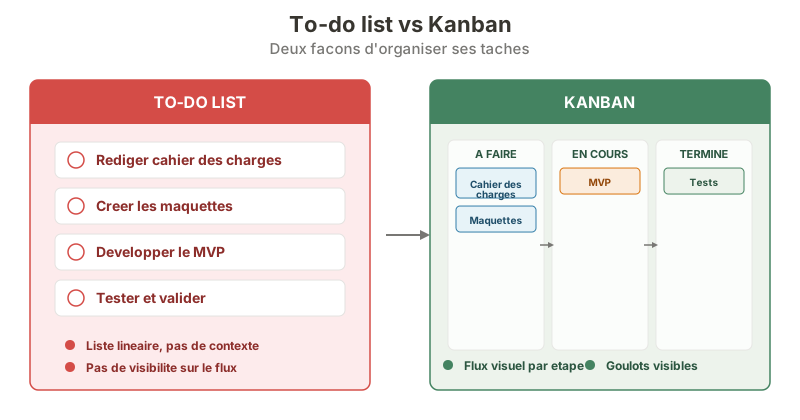 To-do list vs Kanban : le passage d’une liste lineaire a un flux visuel par etapes.
Une to-do list est une liste linéaire de tâches à réaliser. Elle fonctionne bien pour des actions simples et indépendantes : faire les courses, envoyer un email, appeler un client. Mais dès que vos tâches suivent un processus en plusieurs étapes, la to-do list montre ses limites.
Le Kanban ajoute une dimension spatiale. Chaque colonne représente une étape de votre processus, et les cartes se déplacent physiquement d’une étape à la suivante. Vous ne voyez pas seulement ce qui reste à faire, mais aussi ce qui est en cours, ce qui attend une validation et ce qui est terminé. Cette visibilité est nécessaire pour piloter un projet.
La vue Board de Notion : le Kanban natif
Comment fonctionne la vue Board
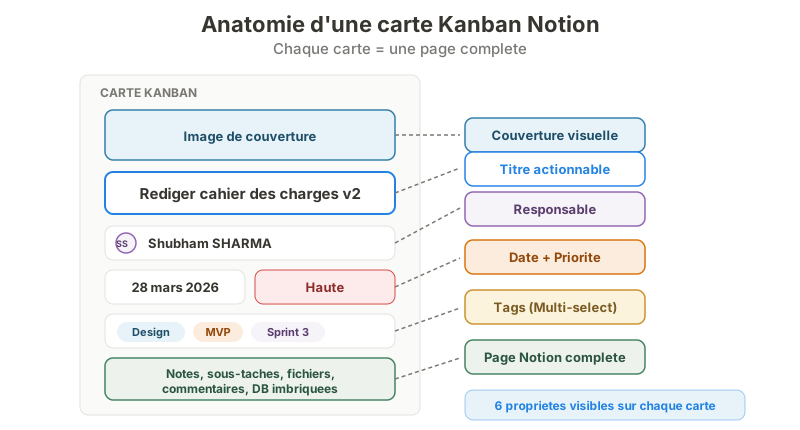 Chaque carte Kanban Notion est une page complete avec 6 proprietes configurables.
Dans Notion, la vue Board est une des six vues disponibles pour afficher une base de données (avec Table, Liste, Calendrier, Timeline et Galerie). Elle affiche vos entrées sous forme de cartes organisées en colonnes, exactement comme un tableau Kanban.
Par défaut, les colonnes sont regroupées selon la propriété « Status », qui comporte trois valeurs : A faire, En cours et Terminé. Mais vous pouvez regrouper vos cartes par n’importe quelle propriété de type Select, Multi-select ou Personne. Cette flexibilité est ce qui distingue le Kanban de Notion d’un outil comme Trello, où le regroupement par colonnes est la seule structure possible.
Chaque carte affiche un aperçu des propriétés que vous choisissez de rendre visibles : titre, responsable, date d’échéance, priorité, tags. Pour déplacer une tâche d’une colonne à une autre, vous la glissez-déposez. La propriété correspondante se met à jour automatiquement.
Pourquoi utiliser le Kanban de Notion plutôt qu’un outil dédié
L’avantage principal du Kanban dans Notion est l’intégration avec le reste de votre espace de travail. Votre tableau Kanban n’est pas un outil isolé : il fait partie d’une base de données que vous pouvez aussi afficher en tableau, en timeline ou en calendrier. Les mêmes données, plusieurs perspectives.
Chaque carte Kanban est aussi une page Notion à part entière. Vous pouvez y ajouter des notes, des sous-tâches, des fichiers, des commentaires et des bases de données imbriquées. Sur Trello, une carte reste une carte. Sur Notion, une carte est un document complet.
Si vous utilisez déjà Notion pour votre gestion de projet, ajouter une vue Kanban ne nécessite aucun outil supplémentaire. Tout se passe dans le même espace.
Tutoriel : créer un Kanban Notion pas à pas
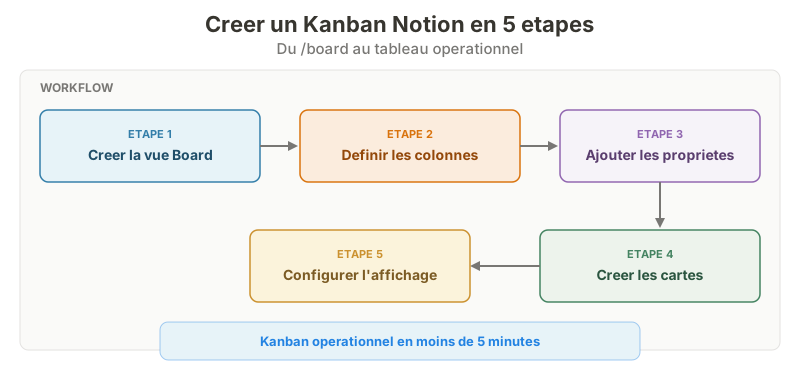 Kanban operationnel en 5 etapes, de la commande /board au tableau pret a l’emploi.
Etape 1 : créer une base de données en vue Board
Ouvrez une page vierge dans Notion. Tapez /board et sélectionnez « Vue Board » dans le menu qui apparaît. Notion crée automatiquement une base de données avec trois colonnes par défaut basées sur la propriété Status : A faire, En cours et Terminé.
Si vous disposez déjà d’une base de données (par exemple une base de tâches), vous pouvez simplement ajouter une nouvelle vue Board. Cliquez sur le « + » à côté des onglets de vue en haut de votre base de données, puis sélectionnez « Board ».
Etape 2 : définir vos colonnes
Les colonnes correspondent aux étapes de votre workflow. Pour les personnaliser, cliquez sur les trois points en haut d’une colonne, puis sur « Renommer ». Vous pouvez également ajouter de nouvelles colonnes en cliquant sur le bouton « + » situé tout à droite du tableau.
Voici un exemple de colonnes pour un projet classique :
- Backlog : les tâches identifiées mais pas encore planifiées
- A faire : les tâches prêtes à être traitées
- En cours : les tâches en cours de réalisation
- En revue : les tâches terminées en attente de validation
- Terminé : les tâches complétées et validées
Adaptez ces colonnes à votre contexte. Un workflow de création de contenu pourrait inclure : Idées, Rédaction, Relecture, Publication. Un workflow de recrutement : Candidatures, Entretiens, Offres, Intégrés.
Etape 3 : ajouter les propriétés de base
Cliquez sur une carte pour l’ouvrir, puis ajoutez les propriétés qui structureront votre suivi. Les propriétés utiles pour un Kanban efficace :
- Responsable (type Personne) : la personne en charge de la tâche. Une tâche sans responsable est une tâche qui ne sera pas faite.
- Date d’échéance (type Date) : la deadline de la tâche. Elle apparaît directement sur la carte dans la vue Board.
- Priorité (type Select) : les niveaux Haute, Moyenne et Basse suffisent dans la plupart des cas. Attribuez une couleur à chaque niveau pour un repérage visuel immédiat.
- Tags (type Multi-select) : pour catégoriser vos tâches par thème, par équipe ou par type d’activité.
- Projet (type Relation) : si vous gérez plusieurs projets, liez chaque tâche à son projet parent via une relation vers une base de données Projets.
Etape 4 : créer vos premières cartes
Cliquez sur le bouton ”+” en bas d’une colonne pour créer une nouvelle carte. Donnez-lui un titre clair et actionnable. Préférez « Rédiger le cahier des charges v2 » à « Cahier des charges ». Un bon titre de carte doit indiquer ce qu’il faut faire, pas seulement le sujet.
Remplissez les propriétés de chaque carte : responsable, date d’échéance, priorité. Plus vos cartes sont complètes, plus votre tableau Kanban sera exploitable.
Etape 5 : configurer l’affichage des cartes
Pour que votre tableau soit lisible sans ouvrir chaque carte, configurez les propriétés visibles directement sur les cartes. Cliquez sur les trois points en haut à droite de la vue Board, puis sur « Propriétés ». Activez les propriétés que vous souhaitez voir en aperçu : responsable, date, priorité.
Vous pouvez également activer l’aperçu de la couverture pour afficher une image sur chaque carte, ce qui est utile pour des projets visuels comme le design ou le marketing.
Personnaliser votre Kanban
Regroupement et sous-groupes
La vue Board de Notion permet de regrouper les cartes par n’importe quelle propriété de type Select, Multi-select ou Personne. Par défaut, le regroupement se fait par Status, mais vous pouvez le changer en cliquant sur les trois points de la vue, puis sur « Grouper par ».
Regrouper par Responsable transforme votre Kanban en vue de charge de travail : vous voyez immédiatement qui a trop de tâches et qui peut en prendre davantage. Regrouper par Priorité met en avant les urgences.
Les sous-groupes ajoutent un deuxième niveau d’organisation. Vous pouvez par exemple grouper par Status et sous-grouper par Priorité pour voir, dans chaque colonne, les tâches urgentes en premier.
Filtres pour garder un tableau propre
Un tableau Kanban surchargé perd toute utilité. Les filtres vous permettent de n’afficher que les cartes pertinentes. Cliquez sur « Filtre » en haut de la vue, puis définissez vos critères.
Filtres recommandés pour un usage quotidien :
- Masquer les tâches terminées depuis plus de 7 jours
- N’afficher que les tâches qui vous sont assignées
- Filtrer par projet actif
Vous pouvez sauvegarder plusieurs vues filtrées. Créez une vue « Mon Kanban » filtrée sur votre nom, une vue « Equipe » sans filtre de personne, et une vue « Urgences » filtrée sur la priorité haute.
Couleurs et personnalisation visuelle
Notion attribue des couleurs aux valeurs des propriétés Select et Multi-select. Utilisez cette fonctionnalité pour créer un code couleur cohérent sur votre tableau. Par exemple, rouge pour la priorité haute, orange pour moyenne, vert pour basse. Ce code couleur permet d’évaluer la situation en un coup d’oeil.
Vous pouvez également masquer les colonnes vides pour un affichage plus compact, ou réorganiser l’ordre des colonnes par glisser-déposer.
Automations et formules pour le Kanban
Les automations Notion appliquées au Kanban
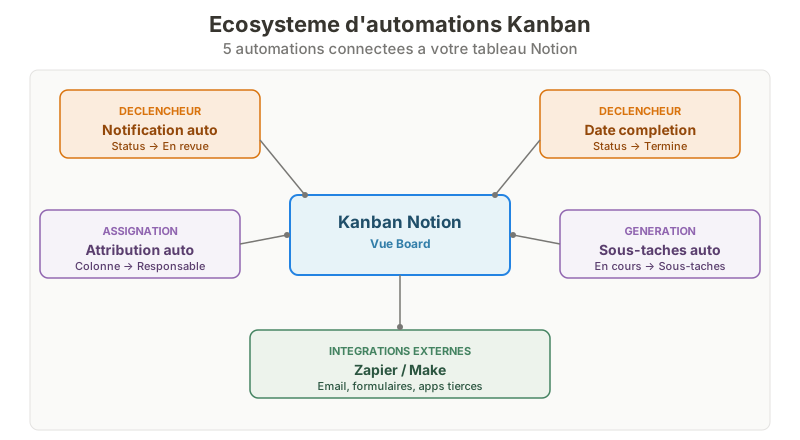 5 automations connectees au Kanban Notion pour reduire le travail manuel.
Les automations Notion permettent de déclencher des actions automatiques lorsqu’un événement survient dans votre base de données. Appliquées à votre Kanban, elles réduisent considérablement le travail manuel.
Notification automatique. Lorsqu’une carte passe en colonne « En revue », Notion peut automatiquement notifier le relecteur par email ou par notification interne. Pour cela, créez une automation avec le déclencheur « Quand la propriété Status change » et la condition « Status est égal à En revue ».
Date de complétion automatique. Configurez une automation qui renseigne automatiquement la date du jour dans une propriété « Date de fin » lorsqu’une carte passe en colonne « Terminé ». Vous obtenez ainsi un historique précis sans effort.
Attribution automatique. Lorsqu’une carte est déplacée dans une colonne spécifique, une automation peut assigner automatiquement un responsable. Par exemple, toutes les tâches en « En revue » sont automatiquement assignées au responsable qualité de l’équipe.
Création de sous-tâches. Quand une carte entre dans la colonne « En cours », une automation peut générer automatiquement les sous-tâches standard associées à ce type de tâche.
Formules utiles pour le suivi
Les formules Notion enrichissent votre Kanban avec des indicateurs calculés. Voici quelques formules pratiques.
Jours restants avant l’échéance. Créez une propriété Formule avec l’expression dateBetween(prop("Date d'échéance"), now(), "days"). Cette formule affiche le nombre de jours restants, ce qui vous permet d’identifier les tâches proches de leur deadline.
Indicateur de retard. Combinez la formule précédente avec une condition : if(dateBetween(prop("Date d'échéance"), now(), "days") < 0, "En retard", "Dans les temps"). Les tâches en retard sont immédiatement repérables.
Durée de traitement. Si vous enregistrez une date de début et une date de fin, la formule dateBetween(prop("Date de fin"), prop("Date de début"), "days") calcule le temps passé sur chaque tâche. Sur la durée, cette donnée vous aide à estimer vos futurs projets.
Intégrations externes avec Zapier et Make
Pour aller au-delà des automations natives, des outils comme Zapier et Make (ex-Integromat) connectent votre Kanban Notion à des centaines d’applications. Vous pouvez par exemple créer automatiquement une carte Kanban dans Notion lorsqu’un email arrive dans une boîte spécifique, ou lorsqu’un formulaire est soumis sur votre site. Ces intégrations transforment votre Kanban en hub central de collecte et de traitement.
Notion Kanban vs Trello vs Asana : tableau comparatif
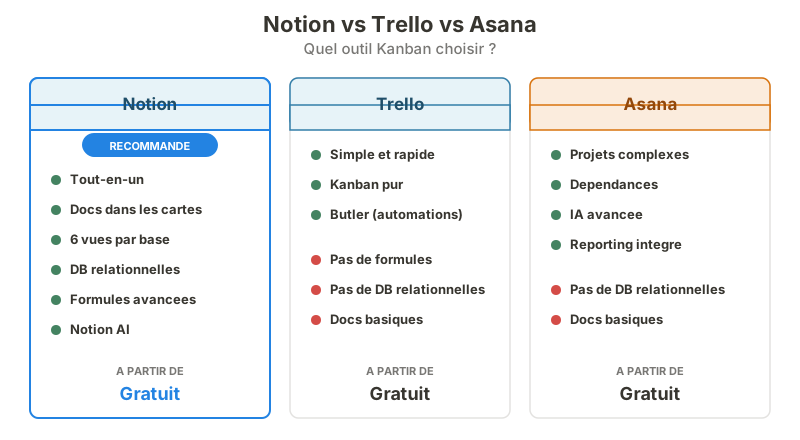 Notion, Trello et Asana : 3 approches du Kanban avec des forces distinctes.
Choisir le bon outil pour votre Kanban dépend de vos besoins. Voici une comparaison objective des trois solutions les plus populaires.
| Critère | Notion | Trello | Asana |
|---|---|---|---|
| Kanban natif | Oui (vue Board) | Oui (coeur du produit) | Oui (vue Board) |
| Autres vues | Table, Timeline, Calendrier, Liste, Galerie | Tableau, Timeline, Calendrier, Dashboard (payant) | Liste, Board, Timeline, Calendrier, Charge de travail |
| Documentation intégrée | Oui (pages complètes dans chaque carte) | Non (descriptions basiques) | Non (descriptions basiques) |
| Bases de données relationnelles | Oui | Non | Non |
| Automations | Oui (natives + Zapier) | Oui (Butler) | Oui (Rules) |
| Formules | Oui (avancées) | Non | Non |
| IA intégrée | Oui (Notion AI, agents autonomes) | Oui (Atlassian Intelligence) | Oui (Asana AI) |
| Limites WIP natives | Non (simulable avec filtres) | Non (via Power-Ups) | Non |
| Prix (par utilisateur/mois) | Gratuit / 10 euros (Plus) | Gratuit / 5 USD (Standard) | Gratuit / 10,99 USD (Starter) |
| Idéal pour | Equipes qui centralisent documentation et gestion de projet | Petites équipes avec workflows visuels simples | Equipes avec projets complexes et dépendances |
Trello est le choix le plus simple si vous cherchez uniquement un tableau Kanban sans fioritures. Son interface est intuitive et la prise en main est quasi immédiate. Cependant, dès que vos besoins dépassent le simple suivi visuel, Trello montre ses limites.
Asana excelle dans la gestion de projets complexes avec des dépendances entre tâches, des jalons et un reporting avancé. Son IA, lancée fin 2025 avec les AI Teammates, permet même de déléguer des sous-tâches automatiquement.
Notion se situe entre les deux. Son Kanban est moins spécialisé que celui de Trello, mais il s’intègre dans un environnement bien plus riche. Si vous utilisez déjà Notion pour votre documentation, vos wikis ou vos bases de données, ajouter un Kanban ne coûte rien et centralise tout au même endroit.
5 exemples de tableaux Kanban dans Notion
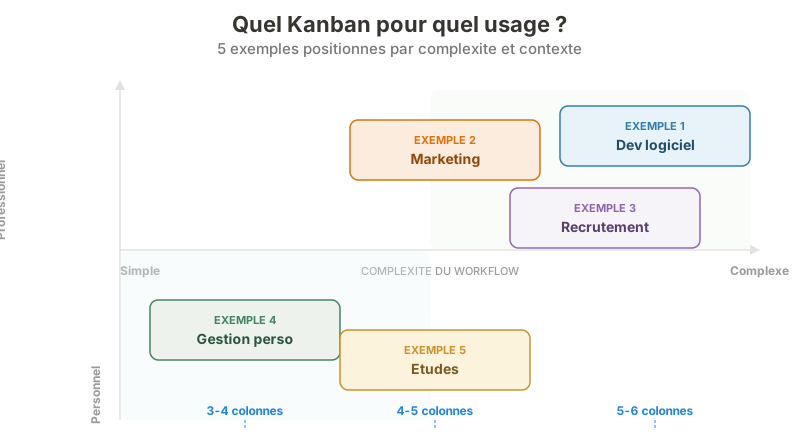 5 cas d’usage Kanban positionnes par complexite et contexte pour choisir le bon modele.
1. Kanban de développement logiciel
Colonnes : Backlog, Sprint en cours, En développement, Code review, Tests QA, Déployé.
Propriétés : Développeur assigné, Type (Bug, Feature, Refacto), Sprint, Estimation (points), Branche Git. Ce Kanban s’inspire directement de la méthodologie Agile et complète parfaitement les Sprints natifs de Notion. Chaque carte représente une user story ou un ticket, et le flux de gauche à droite reflète le cycle de livraison.
2. Kanban de campagne marketing
Colonnes : Idées, Planifié, En création, Validation, Publié.
Propriétés : Canal (Blog, Réseaux sociaux, Email), Date de publication, Responsable, Campagne parente. Ce tableau est idéal pour piloter un calendrier éditorial ou une campagne multicanale. Liez chaque carte à un projet parent via une relation pour garder une vue d’ensemble dans votre dashboard Notion.
3. Kanban de recrutement
Colonnes : Candidatures reçues, Présélection, Entretien 1, Entretien 2, Offre envoyée, Intégré.
Propriétés : Poste, Candidat, Recruteur, Date de candidature, Source (LinkedIn, Cooptation, Site). Ce Kanban transforme votre processus de recrutement en pipeline visuel. Vous voyez en un instant combien de candidats se trouvent à chaque étape et où se situent les ralentissements.
4. Kanban de gestion personnelle
Colonnes : A faire cette semaine, En cours, En attente, Fait.
Propriétés : Contexte (Maison, Bureau, Courses), Énergie requise (Haute, Basse), Temps estimé. Ce tableau simplifié convient à une utilisation individuelle. Combiné avec une to-do list pour les tâches rapides, il structure votre semaine sans complexité excessive.
5. Kanban pour les études
Colonnes : A étudier, En cours d’apprentissage, A réviser, Maîtrisé.
Propriétés : Matière, Type (Cours, Exercice, Projet), Date d’examen, Difficulté. Les étudiants peuvent utiliser ce Kanban pour suivre leur progression dans chaque matière. Déplacer une carte de « En cours d’apprentissage » à « Maîtrisé » procure un sentiment d’accomplissement qui motive la suite.
Templates Kanban recommandés
Notion propose plusieurs templates Kanban directement dans sa galerie officielle. Voici ceux que je recommande pour démarrer rapidement.
Kanban Board (officiel Notion). Le template de base proposé par Notion intègre désormais Notion AI pour générer des résumés de tâches et des suggestions de priorisation. Il est idéal pour découvrir la vue Board sans configuration complexe.
Projects & Tasks. Ce template va au-delà du Kanban simple. Il relie une base de données Projets à une base de données Tâches avec des vues Kanban, Timeline et Tableau. C’est le point de départ que je recommande pour une gestion de projet structurée.
Sprint Board. Si vous travaillez en méthodologie Agile, ce template ajoute la dimension Sprints avec un Kanban filtré par sprint actif, une vue de planification et un backlog.
Pour explorer davantage de modèles, consultez ma sélection des meilleurs templates Notion. Vous y trouverez des templates pour tous les cas d’usage, du CRM au suivi d’habitudes.
Bonnes pratiques pour un Kanban Notion efficace
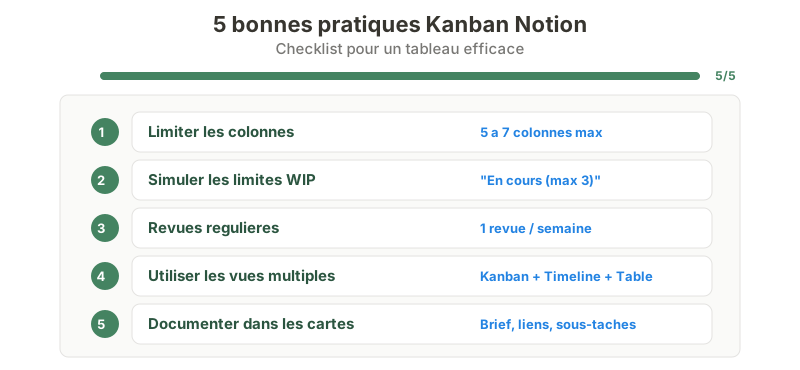 5 regles pour garder votre Kanban Notion efficace sur la duree.
Limitez le nombre de colonnes. Cinq à sept colonnes suffisent dans la plupart des cas. Un tableau avec trop de colonnes devient difficile à lire et ralentit le flux.
Simulez les limites WIP. Notion ne propose pas de limites WIP natives, mais vous pouvez les simuler. Ajoutez le nombre maximum de cartes dans le titre de chaque colonne, par exemple « En cours (max 3) ». Cette convention visuelle suffit à rappeler la règle à toute l’équipe.
Faites des revues régulières. Planifiez une revue hebdomadaire de votre tableau Kanban. Identifiez les cartes bloquées depuis trop longtemps, archivez les tâches terminées et ajustez les priorités. Un Kanban non entretenu perd rapidement sa valeur.
Utilisez les vues multiples. Créez plusieurs vues de votre même base de données : un Kanban par statut pour le suivi quotidien, un Gantt via la vue Timeline pour la planification, et un tableau filtré pour le reporting. Chaque vue répond à un besoin différent sans dupliquer les données.
Documentez dans les cartes. Chaque carte Notion est une page complète. Profitez-en pour y ajouter le contexte nécessaire : brief, liens, fichiers, sous-tâches. Plus une carte est autonome, moins vous perdez de temps à chercher l’information ailleurs.
Conclusion
Le Kanban est une méthode éprouvée depuis plus de 70 ans, et Notion en propose une implémentation flexible qui s’adapte à tous les contextes. Que vous pilotiez un projet d’équipe ou que vous organisiez votre quotidien, la vue Board de Notion transforme n’importe quelle base de données en tableau visuel actionnable.
L’avantage de Notion par rapport aux outils Kanban dédiés est l’intégration. Votre tableau Kanban coexiste avec votre documentation, vos dashboards, vos automations et vos bases de données relationnelles. Vous ne gérez pas un outil de plus : vous ajoutez une vue à votre système existant.
Commencez par un tableau simple avec trois colonnes et quelques cartes. Ajoutez des propriétés et des automations au fur et à mesure que vos besoins se précisent. Le meilleur Kanban est celui que vous utilisez réellement, pas celui qui a le plus de fonctionnalités.
Si vous souhaitez aller plus loin dans la structuration de votre espace Notion, consultez mon guide sur la gestion de projet ou découvrez comment construire un dashboard pour piloter l’ensemble de vos activités.