Notion hors ligne : guide complet du mode offline
Notion fonctionne hors ligne depuis le 19 août 2025 (Notion 2.53). Vous pouvez consulter, modifier et créer des pages sans connexion internet, directement depuis l’application de bureau ou mobile. Cette fonctionnalité, longtemps absente — elle était la demande n°1 des utilisateurs pendant plus de cinq ans —, transforme l’usage de Notion en déplacement : dans l’avion, le train ou lors d’une coupure réseau.
J’ai testé le mode offline de Notion sur plusieurs semaines, entre trajets en train et sessions en avion. Le constat : la fonctionnalité couvre la majorité des besoins de rédaction, mais elle n’est pas sans limites. Certaines fonctionnalités restent inaccessibles, la synchronisation demande des précautions, et la préparation en amont fait toute la différence. Ce guide couvre l’activation, les capacités réelles, les restrictions et les bonnes pratiques pour travailler efficacement avec Notion sans internet.
Comment activer le mode hors ligne dans Notion
L’activation du mode hors ligne se fait page par page. Notion — qui compte plus de 100 millions d’utilisateurs (Notion, 2024) — ne télécharge pas automatiquement l’ensemble de votre workspace : vous devez sélectionner les pages dont vous aurez besoin.
Activation manuelle (tous les plans)
Voici la marche à suivre, disponible pour tous les utilisateurs Notion, y compris sur le plan gratuit :
- Ouvrez l’application Notion (bureau ou mobile) en étant connecté à internet.
- Accédez à la page que vous souhaitez rendre disponible hors ligne.
- Cliquez sur le menu ••• en haut à droite de la page.
- Activez l’option « Disponible hors ligne » (Available offline).
- Attendez que la barre de progression confirme le téléchargement.
La page est désormais stockée localement sur votre appareil. Répétez l’opération pour chaque page nécessaire.

Téléchargement automatique (plans payants)
Les abonnés aux plans Plus, Business et Enterprise bénéficient d’un téléchargement automatique. Notion met en cache les pages récemment visitées et les pages favorites, soit environ les 20 dernières pages consultées et les 20 favoris.
Cette fonctionnalité se désactive dans Paramètres → Hors ligne si vous souhaitez économiser de l’espace de stockage.
Vérifier les pages disponibles hors ligne
Pour consulter la liste des pages téléchargées, rendez-vous dans Paramètres → Hors ligne. Vous y trouverez un tableau de bord affichant toutes les pages disponibles, avec la possibilité de supprimer celles dont vous n’avez plus besoin.
Ce que vous pouvez faire hors ligne
Le mode offline de Notion couvre les principales opérations de rédaction et de consultation.
Opérations disponibles
- Consulter les pages préalablement téléchargées
- Modifier le contenu textuel (paragraphes, titres, listes, toggles)
- Créer de nouvelles pages dans votre workspace
- Utiliser les blocs de base : texte, en-têtes, listes à puces, listes numérotées, citations, séparateurs
- Rechercher parmi les pages hors ligne (elles apparaissent en priorité, les pages non téléchargées sont grisées)
D’après mon expérience, pour les utilisateurs qui consacrent leur temps hors ligne à la rédaction, à la planification ou à la relecture, ces fonctionnalités couvrent la majorité des besoins.

Bases de données hors ligne
Les bases de données fonctionnent partiellement hors ligne. Lorsque vous téléchargez une base de données, Notion récupère automatiquement les 50 premières lignes de la première vue. Au-delà, chaque ligne supplémentaire doit être téléchargée individuellement.
Les sous-pages d’une base de données ne sont pas incluses dans le téléchargement parent. Vous devez marquer chaque sous-page séparément pour y accéder hors ligne.
Limitations du mode hors ligne
Le mode offline de Notion présente des restrictions qu’il vaut mieux connaître avant de partir sans connexion.
Fonctionnalités indisponibles hors ligne
| Catégorie | Fonctionnalités bloquées |
|---|---|
| IA et automatisations | Notion IA, boutons d’automatisation, custom skills |
| Contenu embarqué | Embeds (YouTube, Figma, Google Maps), formulaires |
| Bases de données avancées | Relations, rollups, formules, sprints, “My Tasks” |
| Fichiers | Upload de fichiers, images non mises en cache |
| Collaboration | Partage de pages, modification des permissions |
Si vous comptez utiliser Notion IA pendant un vol ou un trajet, prévoyez de terminer vos requêtes IA avant de perdre la connexion. Les blocs IA ne fonctionnent pas sans internet. Pour en savoir plus sur les automatisations Notion, consultez notre guide dédié.
Contraintes techniques
Pas de mode hors ligne dans le navigateur. Seules les applications de bureau (Windows, Mac) et mobile (iOS, Android) prennent en charge le mode offline. Si vous utilisez Notion via le navigateur web, vous n’avez aucun accès hors ligne. Pour installer l’application, consultez notre guide de téléchargement Notion.
Téléchargement propre à chaque appareil. Une page téléchargée sur votre MacBook ne sera pas disponible sur votre iPhone. Vous devez activer l’accès hors ligne séparément sur chaque appareil que vous utilisez.
Limite de 50 lignes par base de données. Les bases de données volumineuses ne se téléchargent pas intégralement. Seules les 50 premières lignes de la première vue sont récupérées automatiquement.
Reconnexion nécessaire sous 30 jours. Notion recommande de vous reconnecter régulièrement. Au-delà de 30 jours sans connexion, des risques de perte de données existent.
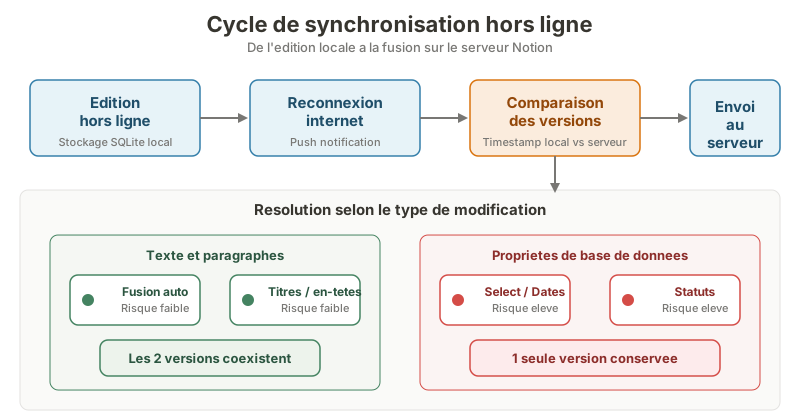 Cycle de synchronisation Notion offline : le texte fusionne automatiquement, mais les proprietes de BDD risquent d’etre ecrasees.
Synchronisation et gestion des conflits
La synchronisation est l’aspect le plus délicat du mode hors ligne. J’ai constaté que comprendre son fonctionnement vous évitera des surprises au moment de la reconnexion.
Comment fonctionne la synchronisation
Notion utilise un système basé sur SQLite pour stocker les pages localement. Lorsque vous vous reconnectez, l’application compare les versions locales avec le serveur et envoie vos modifications. Les changements textuels fusionnent automatiquement grâce au système de résolution de conflits intégré.
Concrètement, si vous modifiez un paragraphe hors ligne pendant qu’un collègue modifie un autre paragraphe de la même page, les deux modifications coexisteront sans problème à la synchronisation.
Risques de conflit
Les conflits surviennent principalement sur les propriétés de bases de données. Contrairement au texte, les champs comme les sélecteurs, les dates ou les statuts ne fusionnent pas. Si deux personnes modifient la même propriété hors ligne, une seule version sera conservée.
| Type de modification | Fusion automatique | Risque de conflit |
|---|---|---|
| Texte et paragraphes | Oui | Faible |
| Titres et en-têtes | Oui | Faible |
| Propriétés select/multi-select | Non | Élevé |
| Dates et statuts | Non | Élevé |
| Relations et rollups | Non disponible hors ligne | - |
Bonnes pratiques de synchronisation
- Reconnectez-vous dès que possible après une session hors ligne pour réduire la fenêtre de conflit.
- Vérifiez l’indicateur de synchronisation dans Notion après reconnexion pour confirmer que vos modifications ont été envoyées.
- Évitez de modifier les mêmes propriétés de base de données que vos collègues lorsque vous travaillez hors ligne.
- Sur Android, désactivez l’optimisation de batterie pour Notion afin d’assurer une synchronisation fiable en arrière-plan.
- Sur mobile, les modifications se synchronisent uniquement via Wi-Fi par défaut. Pensez à ajuster ce paramètre si vous avez besoin d’une synchronisation cellulaire.
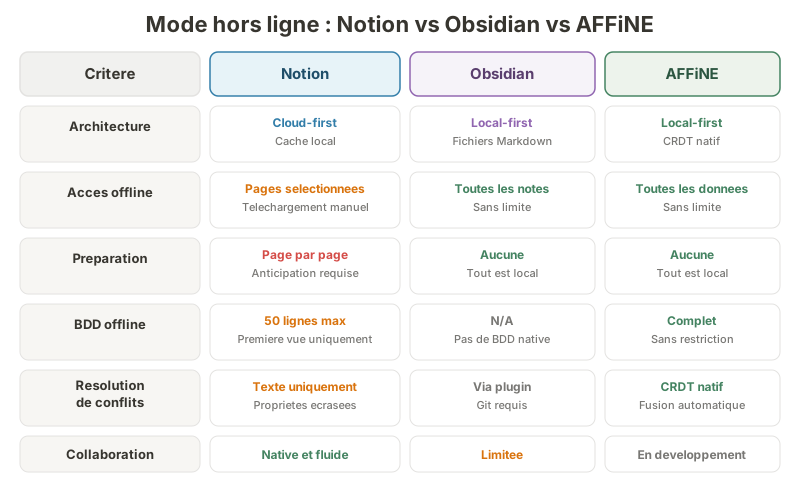 Notion vs Obsidian vs AFFiNE : Notion excelle en collaboration mais requiert une preparation manuelle pour le offline.
Comparaison avec d’autres outils
Le mode hors ligne de Notion est fonctionnel, mais il n’offre pas le même niveau de couverture qu’un outil conçu dès l’origine pour le travail local. Voici un comparatif avec les principales alternatives.
| Critère | Notion | Obsidian | AFFiNE |
|---|---|---|---|
| Architecture | Cloud-first, cache local | Local-first, fichiers Markdown | Local-first, CRDT |
| Accès hors ligne | Pages téléchargées uniquement | Toutes les notes, sans limite | Toutes les données |
| Préparation requise | Téléchargement page par page | Aucune (tout est local) | Aucune |
| Bases de données offline | 50 lignes max par vue | N/A (pas de BDD native) | Complet |
| Résolution de conflits | Texte uniquement | Via plugin (Git) | CRDT natif |
| Collaboration | Native et fluide | Limitée (Obsidian Sync) | En développement |
Obsidian stocke l’intégralité de vos notes sous forme de fichiers Markdown sur votre appareil. Aucune préparation n’est nécessaire pour travailler hors ligne, tout est disponible en permanence. En contrepartie, Obsidian ne propose pas les bases de données structurées ni la collaboration en temps réel qui font la force de Notion.
Pour un comparatif complet entre ces deux approches, consultez notre article Notion vs Obsidian.
Astuces pour optimiser le travail hors ligne
Quelques habitudes simples permettent de tirer pleinement parti du mode offline de Notion.
Préparer sa session hors ligne
Avant de quitter une zone couverte par le réseau, prenez quelques minutes pour :
- Identifier les pages nécessaires : listez les documents sur lesquels vous allez travailler.
- Télécharger les sous-pages : n’oubliez pas que les pages enfants ne se téléchargent pas avec la page parent.
- Ouvrir les pages téléchargées : naviguez dans chaque page pour forcer la mise en cache du contenu le plus récent.
- Terminer les tâches nécessitant internet : partage, permissions, requêtes IA, uploads de fichiers.
Structurer son workspace pour le offline
Si vous travaillez régulièrement sans connexion, organisez votre workspace en conséquence :
- Créez une page « Kit hors ligne » regroupant vos documents essentiels. Ajoutez-la à vos favoris pour bénéficier du téléchargement automatique (plans payants).
- Séparez vos notes de rédaction des bases de données complexes : les premières fonctionnent parfaitement hors ligne, les secondes sont limitées.
- Utilisez des pages simples plutôt que des vues de base de données pour le contenu que vous consultez souvent en déplacement.
Cas d’usage adaptés au mode hors ligne
Le mode offline est particulièrement adapté à certaines activités :
- Rédaction longue : articles, rapports, comptes rendus
- Prise de notes en réunion : sans distraction du réseau
- Relecture et correction : idéal pour un travail concentré
- Planification : structurer des projets, lister des tâches
- Journal personnel : écriture quotidienne en déplacement

Architecture technique du mode hors ligne
Pour les utilisateurs curieux de comprendre le fonctionnement interne, Notion a partagé les détails techniques de son implémentation dans un article d’ingénierie détaillé. Avec un chiffre d’affaires annualisé dépassant les 500 millions de dollars (CNBC, 2025), Notion a investi des ressources considérables dans cette architecture offline.
SQLite comme fondation
Notion a fait évoluer sa couche de cache existante vers un système de stockage persistant basé sur SQLite. Chaque page téléchargée est stockée avec toutes ses dépendances dans une base locale. Le contenu reste donc accessible même après un redémarrage de l’application.
Le système de « forêt de pages »
L’architecture repose sur un modèle de forêt de pages hors ligne (offline page trees). Deux tables principales gèrent l’état :
- offline_page : une entrée par page ou base de données téléchargée
- offline_action : plusieurs entrées par page, indiquant les raisons du téléchargement (activation manuelle, téléchargement automatique, héritage, favori)
Ce mécanisme garantit qu’une page reste disponible tant qu’au moins une raison de téléchargement existe. Si vous retirez une page de vos favoris mais que vous l’avez aussi activée manuellement, elle reste accessible.
Synchronisation par push
Plutôt que de vérifier périodiquement l’état des pages, Notion utilise un système de notifications push. Lorsqu’une modification survient côté serveur, un message est émis sur le canal dédié à la page. Le client souscrit à ces canaux pour les pages hors ligne et récupère les mises à jour dès la reconnexion, en comparant un lastDownloadedTimestamp local avec le lastUpdatedTime du serveur.
Cette approche évite les téléchargements inutiles et optimise la bande passante lors de la reconnexion.
Mon avis sur le mode hors ligne de Notion
Après plusieurs semaines d’utilisation, mon verdict est nuancé. Le mode offline de Notion remplit sa promesse pour la rédaction et la consultation de pages simples. J’ai pu rédiger des articles entiers en avion sans aucun problème de synchronisation au retour.
En revanche, la limitation à 50 lignes par base de données reste frustrante pour ceux qui utilisent Notion comme outil de gestion de projet. La préparation manuelle, page par page, demande de la discipline. Si vous dépendez fortement du travail hors ligne, un outil local-first comme Obsidian reste plus adapté. Mais si la collaboration en temps réel est votre priorité, Notion offre désormais un compromis acceptable.