Notion Forms : le guide complet des formulaires

Notion intègre nativement un système de formulaires connecté à vos bases de données. Chaque soumission crée une entrée dans votre base, sans outil externe, sans copier-coller et sans quitter votre workspace. J’utilise cette fonctionnalité depuis son lancement en octobre 2024 (Notion 2.46), et elle couvre la majorité des cas d’usage courants : collecte de feedback, demandes internes, inscriptions externes. Avec plus de 100 millions d’utilisateurs sur la plateforme, cette fonctionnalité est devenue un standard pour la collecte de données structurées.
Ce guide couvre la création pas à pas, les types de questions disponibles, la personnalisation, le partage interne et externe, les automations post-soumission, et un comparatif avec NoteForms et Tally pour les besoins plus avancés.
Créer un formulaire Notion en 3 étapes
La création d’un formulaire Notion prend moins de deux minutes. Voici la méthode la plus directe.
Méthode 1 : depuis une page vierge
Ouvrez une nouvelle page dans Notion. En bas de la page, cliquez sur Formulaire dans les options de démarrage rapide. Un formulaire vierge apparaît avec un éditeur de questions prêt à l’emploi.
Vous pouvez aussi taper /form n’importe où dans une page existante pour insérer un bloc formulaire. Cette commande crée simultanément le formulaire et la base de données associée.
Méthode 2 : depuis une base de données existante
Si vous avez déjà une base de données (un CRM, un tracker de projets, un tableau de candidatures), cliquez sur le + à côté des vues en haut de la base. Sélectionnez Form dans le menu déroulant. Les propriétés existantes deviennent automatiquement des questions du formulaire.
C’est la bonne méthode quand vous souhaitez ajouter un formulaire d’intake à une base déjà structurée. Vous conservez vos propriétés, vos vues et vos filtres existants.
Méthode 3 : formulaires multiples sur une même base
Notion permet de connecter plusieurs formulaires à une seule base de données. Chaque formulaire peut poser des questions différentes tout en alimentant la même base centralisée. Un cas concret : un formulaire « Demande marketing » et un formulaire « Demande technique » qui alimentent un même tableau de tickets.
Types de questions disponibles
Chaque question d’un formulaire Notion est liée à une propriété de la base de données sous-jacente. Voici les types disponibles et leurs cas d’usage.
| Type de question | Propriété Notion | Cas d’usage typique |
|---|---|---|
| Texte court | Title / Text | Nom, email, sujet |
| Texte long | Text | Description détaillée, commentaires |
| Sélection unique | Select | Catégorie, priorité, département |
| Sélection multiple | Multi-select | Compétences, tags, préférences |
| Date | Date | Deadline, date de disponibilité |
| Nombre | Number | Budget, quantité, note |
| Personne | Person | Responsable, demandeur interne |
| Fichier | Files & media | Pièce jointe, capture d’écran |
| Case à cocher | Checkbox | Accord, validation, opt-in |
| Relation | Relation | Lien vers une autre base (projet, client) |
Lorsque vous créez une question dans le formulaire, Notion crée automatiquement la propriété correspondante dans la base de données. Si la propriété existe déjà, la question s’y connecte directement.

Astuce : découpler le nom de la question
Par défaut, le nom de la question est synchronisé avec le nom de la propriété dans la base. Vous pouvez désactiver l’option Sync with property name pour formuler votre question différemment. Par exemple, la propriété « budget_annuel » peut apparaître comme « Quel est votre budget annuel estimé ? » dans le formulaire.
Personnaliser l’apparence et l’expérience
Les formulaires Notion ne se limitent pas à un simple enchaînement de questions. Plusieurs options permettent de soigner l’expérience du répondant.
Éléments visuels
Ajoutez un titre, une description, une icône et une image de couverture à votre formulaire. Ces éléments apparaissent en haut du formulaire et donnent un contexte immédiat au répondant.
Paramètres des questions
Pour chaque question, vous pouvez :
- La marquer comme obligatoire (le répondant ne peut pas soumettre sans y répondre)
- Ajouter une description sous la question pour guider la réponse
- Afficher les choix en liste ou en menu déroulant (pour les sélections)
- Limiter le nombre maximum de sélections (pour les multi-select et relations)
Écran de confirmation
Après soumission, personnalisez le message affiché : couleur du bouton, texte du bouton de soumission, titre de confirmation et message de remerciement. Ces options sont disponibles sur tous les plans. Sur les plans payants (Plus, Business, Enterprise), vous pouvez également masquer le branding Notion pour un rendu plus professionnel.
Ce qui reste limité sur le plan gratuit
Selon la documentation officielle de Notion, le plan Free permet de créer des formulaires sans restriction de nombre ni de réponses. La personnalisation du bouton de soumission (couleur et texte) ainsi que le message de confirmation sont disponibles sur tous les plans. Les limitations du plan gratuit concernent le branding Notion (impossible à masquer) et la logique conditionnelle (réservée aux plans Business et Enterprise). L’icône et l’image de couverture restent disponibles sur tous les plans.
Logique conditionnelle : afficher les bonnes questions
La logique conditionnelle permet d’adapter le formulaire en temps réel selon les réponses du répondant. Si un utilisateur sélectionne « Bug » comme type de demande, vous pouvez afficher un champ supplémentaire « Capture d’écran » qui resterait masqué pour les autres types.
Cette fonctionnalité est réservée aux plans Business et Enterprise. D’après mes tests, elle couvre les cas simples (afficher/masquer selon une valeur de sélection unique) mais ne gère pas les conditions combinées (ET/OU entre plusieurs champs). Pour des formulaires avec une logique plus complexe, des outils comme Tally ou NoteForms offrent plus de flexibilité.
Partager un formulaire : interne et externe
Le partage est l’un des points forts des formulaires Notion. Trois niveaux d’accès existent.

Partage interne (workspace)
Sélectionnez Anyone at [workspace] with link. Seuls les membres de votre workspace Notion peuvent accéder au formulaire. Le nom du répondant est automatiquement capturé via la propriété Respondent.
Vous pouvez attribuer des permissions sur les soumissions aux répondants internes :
- Pas d’accès : ils soumettent sans voir les réponses des autres
- Lecture : ils peuvent consulter toutes les soumissions
- Commentaire : ils peuvent commenter les soumissions
- Édition : ils peuvent modifier les soumissions
- Accès complet : permissions complètes sur les données
Partage externe (web)
Sélectionnez Anyone on the web with link. N’importe qui peut remplir le formulaire, même sans compte Notion. C’est le mode à utiliser pour les inscriptions, les formulaires de contact ou la collecte de feedback client.
Réponses anonymes
Activez l’option Anonymous responses pour les sondages de satisfaction, les retours d’expérience sensibles ou tout formulaire où l’anonymat encourage des réponses honnêtes. Le champ Respondent reste vide dans la base de données.
Fermer un formulaire
Passez l’accès à No access pour empêcher toute nouvelle soumission. Les réponses déjà collectées restent dans la base de données.
Automations sur soumission de formulaire
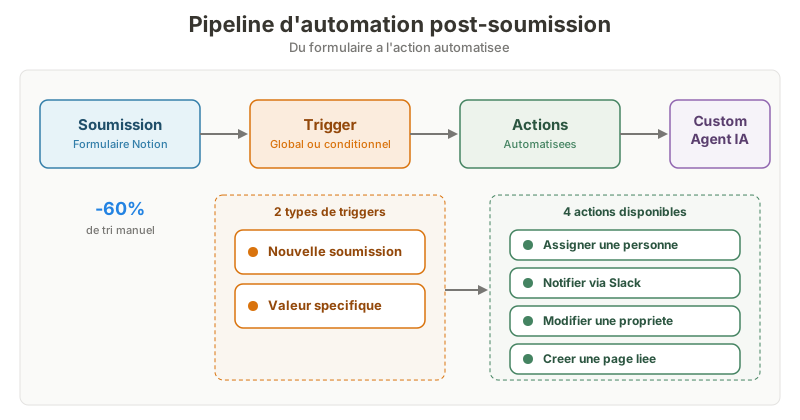 Le workflow d’automation transforme chaque soumission en action sans intervention manuelle.
Les automations Notion transforment un formulaire en point d’entrée d’un workflow complet. L’automatisation du traitement des soumissions permet de supprimer les étapes manuelles de tri, d’assignation et de notification.
Le workflow d’automation transforme chaque soumission en action sans intervention manuelle.
Les automations Notion transforment un formulaire en point d’entrée d’un workflow complet. L’automatisation du traitement des soumissions permet de supprimer les étapes manuelles de tri, d’assignation et de notification.
Configurer une automation
Ouvrez votre formulaire, cliquez sur le menu ••• puis sur Automations. Vous pouvez créer des règles déclenchées par :
- Chaque nouvelle soumission (trigger global)
- Une valeur spécifique dans un champ (trigger conditionnel)
Actions disponibles
| Action | Exemple concret |
|---|---|
| Assigner une personne | Attribuer le ticket au responsable du département sélectionné |
| Envoyer une notification Slack | Alerter le channel #support à chaque nouveau bug signalé |
| Modifier une propriété | Passer le statut à « À traiter » automatiquement |
| Créer une page liée | Générer un brief projet à partir de la demande reçue |
Combiner avec les Custom Agents Notion
Depuis février 2026, les Custom Agents Notion peuvent traiter les soumissions de formulaires automatiquement. Un agent configuré peut analyser le contenu d’une demande, l’enrichir avec des informations contextuelles, la catégoriser et l’assigner au bon interlocuteur.
Pour aller plus loin sur les automations, j’ai détaillé chaque trigger dans mon guide complet des automations Notion.
Cas d’usage concrets
Voici quatre scénarios dans lesquels j’ai déployé des formulaires Notion en production.
Formulaire de collecte de feedback produit
Un formulaire externe avec sélection unique (fonctionnalité concernée), texte long (description du feedback) et sélection de priorité. Une automation assigne chaque soumission au product manager responsable et envoie une notification Slack. Résultat : le temps de traitement des retours est passé de 48 heures à moins de 4 heures.
Formulaire de candidature interne
Un formulaire interne connecté à une base « Candidatures » avec upload de CV, champs texte pour la lettre de motivation et relation vers la base « Postes ouverts ». Les permissions sont configurées en lecture seule pour les répondants, afin qu’ils puissent suivre l’avancement de leur candidature.
Formulaire de demande IT
Plusieurs formulaires (demande de matériel, signalement de bug, demande d’accès) alimentent une même base « Tickets IT ». Chaque formulaire pose des questions spécifiques au type de demande. Un Custom Agent trie automatiquement les tickets par urgence.
Formulaire d’inscription à un événement
Un formulaire externe avec nom, email, choix de session (multi-select) et case à cocher pour les conditions générales. Les réponses alimentent un calendrier Notion qui sert de vue d’ensemble pour l’organisation.
Comparatif : Notion Forms vs NoteForms vs Tally
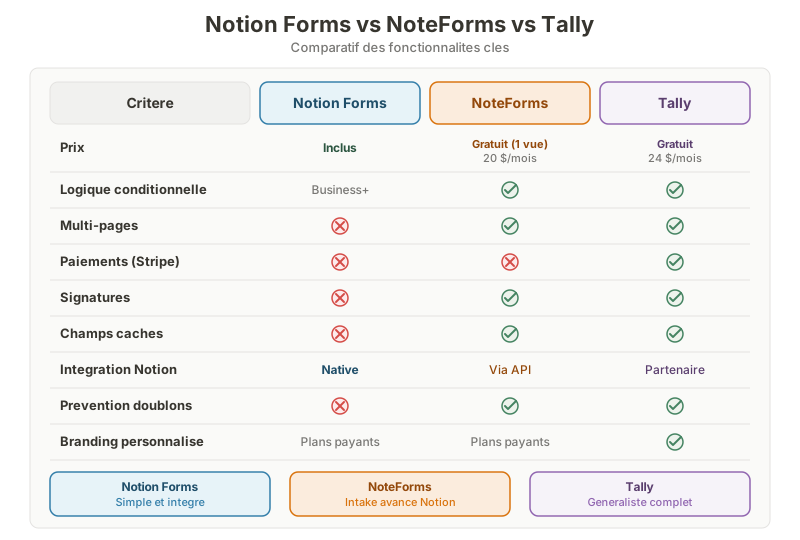 Notion Forms couvre l’essentiel, NoteForms et Tally ajoutent les fonctionnalites avancees.
Les formulaires natifs de Notion couvrent 80 % des besoins courants. Pour les 20 % restants, deux alternatives se distinguent : NoteForms et Tally.
| Critère | Notion Forms | NoteForms | Tally |
|---|---|---|---|
| Prix | Inclus (tous plans) | Gratuit (1 vue) / 20 $/mois | Gratuit / 29 $/mois |
| Logique conditionnelle | Business/Enterprise | Tous les plans | Tous les plans |
| Formulaires multi-pages | Non | Oui | Oui |
| Paiements (Stripe) | Non | Non | Oui |
| Signatures électroniques | Non | Oui | Oui |
| Modification post-soumission | Non | Oui | Non |
| Champs cachés | Non | Oui | Oui |
| Intégration Notion | Native | Via API | Partenaire certifié |
| Branding personnalisé | Plans payants | Plans payants | Gratuit |
| Réponses illimitées | Oui | Oui | Oui |
| Prévention doublons | Non | Oui | Oui |
Quand choisir Notion Forms
Choisissez la solution native si vos besoins sont simples : collecte de feedback, demandes internes, inscriptions. L’avantage principal est l’intégration zéro-latence avec vos bases de données existantes et l’absence de coût supplémentaire.
Quand choisir NoteForms
NoteForms est le bon choix quand vous avez besoin de fonctionnalités d’intake avancées : formulaires multi-étapes avec barre de progression, modification de soumission par le répondant, filtrage de relations, validation avancée. Avec plus de 26 000 utilisateurs et un positionnement exclusivement Notion, l’outil est mature et spécialisé.
Quand choisir Tally
Tally convient aux cas qui dépassent le cadre de Notion : paiements via Stripe, signatures électroniques, logique conditionnelle complexe. Avec plus d’un million d’équipes utilisatrices et un plan gratuit incluant la logique conditionnelle, Tally est un form builder généraliste qui offre une intégration Notion solide en tant que partenaire technologique certifié. Le plan Pro est à 29 $/mois.
Limites actuelles des formulaires Notion
J’ai relevé plusieurs limitations en avril 2026 :
- Création mobile impossible : la création et la personnalisation de formulaires ne fonctionnent que sur desktop et web. Les répondants peuvent soumettre depuis mobile, mais pas les créateurs.
- Export limité : impossible d’exporter directement depuis la vue formulaire. Il faut basculer en vue tableau pour exporter les données.
- Limite de fichiers : 5 Mo par fichier sur le plan gratuit (les plans payants acceptent jusqu’à 5 Go par fichier).
- Pas de formulaires multi-pages : un seul écran de questions, sans pagination ni barre de progression.
- Logique conditionnelle restreinte : réservée aux plans Business/Enterprise, et limitée aux conditions simples (pas de combinaisons ET/OU).
- Performances en volume : les formulaires avec un grand nombre de soumissions peuvent ralentir. Notion recommande de créer des versions secondaires dans ce cas.
Bonnes pratiques pour vos formulaires Notion
Après avoir créé et géré plus de 30 formulaires Notion en contexte professionnel, voici les pratiques qui font la différence.
Nommez vos propriétés pour la base, vos questions pour le répondant. Désactivez « Sync with property name » et rédigez chaque question comme si vous parliez à votre répondant. La propriété « urgency_level » devient « À quel point cette demande est-elle urgente ? ».
Limitez le nombre de questions. Selon une analyse HubSpot portant sur 40 000 landing pages, les formulaires de 3 champs obtiennent les meilleurs taux de conversion (25 %), tandis que chaque champ supplémentaire réduit progressivement le taux de complétion. Posez uniquement les questions dont vous avez réellement besoin.
Combinez automations et vues filtrées. Configurez une automation pour chaque type de soumission, puis créez des vues filtrées dans la base de données pour que chaque équipe ne voie que les réponses qui la concernent.
Testez en mode anonyme avant de lancer. Ouvrez le lien de partage dans un navigateur en navigation privée pour vérifier l’expérience du répondant externe : affichage des questions, ordre, message de confirmation.
Verdict : un outil natif qui couvre l’essentiel
Les formulaires Notion remplissent leur promesse : collecter des données structurées sans quitter votre workspace, avec des automations qui transforment chaque soumission en action. Pour les besoins avancés (multi-pages, paiements, signatures), NoteForms et Tally prennent le relais.
Mon conseil : commencez par un formulaire natif Notion. Si vous atteignez ses limites, vous saurez exactement quelles fonctionnalités vous manquent pour choisir le bon outil complémentaire.