Notion Custom Skills : automatisez vos prompts IA

Les Custom Skills de Notion transforment vos prompts IA répétitifs en commandes réutilisables, accessibles depuis le menu de sélection de texte ou via @mention dans l’Agent. Lancés le 20 mars 2026, ils sont disponibles sur les plans Business et Enterprise.
Selon McKinsey, 88 % des organisations utilisent l’IA dans au moins une fonction, contre 78 % un an plus tôt (source : McKinsey, The State of AI 2025). Le problème, ce n’est plus l’accès à l’IA, c’est la cohérence des résultats. Et 62 % des entreprises expérimentent déjà les agents IA (source : McKinsey, nov. 2025). Les Custom Skills répondent exactement à ce besoin : standardiser vos interactions avec Notion IA pour obtenir le même niveau de qualité à chaque exécution.
Qu’est-ce qu’un Custom Skill Notion ?
Un Custom Skill est une page Notion que vous marquez comme Skill. Cette page contient un prompt structuré que Notion IA exécute à la demande. Avec plus de 100 millions d’utilisateurs dans le monde (source : Notion, sept. 2024) et 75 % des entreprises du Fortune 500 qui utilisent la plateforme, la standardisation des prompts IA devient un enjeu concret pour les équipes.
Au lieu de taper le même prompt à chaque fois que vous voulez reformuler un email ou résumer une réunion, vous créez un Skill une fois et vous le réutilisez en un clic.
La différence avec un simple copier-coller de prompt : le Skill est partageable avec toute votre équipe, versionné comme n’importe quelle page Notion, et accessible directement depuis l’interface sans quitter votre document.
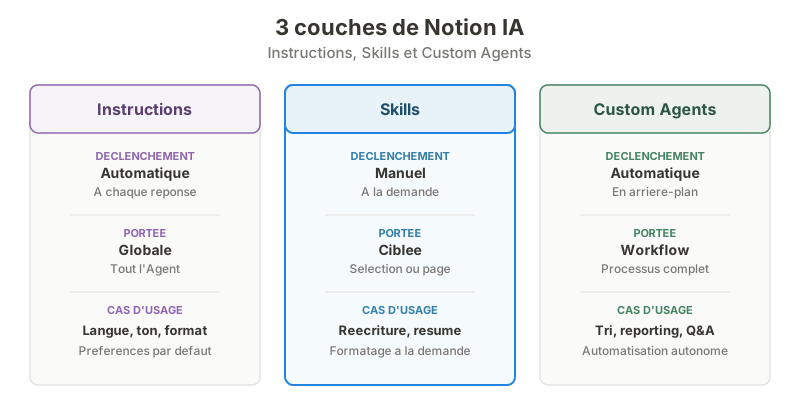 Instructions, Skills et Custom Agents : 3 couches complementaires de Notion IA.
Skills, Instructions et Custom Agents : les différences
Notion IA repose sur trois couches complémentaires. Voici comment elles s’articulent.
| Élément | Déclenchement | Portée | Cas d’usage |
|---|---|---|---|
| Instructions | Automatique, à chaque réponse | Global (tout l’Agent) | Langue, ton, format par défaut |
| Skills | Manuel, à la demande | Sélection ou page spécifique | Réécriture, résumé, formatage |
| Custom Agents | Automatique, en arrière-plan | Workflow complet | Tri de tâches, reporting, Q&A |
Les Instructions définissent le comportement par défaut de votre Agent. Les Skills sont des actions ponctuelles que vous déclenchez quand vous en avez besoin. Les Custom Agents sont des automatisations autonomes qui tournent sans intervention.
Pour en savoir plus sur les automatisations natives, consultez le guide complet des automations Notion.
Comment créer un Custom Skill : guide pas à pas
Étape 1 : identifier une tâche répétitive
La règle empirique de Notion est simple : si vous copiez-collez le même prompt deux fois, c’est un bon candidat pour un Skill. J’ai commencé par lister mes trois prompts les plus fréquents : reformuler un email en ton professionnel, résumer une page en cinq points clés, et convertir des notes de réunion en éléments d’action.
Voici les types de tâches qui se prêtent le mieux aux Skills :
- Réécritures standardisées : adapter le ton, la longueur ou le format d’un texte
- Résumés structurés : convertir un long document en points clés
- Conversions de format : transformer des notes brutes en compte-rendu, FAQ ou brief
- Vérifications : relire un texte selon des critères précis (ton, orthographe, structure)
Étape 2 : créer la page Skill
Deux méthodes pour créer un Skill dans Notion :
Méthode 1 - depuis les paramètres :
- Allez dans Paramètres puis Notion AI puis Skills
- Cliquez sur + Ajouter un Skill
- Créez une nouvelle page ou sélectionnez une page existante
Méthode 2 - depuis n’importe quelle page :
- Ouvrez le menu … (trois points) de la page
- Sélectionnez Use with AI puis Use as AI skill
La deuxième méthode est pratique si vous avez déjà un prompt qui fonctionne bien dans une page. Vous le transformez en Skill en deux clics.
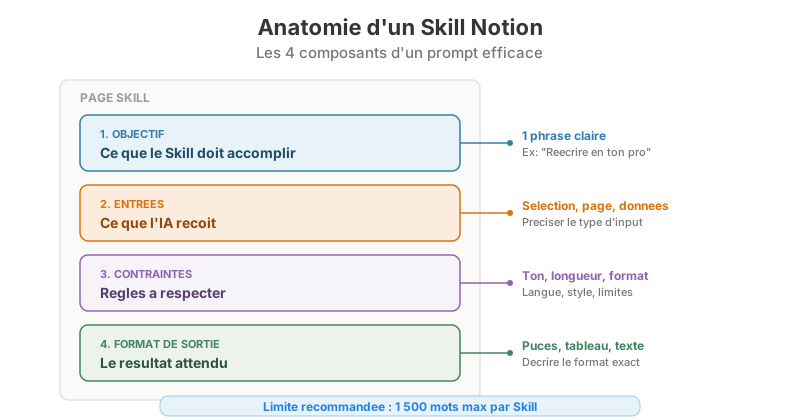 Les 4 composants d’un prompt Skill performant — limite recommandee : 1 500 mots.
Étape 3 : rédiger un prompt efficace
Un Skill performant suit une structure précise. Après avoir testé une vingtaine de Skills sur mon workspace, voici la structure qui fonctionne le mieux :
- Objectif : décrivez ce que le Skill doit accomplir en une phrase
- Entrées : précisez ce que l’IA reçoit (sélection de texte, page complète, données spécifiques)
- Contraintes : listez les règles à respecter (ton, longueur, format, langue)
- Format de sortie : décrivez exactement le résultat attendu (“retourner 5 puces”, “inclure les risques et les prochaines étapes”)
Matthias Frank, consultant Notion, recommande de garder chaque Skill sous 1 500 mots (source : Matthias Frank, Notion AI Skills Guide). Au-delà, les performances se dégradent car le modèle gère mal les instructions simultanées trop nombreuses. Si votre prompt est complexe, créez une page de référence séparée et liez-la depuis le Skill.
Étape 4 : tester et itérer
Exécutez votre Skill sur plusieurs exemples différents. Notez les cas où le résultat ne correspond pas à vos attentes et mettez à jour la page du Skill en conséquence.
Les Skills les plus fiables sont ceux qui ont traversé le plus d’itérations. Traitez-les comme des documents vivants, pas comme des configurations figées.
Utiliser un Custom Skill au quotidien
Depuis le chat de l’Agent
Tapez @ suivi du nom de votre Skill dans la conversation avec l’Agent. Notion IA charge automatiquement les instructions du Skill et les applique à votre demande. Vous pouvez combiner un Skill avec du contexte supplémentaire dans le même message.
Depuis l’éditeur de texte
Sélectionnez du texte dans une page, puis choisissez votre Skill dans le menu qui apparaît. Le résultat remplace ou complète votre sélection selon la configuration du Skill. C’est la méthode la plus rapide pour les tâches de réécriture et de formatage.
Pour gérer l’affichage des Skills dans le menu de sélection, allez dans Paramètres puis Notion AI puis Skills. Vous pouvez ajouter ou retirer des Skills du menu via les options Ajouter au menu et Supprimer du menu.
Cinq exemples de Skills concrets
Voici les Skills que j’utilise au quotidien sur mon workspace. Chacun m’a demandé entre deux et cinq itérations avant d’atteindre un résultat fiable.
Skill 1 : reformulation professionnelle
Objectif : réécrire un texte sélectionné en ton professionnel et concis.
Prompt (résumé) : “Réécris ce texte en français professionnel. Garde les informations factuelles. Supprime les répétitions. Limite à 3 phrases par paragraphe. Ton : informatif, pas commercial.”
J’utilise ce Skill pour chaque email client et chaque mise à jour de projet. Le gain de temps est d’environ deux minutes par réécriture.
Skill 2 : résumé en cinq points
Objectif : résumer une page ou une sélection en exactement cinq points clés.
Prompt (résumé) : “Lis le contenu et extrais les 5 informations les plus importantes. Format : liste à puces numérotée. Chaque point fait une phrase. Inclus les chiffres et les dates si présents.”
Skill 3 : notes de réunion en éléments d’action
Objectif : transformer des notes brutes de réunion en liste d’actions assignées.
Prompt (résumé) : “Extrais chaque décision et chaque action mentionnée. Format : tableau avec colonnes Action, Responsable, Échéance. Si l’échéance n’est pas mentionnée, indique ‘À définir’.”
Skill 4 : rédaction de FAQ
Objectif : générer une FAQ à partir d’un document source.
Prompt (résumé) : “Identifie les 5 questions qu’un utilisateur se poserait en lisant ce document. Pour chaque question, rédige une réponse factuelle en 2-3 phrases. Intègre les chiffres disponibles.”
Skill 5 : relecture et vérification
Objectif : relire un texte en vérifiant la grammaire, le ton et la structure.
Prompt (résumé) : “Relis ce texte. Corrige les fautes d’orthographe et de grammaire. Vérifie la cohérence du vouvoiement. Signale les phrases de plus de 25 mots. Liste les corrections sous forme de tableau.”
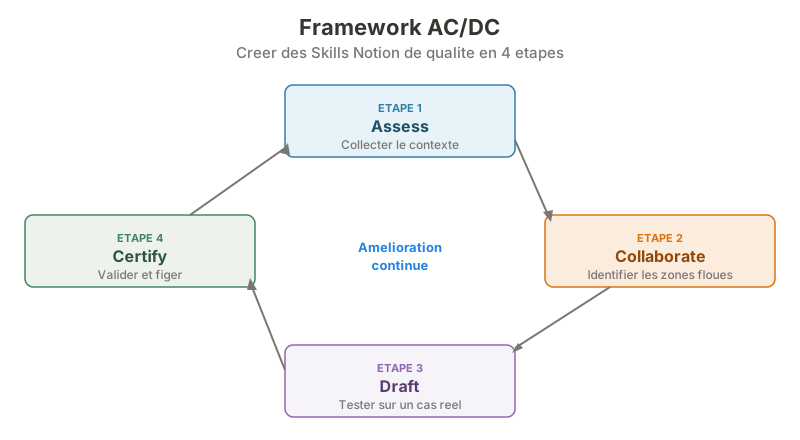 Le framework AC/DC structure la creation de Skills en 4 etapes iteratives.
Le framework AC/DC pour créer des Skills de qualité
Matthias Frank, expert Notion, propose le framework AC/DC (Assess, Collaborate, Draft, Certify) pour structurer la création de Skills. J’ai testé cette méthode sur mes propres Skills et les résultats sont nettement plus fiables qu’un prompt rédigé en cinq minutes.
Assess : collecter le contexte
Rassemblez tout ce qui documente votre tâche : exemples de résultats attendus, procédures existantes, captures d’écran, transcriptions. Ne filtrez pas. Plus vous fournissez de matière brute, plus le Skill sera précis.
Collaborate : identifier les zones floues
Demandez à l’Agent de relire votre documentation et de poser des questions sur ce qui est ambigu. Plusieurs allers-retours sont nécessaires. Cette étape révèle les hypothèses implicites que vous n’auriez pas formulées seul.
Draft : tester sur un cas réel
L’Agent exécute la tâche complète, pas seulement la rédaction du Skill. Vous évaluez le résultat sur un cas concret. Si le résultat ne correspond pas, vous ajustez le contexte et recommencez.
Certify : valider et figer
Quand le résultat est satisfaisant, vous formalisez le Skill et le rendez disponible pour l’équipe. Mais le travail ne s’arrête pas là : chaque utilisation est une opportunité d’affiner.
Limites et points de vigilance
Plans concernés
Les Custom Skills sont réservés aux plans Business (19,50 euros par mois par membre) et Enterprise. Les plans gratuit et Plus n’y ont pas accès. C’est une limitation importante pour les utilisateurs individuels.
Performance et longueur du prompt
Un Skill trop long dégrade la qualité des réponses. La longueur optimale se situe autour de 1 500 mots maximum (source : Matthias Frank, Notion AI Skills Guide). Au-delà, les instructions parallèles se contredisent et le modèle perd en précision.
Pas de déclenchement automatique
Les Skills sont déclenchés manuellement. Si vous cherchez une automatisation qui tourne en arrière-plan sans intervention, orientez-vous vers les Custom Agents. Les Skills et les Agents sont complémentaires : un Agent peut utiliser un Skill, mais un Skill seul ne se déclenche pas automatiquement.
Dépendance aux permissions
Un Skill hérite des permissions de la page Notion qui le porte. Si un membre n’a pas accès à la page, il ne voit pas le Skill. Pensez à organiser vos Skills dans un espace partagé accessible à toute l’équipe.
Ce que j’en pense
Les Custom Skills comblent un manque réel. Avant leur sortie le 20 mars 2026, chaque membre de l’équipe rédigeait ses propres prompts, avec des résultats variables. Le Skill centralise le savoir-faire et garantit un résultat homogène.
J’ai créé une dizaine de Skills sur mon workspace en cinq jours. Le gain de temps est tangible, surtout pour les tâches de rédaction et de reformulation.
En revanche, les Skills avancés (analyse de données, extraction structurée) demandent un vrai travail d’ingénierie de prompt. Ne vous attendez pas à des résultats parfaits dès le premier essai.
Mon conseil : commencez par un seul Skill pour une tâche que vous faites au moins trois fois par semaine. Testez-le pendant une semaine, itérez, puis seulement élargissez votre bibliothèque.
Les équipes qui adoptent Notion IA de manière structurée, avec des Skills bien conçus, obtiennent des résultats plus cohérents et gagnent du temps sur les tâches récurrentes. Pour une vue d’ensemble de Notion, consultez le guide complet.