Quel modèle IA choisir dans Notion ? (guide 2026)

Dans Notion, le meilleur choix par défaut reste le mode Auto : il route chaque requête vers le modèle le plus adapté selon la vitesse, l’intelligence et le coût. Vous ne gagnez à choisir un modèle précis (Opus 4.8, GPT-5.5, Gemini 3.1 Pro) que dans quatre cas bien identifiés, que je détaille plus bas.
Depuis le 14 août 2026, Notion a repensé son sélecteur de modèles. Il affiche désormais une shortlist des modèles taillés pour les tâches difficiles, une scorecard vitesse/intelligence/coût par modèle, des favoris épinglables et un contrôle d’effort. Après avoir testé chaque modèle sur des tâches réelles de production, voici comment décider sans perdre de temps ni gaspiller de crédits.
Ce guide complète mon guide complet de Notion IA, qui couvre l’ensemble des fonctionnalités. Ici, on se concentre sur une seule question : quel modèle activer, et quand.
Le nouveau sélecteur de modèles Notion en bref
Le sélecteur de modèles est le menu déroulant qui apparaît dans le champ de prompt IA et dans la configuration des agents. Depuis la refonte du 14 août 2026, il ne se contente plus de lister des noms : il vous aide à décider.

Quatre éléments structurent cette nouvelle interface :
- Shortlist : Notion met en avant les modèles les plus performants pour vos tâches difficiles, au lieu d’afficher une longue liste plate.
- Scorecard par modèle : chaque modèle affiche trois indicateurs — vitesse, intelligence et coût — pour comparer d’un coup d’œil.
- Favoris épinglables : vous épinglez les modèles que vous utilisez le plus pour y accéder en un clic.
- Contrôle d’effort : vous augmentez la profondeur de raisonnement d’un modèle quand vous avez besoin d’une réponse plus travaillée.
Point important : le choix manuel du modèle est réservé aux plans Business et Enterprise. Sur les plans Free et Plus, Notion AI reste en mode Auto sans sélecteur. Ce détail conditionne toute la suite : si vous n’êtes pas sur un plan payant avancé, le débat « quel modèle choisir » ne se pose pas.
Les 12 modèles disponibles dans Notion AI
Notion AI donne accès à 12 options depuis août 2026. La palette a beaucoup évolué : la liste de janvier 2026 (GPT-5.2, Opus 4.5, Gemini 3) est désormais obsolète.
| Modèle | Éditeur | Point fort | Profil vitesse/coût |
|---|---|---|---|
| Auto | Notion (routage) | Choisit le bon modèle automatiquement | Optimisé |
| Opus 4.8 | Anthropic (Claude) | Raisonnement, décisions, rédaction nuancée | Lent / élevé |
| Opus 4.7 | Anthropic (Claude) | Analyse structurée fiable | Moyen / élevé |
| Sonnet 4.6 | Anthropic (Claude) | Mise en forme, structure de page | Rapide / modéré |
| GPT-5.5 | OpenAI | Longs contenus, SEO, workflows autonomes | Moyen / élevé |
| GPT-5.4 | OpenAI | Rédaction et code polyvalents | Rapide / modéré |
| GPT-5.2 | OpenAI | Tâches générales | Rapide / faible |
| Gemini 3.1 Pro | Analyse visuelle, captures, recherche | Moyen / modéré | |
| Grok 4.3 | xAI | Réponses directes, actualité | Rapide / modéré |
| Grok Build 0.1 | xAI | Génération orientée build | Variable |
| Kimi K2.6 | Moonshot | Contexte long | Moyen / faible |
| DeepSeek V4 Pro | DeepSeek | Raisonnement à bas coût | Moyen / faible |
Cette abondance explique le choix de Notion de mettre en avant une shortlist : personne n’a besoin de comparer 12 modèles à chaque prompt. Dans la pratique, on tourne autour de trois ou quatre modèles maximum, plus le mode Auto.
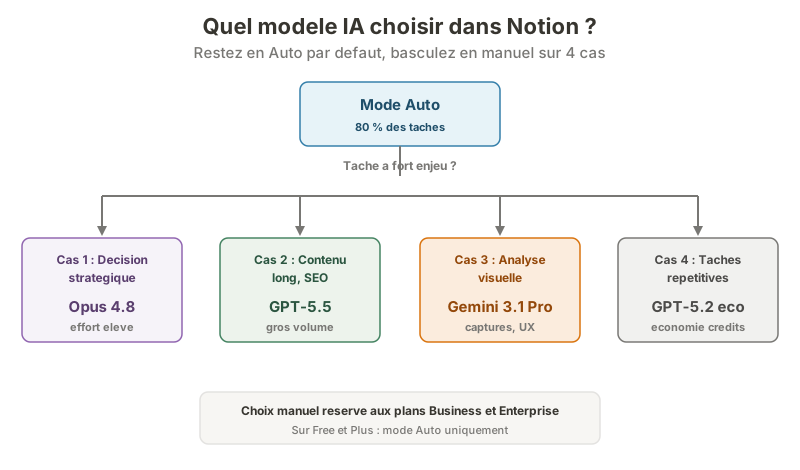 Le mode Auto couvre 80 % des taches ; le choix manuel ne se justifie que sur quatre cas precis, et uniquement en plan Business ou Enterprise.
Mode Auto ou choix manuel : comment décider
Restez en mode Auto par défaut. C’est le conseil que je donne à 80 % des utilisateurs. Le routage automatique bascule vers un modèle rapide et économique pour les tâches simples, et vers un modèle puissant pour les tâches complexes, sans que vous ayez à y penser.
Le mode Auto est aussi le meilleur pour votre budget. Comme je l’explique dans mon guide sur les Notion Credits, chaque exécution de Custom Agent consomme des crédits, et les modèles avancés en consomment davantage. Le routage automatique optimise ce rapport coût-performance à votre place.
Vous ne gagnez à passer en choix manuel que lorsque l’enjeu justifie de contrôler précisément la qualité, le style ou le coût de la sortie. Voici les quatre cas où ça change vraiment le résultat.
Cas 1 : décision stratégique — Opus 4.8
Pour un raisonnement business, une analyse de scénarios ou un livrable final envoyé à un client ou à la direction, choisissez Opus 4.8 et activez le contrôle d’effort. Ce modèle produit un raisonnement structuré et nuancé qui tient la route sur des sujets complexes. C’est le seul cas où j’accepte volontiers un temps de réponse plus long et un coût plus élevé.
Cas 2 : production de contenu long — GPT-5.5
Pour un long brouillon d’article, une note structurée de plusieurs pages ou un contenu orienté SEO, GPT-5.5 est souvent le plus efficace. Il génère un volume de texte cohérent et bien organisé plus rapidement qu’un modèle de raisonnement pur. Je l’utilise pour dégrossir un premier jet que je retravaille ensuite.
Cas 3 : analyse visuelle et recherche — Gemini 3.1 Pro
Quand votre tâche implique des captures d’écran, des images, une critique d’interface ou de la recherche visuelle, Gemini 3.1 Pro prend l’avantage. Sa compréhension du contenu visuel dépasse celle des autres modèles de la palette sur ce type d’usage précis.
Cas 4 : tâches répétitives à faible enjeu — petit modèle
Pour des actions en volume et sans enjeu de qualité (classer des entrées, extraire des champs, reformuler des titres), descendez vers un modèle économique comme GPT-5.2. Vous économisez des crédits sans dégrader un résultat qui n’a de toute façon pas besoin de la puissance d’Opus 4.8.
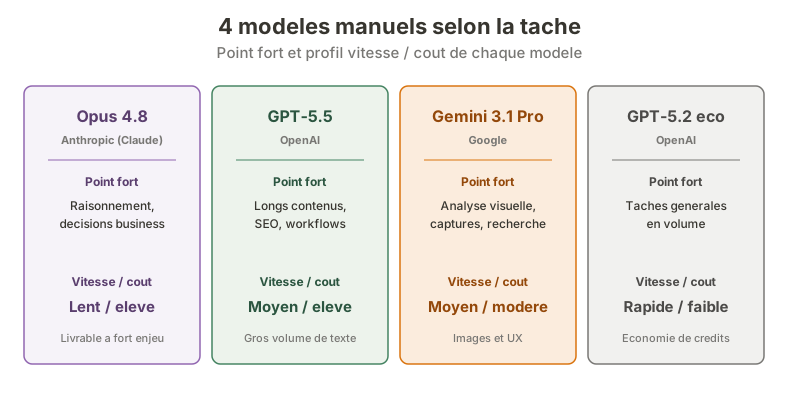 Chaque modele manuel a un usage de predilection : raisonnement (Opus 4.8), contenu long (GPT-5.5), visuel (Gemini 3.1 Pro) ou volume economique (GPT-5.2).
Tableau de décision rapide
Voici la grille que j’utilise en pratique. Elle tient sur une ligne par situation.
| Votre tâche | Modèle recommandé | Contrôle d’effort |
|---|---|---|
| Chat, résumé, brouillon court | Auto | Standard |
| Autofill de base de données | Auto | Standard |
| Décision business, analyse stratégique | Opus 4.8 | Élevé |
| Long article, contenu SEO | GPT-5.5 | Standard |
| Analyse d’images, captures, UX | Gemini 3.1 Pro | Standard |
| Tâches répétitives en volume | GPT-5.2 / modèle éco | Standard |
| Code, workflow autonome | GPT-5.4 / GPT-5.5 | Selon complexité |
Si vous hésitez entre deux lignes, prenez toujours la plus économique et remontez seulement si le résultat ne vous convient pas. C’est plus rapide que d’anticiper le « bon » modèle à chaque fois.
Trois erreurs à éviter avec le sélecteur de modèles
Choisir Opus 4.8 pour tout. C’est l’erreur la plus courante et la plus coûteuse. Utiliser le modèle le plus puissant pour des tâches simples multiplie la consommation de crédits sans améliorer un résultat qui n’en avait pas besoin. Selon Notion, un modèle économique peut être jusqu’à 10 fois plus efficace en coût qu’un modèle avancé sur les tâches basiques.
Ignorer le mode Auto par principe. Beaucoup d’utilisateurs pensent que choisir manuellement donne toujours un meilleur résultat. C’est faux : sur les tâches courantes, le routage automatique est aussi bon et bien moins cher. Le choix manuel est un outil de précision, pas un réglage par défaut.
Oublier de vérifier son plan. Si vous êtes sur Free ou Plus, le sélecteur n’existe pas pour vous. Avant de vous demander quel modèle activer, vérifiez que vous êtes bien sur un plan Business ou Enterprise. Pour arbitrer, mon analyse ROI de Notion IA détaille le seuil de rentabilité par profil.
Mon avis après avoir testé chaque modèle
Mon verdict est simple : le mode Auto couvre l’essentiel, et je ne bascule en manuel que pour des livrables à fort enjeu. En pratique, je tourne autour de trois modèles épinglés — Auto, Opus 4.8 et GPT-5.5 — et j’ajoute Gemini 3.1 Pro uniquement quand je travaille sur du visuel.

La vraie valeur de la refonte du 14 août 2026 n’est pas le nombre de modèles, mais la scorecard vitesse/intelligence/coût. Elle rend visible un arbitrage qui était jusque-là opaque : à chaque tâche correspond un bon rapport puissance/prix, et l’interface vous aide enfin à le voir avant de lancer votre prompt.
Si vous débutez avec ces fonctionnalités, restez en Auto pendant deux semaines, observez les résultats, puis n’épinglez un modèle manuel que là où vous avez ressenti une limite concrète. C’est la manière la plus rapide de construire votre propre grille de décision sans gaspiller de crédits en chemin.