Comment ajouter des rappels dans Notion
Les rappels dans Notion se configurent en quelques secondes avec la commande @rappel, directement dans une page ou via une propriété date dans une base de données. Depuis 2025, Notion propose aussi des automations récurrentes et des notifications par Slack ou Gmail, ce qui transforme la gestion des échéances.
Selon Notion, la plateforme dépasse désormais les 100 millions d’utilisateurs dans le monde. Avec autant de projets gérés dans l’outil, maîtriser les rappels est devenu indispensable. J’utilise Notion au quotidien depuis plus de quatre ans, et j’ai testé chaque méthode de rappel en conditions réelles pour rédiger ce guide.
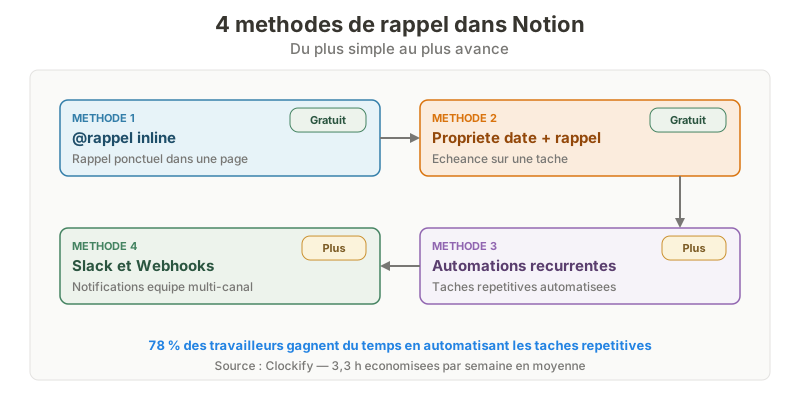 Les 4 methodes de rappel dans Notion, du plus simple au plus avance.
Les 4 méthodes pour ajouter un rappel dans Notion
Notion propose quatre approches pour ne jamais manquer une échéance. Chacune répond à un besoin différent, du rappel ponctuel au workflow automatisé complet.
Méthode 1 : le rappel inline avec @rappel
C’est la méthode la plus rapide. Vous tapez @rappel suivi d’une date ou d’une heure directement dans le corps d’une page Notion.
Voici la marche à suivre :
- Ouvrez la page Notion où vous souhaitez ajouter un rappel.
- Cliquez dans le corps de la page et tapez
@rappel. - Saisissez le jour et l’heure souhaités (par exemple :
@rappel demain 9hou@rappel mercredi 14h). - Appuyez sur “Entrée” pour valider.
Le rappel apparaît sous forme d’étiquette bleue directement dans votre texte. À l’heure prévue, vous recevez une notification dans votre boîte de réception Notion.
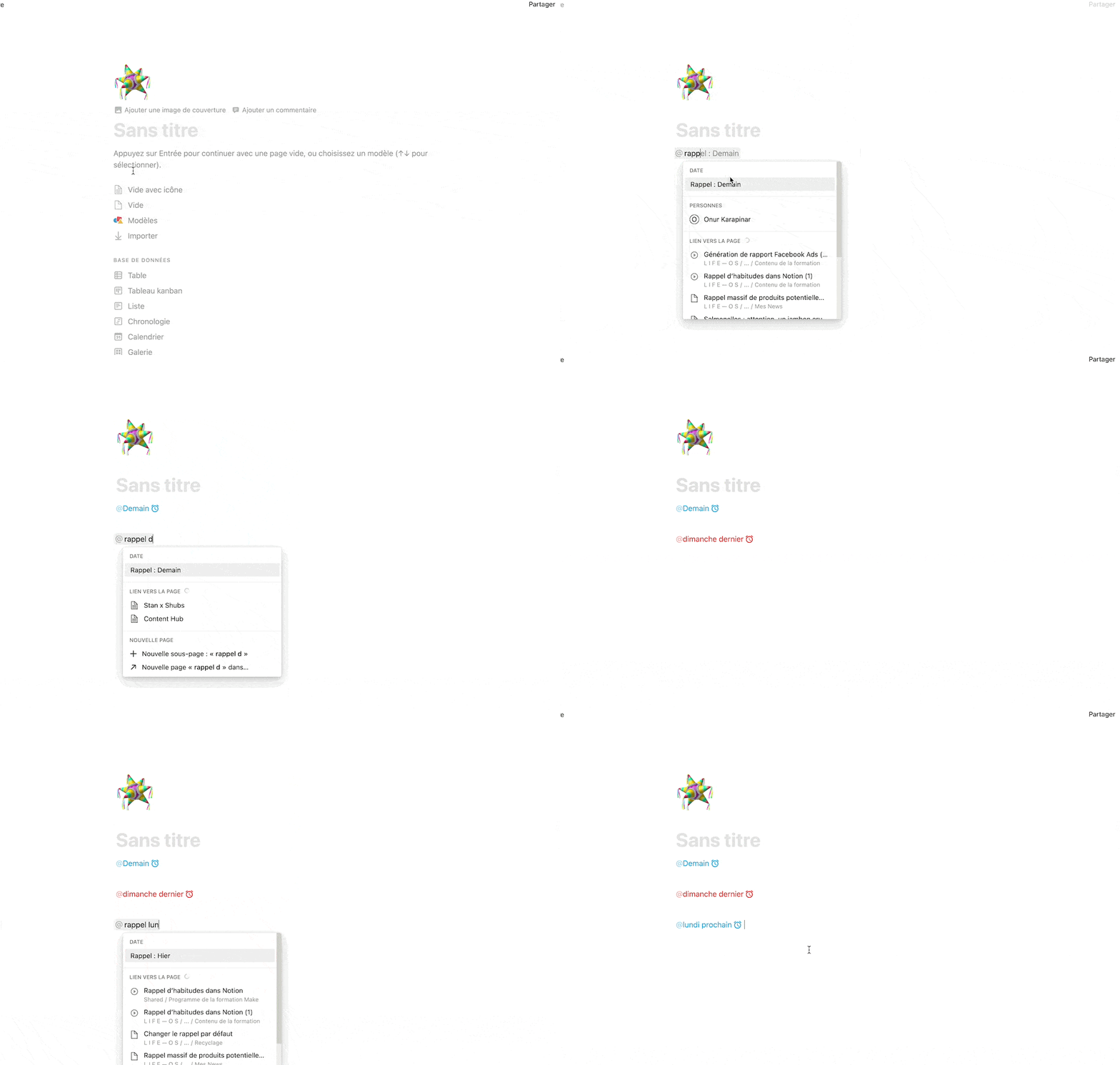 Ajout d’un rappel inline avec la commande @rappel
J’utilise cette méthode pour les rappels ponctuels : relancer un client, vérifier un déploiement, soumettre un livrable. C’est idéal quand vous rédigez des notes et qu’une échéance vous vient à l’esprit.
Méthode 2 : le rappel sur une propriété date dans une base de données
Pour gérer des tâches avec des échéances, les rappels sur les propriétés date d’une base de données sont bien plus adaptés. Cette méthode permet d’associer un rappel à chaque entrée de votre base.
Voici comment procéder :
- Ouvrez votre base de données et assurez-vous qu’elle contient une propriété de type “Date”.
- Cliquez sur la cellule date de la tâche concernée.
- Dans le sélecteur de date qui s’ouvre, définissez la date et l’heure.
- Cliquez sur “Rappel” et choisissez le délai souhaité : le jour même, 1 jour avant, 2 jours avant, 1 semaine avant, ou à une heure précise.
- Validez votre sélection.
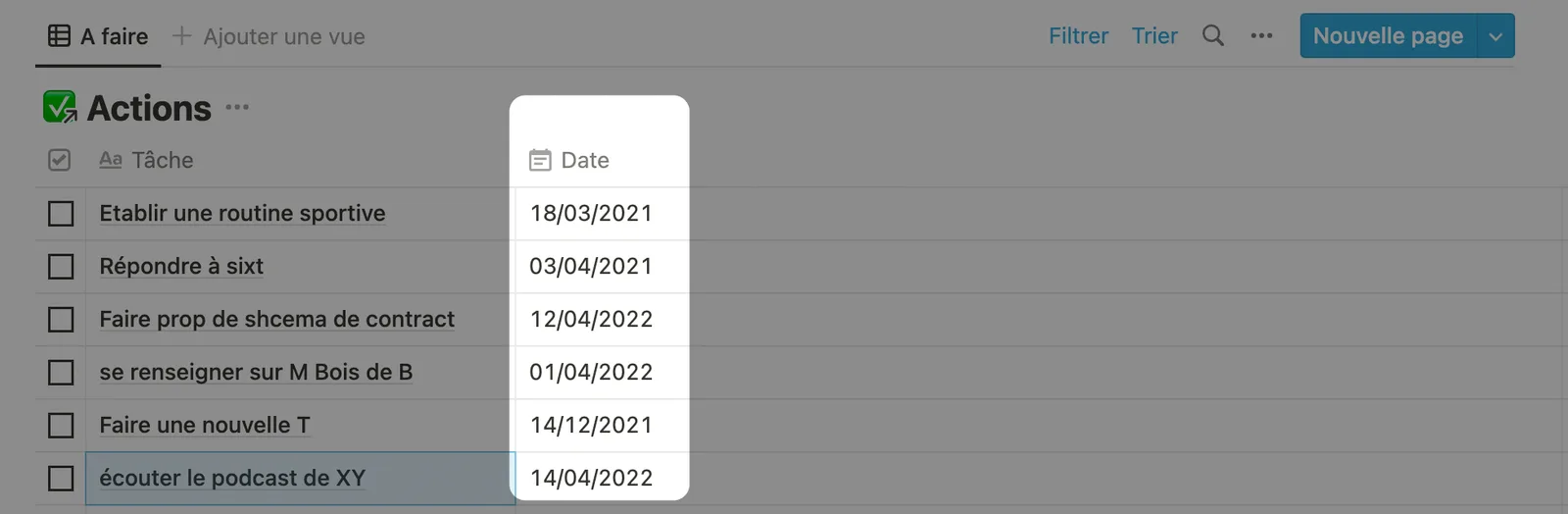 La propriété date dans une base de données Notion
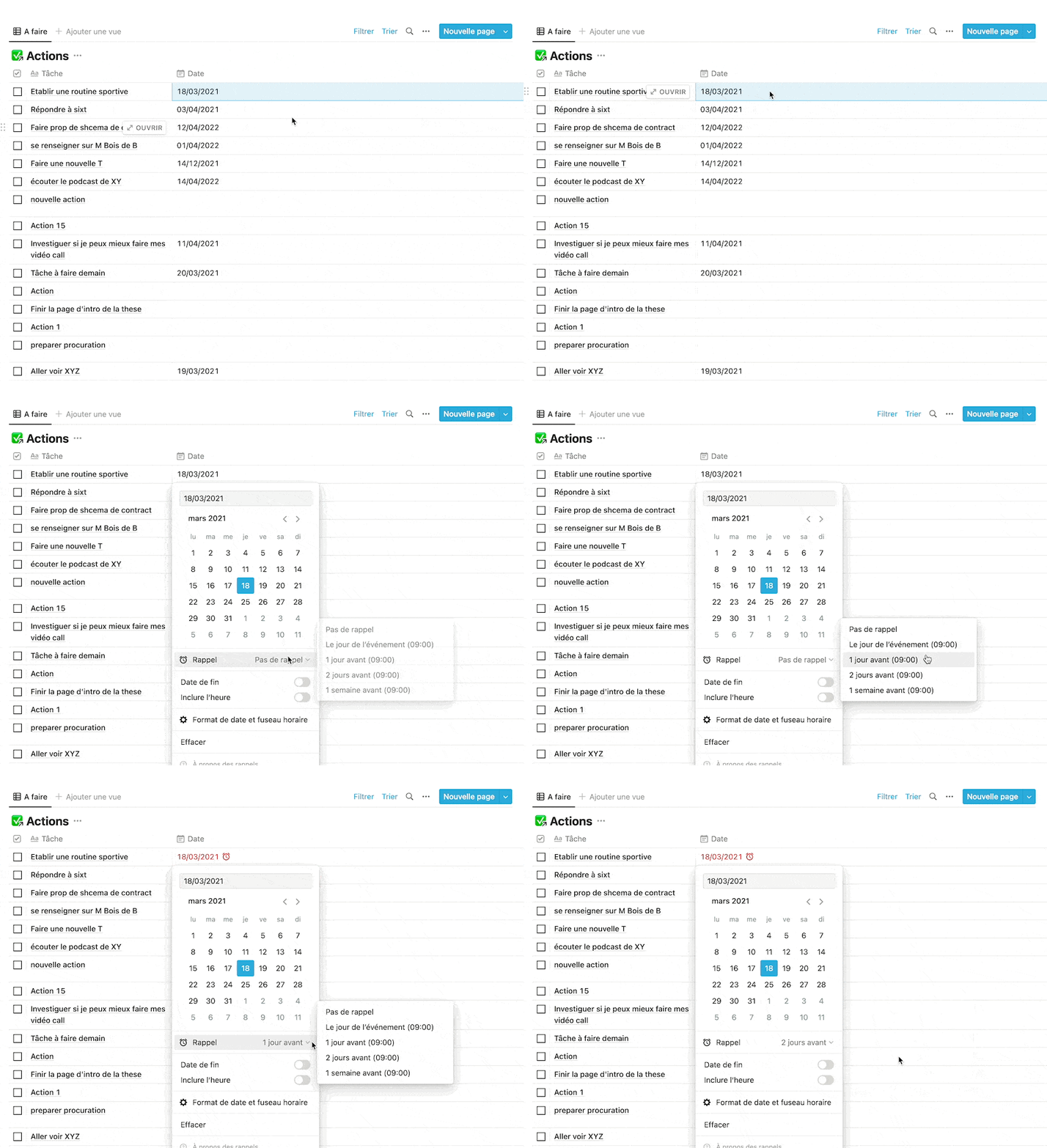 Configuration du rappel sur une propriété date
Une petite icône rouge en forme d’horloge confirme qu’un rappel est actif sur la tâche.
 L’icône de rappel actif sur une entrée de base de données
Depuis 2025, Notion permet de définir des rappels sur n’importe quelle propriété date de votre espace de travail, pas uniquement sur les champs préexistants. C’est un gain de flexibilité considérable pour les équipes qui gèrent plusieurs échéances par projet.
Méthode 3 : les automations récurrentes dans les bases de données
C’est la nouveauté majeure de 2025 qui change la donne pour les rappels. Les automations de base de données permettent de créer des rappels récurrents sans intervention manuelle.
Voici ce que vous pouvez faire :
- Rappels automatiques : déclencher une notification à chaque fois qu’une propriété change (par exemple, quand un statut passe à “En attente de validation”).
- Tâches récurrentes : créer automatiquement des pages à intervalle régulier (chaque jour, chaque semaine, chaque mois).
- Notifications par bouton : envoyer une notification Notion ou un email Gmail directement depuis un bouton intégré à votre base de données.
Pour configurer une automation récurrente :
- Ouvrez votre base de données et cliquez sur les trois points en haut à droite.
- Sélectionnez “Automations” puis “Ajouter une automation”.
- Définissez le déclencheur : ajout de page, modification de propriété, ou récurrence planifiée.
- Choisissez l’action : envoyer une notification, modifier une propriété, ajouter une page.
- Enregistrez l’automation.
Selon un rapport de Clockify, 78 % des travailleurs affirment que l’automatisation des tâches répétitives améliore leur productivité et permet d’économiser en moyenne 3,3 heures par semaine. J’ai personnellement constaté un gain similaire en automatisant mes rappels de suivi client dans Notion.
Un point important : les automations récurrentes nécessitent un abonnement Notion Plus ou supérieur. Le plan gratuit ne donne pas accès à cette fonctionnalité.
Méthode 4 : les notifications Slack et les webhooks
Pour les équipes qui travaillent dans Slack, Notion propose une intégration native qui envoie les rappels directement dans un canal Slack. C’est particulièrement utile si votre équipe ne consulte pas Notion en permanence.
Deux options s’offrent à vous :
- Intégration directe Slack : allez dans Paramètres > Notifications > Notifications Slack. Connectez votre compte Slack et choisissez les canaux de destination.
- Automation avec Slack : dans une base de données, créez une automation dont l’action est “Envoyer une notification Slack à…”. Sélectionnez le canal cible.
Pour aller encore plus loin, les actions webhook (disponibles depuis fin 2025) permettent de connecter Notion à Zapier, Make ou n’importe quel outil via une requête HTTP POST. Cela ouvre l’accès à plus de 1 000 workflows possibles depuis une base de données Notion.
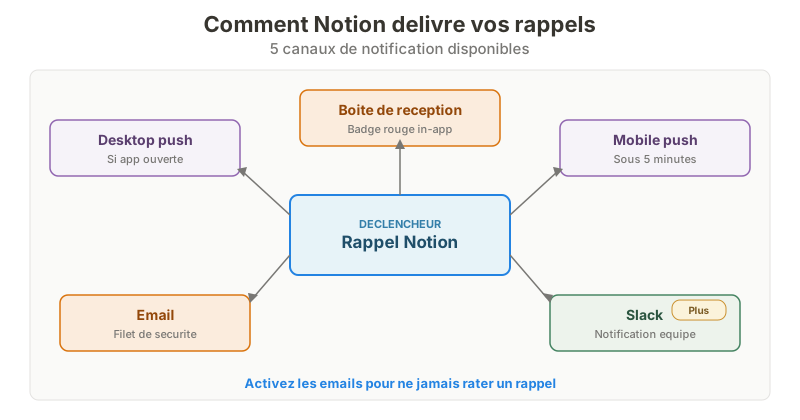 5 canaux de notification pour ne jamais rater un rappel Notion.
Comment Notion délivre les notifications de rappel
Comprendre le système de notification est essentiel pour ne pas passer à côté de vos rappels. Voici comment Notion gère la distribution des alertes.
Quand un rappel se déclenche :
- Un badge rouge apparaît à côté de “Boîte de réception” dans la barre latérale.
- Si l’application desktop est ouverte, vous recevez une notification push.
- Si l’application mobile est installée, une notification push est envoyée dans les 5 minutes.
- Si Notion n’est pas ouvert au moment du rappel, vous recevez à la fois une notification mobile et un email.
Pour ne jamais manquer un rappel, je vous recommande d’activer l’option “Toujours envoyer les notifications par email” dans Paramètres > Notifications. Selon une étude de High5 Test, 86 % des employés et dirigeants attribuent les échecs au travail à un manque de communication. Un rappel raté peut coûter cher.
Créer un rappel pour un collègue
Vous pouvez mentionner un collègue dans le même bloc qu’un rappel pour lui envoyer la notification. La syntaxe est simple : @Prénom @rappel lundi prochain 9h. Votre collègue recevra la notification à l’heure prévue.
Rappels ponctuels ou récurrents : quelle méthode choisir
Le choix de la méthode dépend de votre besoin. Voici un récapitulatif pour vous aider à décider.
| Besoin | Méthode recommandée | Plan requis |
|---|---|---|
| Rappel ponctuel dans une note | @rappel inline | Gratuit |
| Échéance sur une tâche | Propriété date + rappel | Gratuit |
| Tâche récurrente automatique | Automation récurrente | Plus ou supérieur |
| Notification dans Slack | Intégration Slack | Plus ou supérieur |
| Workflow complexe (Zapier, Make) | Webhook | Plus ou supérieur |
Pour une to-do list simple, les rappels inline et les propriétés date suffisent amplement. Si vous gérez des projets avec des échéances récurrentes et une équipe, les automations deviennent vite indispensables.
5 bonnes pratiques pour des rappels efficaces dans Notion
Après plusieurs années d’utilisation intensive, voici les pratiques que j’ai adoptées pour tirer le meilleur parti des rappels.
1. Centralisez vos échéances dans une seule base de données
Plutôt que de disperser des rappels inline dans des dizaines de pages, créez une base de données centrale avec une propriété date et un rappel par défaut. Vous aurez une vue d’ensemble claire de toutes vos échéances, que vous pouvez afficher sous forme de calendrier ou de vue semaine.
2. Utilisez les vues filtrées pour prioriser
Créez une vue filtrée qui n’affiche que les tâches dont l’échéance tombe dans les 7 prochains jours. Combinez cette vue avec un rappel à “1 jour avant” pour anticiper chaque deadline.
3. Automatisez les rappels récurrents
Pour les revues hebdomadaires, les rapports mensuels ou les renouvellements de contrats, configurez une automation récurrente. C’est la seule méthode fiable pour des rappels qui se répètent sans intervention manuelle.
4. Activez les notifications email en complément
Les notifications in-app sont faciles à manquer si vous n’avez pas Notion ouvert. Activez les emails de rappel pour avoir un filet de sécurité supplémentaire.
5. Combinez rappels et automations pour les workflows d’équipe
Pour un workflow d’équipe complet, associez un rappel sur la propriété date (pour la personne assignée) avec une automation Slack (pour le reste de l’équipe). Vous pouvez consulter mon guide complet sur les automations Notion pour aller plus loin.